


HDP Yedekleme Gezgini ile dosyaları Windows bilgisayarıma veya sunucuma nasıl geri yükleyebilirim?
Geçerli Ürünler
PC/VM için HDP, HDP PC Agent
2.3.1 sürümünden itibaren, daha önce HDP olarak bilinen ürünün adı PC/VM için HDP olarak değiştirilmiştir.
1.3.0 sürümünden itibaren, daha önce NetBak PC Agent olarak bilinen ürünün adı HDP PC Agent olarak değiştirilmiştir.
HDP Yedekleme Gezgini Tanıtımı
PC/VM için HDP Yedekleme Gezgini, bireysel dosya ve klasörleri Windows PC'nize veya Windows sunucunuza manuel olarak geri yüklemenizi sağlar.
HDP Yedekleme Gezgini, bireysel dosya ve klasörleri geri yükleyebilir, ancak tüm Windows PC/sunucu sisteminizi veya bireysel birimleri geri yüklemek için HDP PC Agent kullanın. Ayrıntılar için Windows PC veya sunucumu HDP PC Agent ile nasıl yedekler ve geri yüklerim?
1. HDP Yedekleme Gezgini'i açın
HDP Yedekleme Gezgini'i PC/VM için HDP veya HDP PC Agent üzerinden açabilirsiniz
PC/VM için HDP üzerinden HDP Yedekleme Gezgini'i açın
- NAS'ınıza bir yönetici hesabı ile giriş yapın
- Aç PC/VM için HDP.
- Git Yedekleme.
- PC/sunucunuz için yedekleme görevini bulun.
- Tıklayın.

- Yedekleme Gezgini 'ye tıklayın.
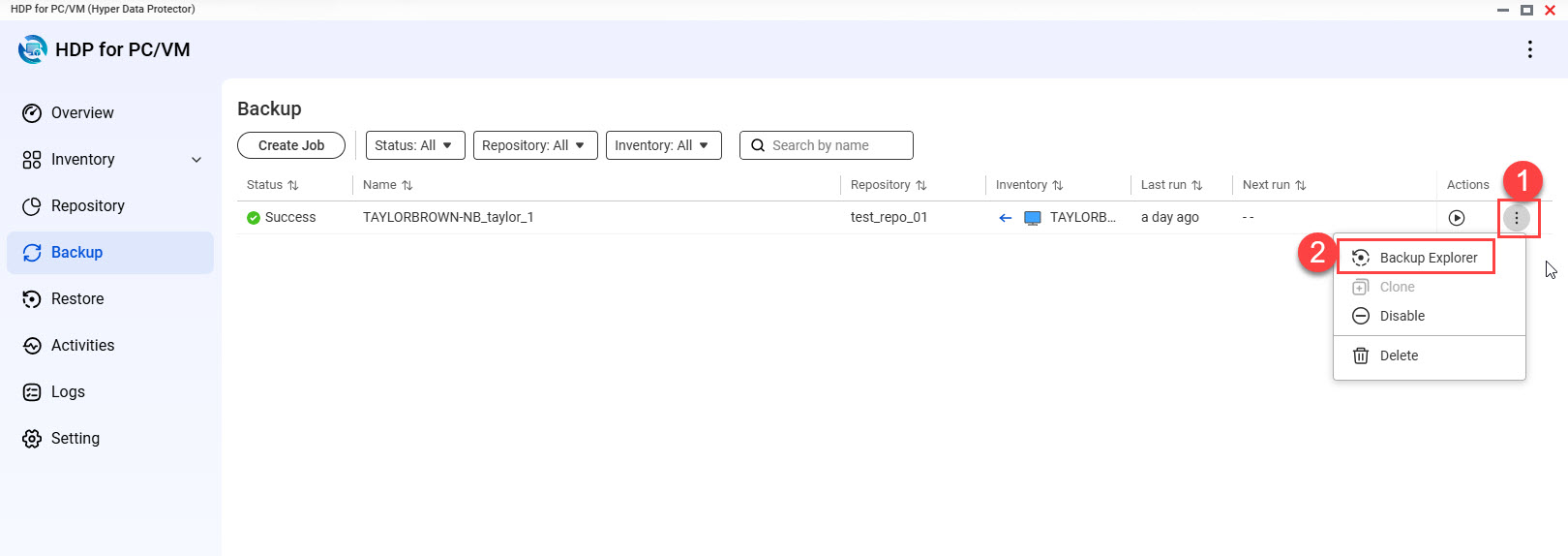
HDP PC Agent üzerinden HDP Yedekleme Gezgini'i açın
- Aç HDP PC Agent Windows PC/sunucunuzda.
- Tıklayın.

- Yedekleme Gezgini tıklayın.
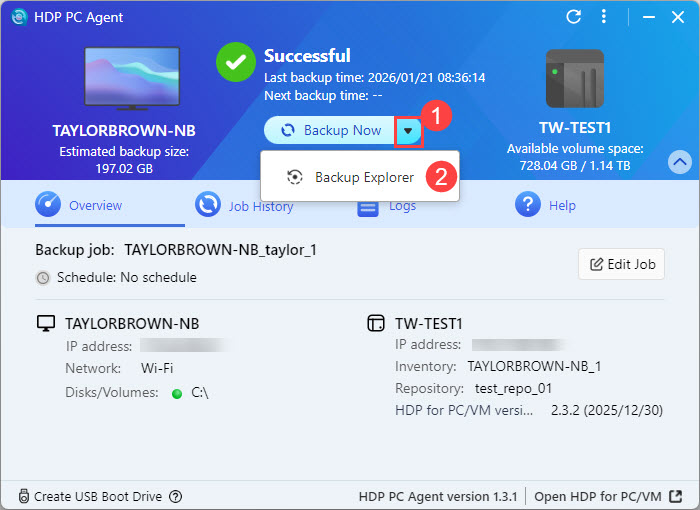
2. HDP Yedekleme Gezgini ile bir dosya veya klasörü geri yükleyin
Ana sayfada, HDP Yedekleme Gezgini tüm yedeklemeleri kronolojik sırayla gösteren bir yedekleme zaman çizelgesi ve her yedeklemenin içeriğini görüntüler. Dosya veya klasörleri Windows PC/sunucunuza geri yüklemek için aşağıdaki adımları izleyin:
- Bir yedekleme sürümünü seçin.
- Tıklayın Ay ve zaman çizelgesi görüntüleme birimlerini seçin.
- Tarih seçiciyi açın ve yılı ve ayı seçin.
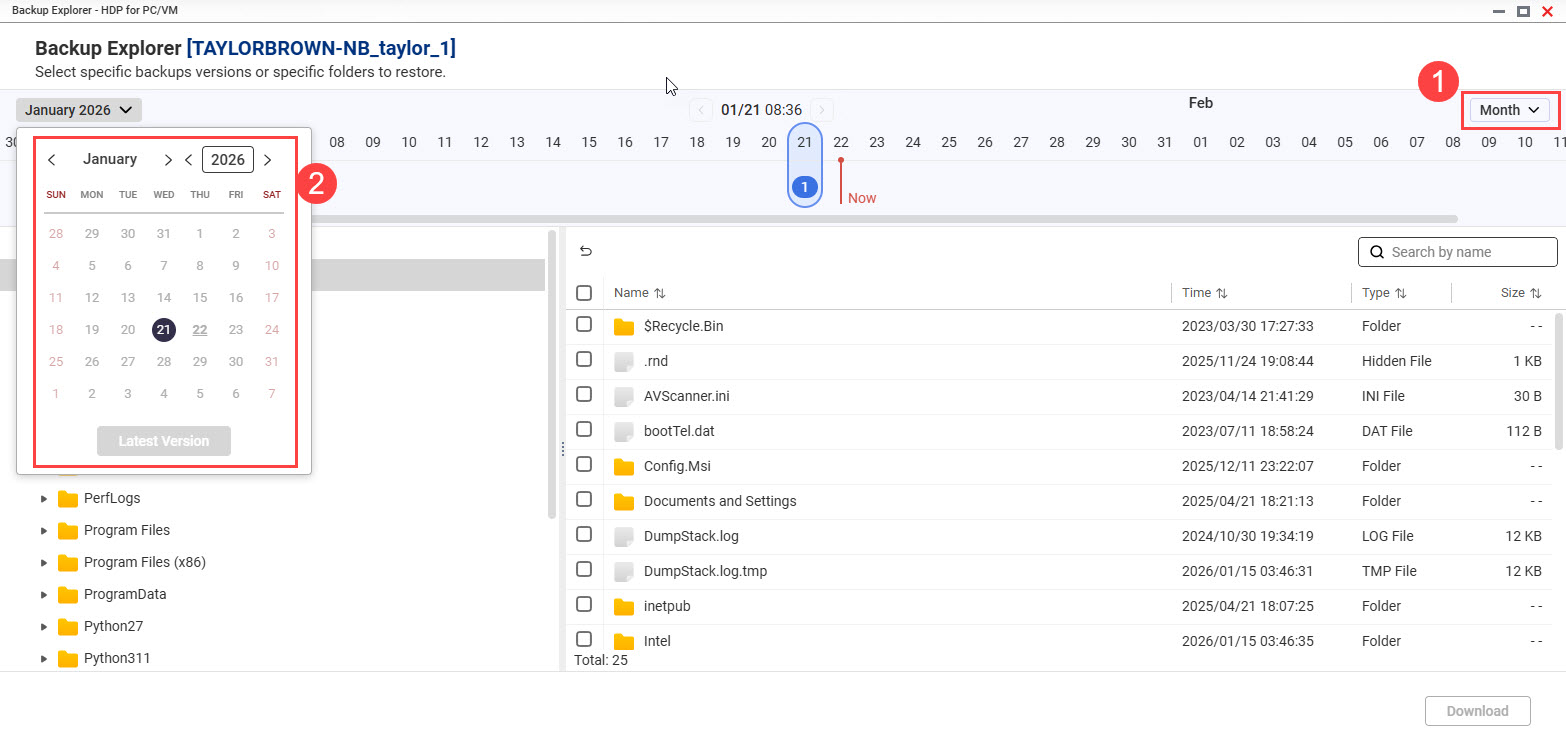
- Yedekleme sürümünü bulmak için zaman çizelgesini sola veya sağa kaydırın.İpucuYedekleme zaman çizelgesinde sola ve sağa kaydırmak için SHIFT tuşuna basılı tutun ve fare tekerleğinizi kaydırın.
- Yedeklemeye tıklayın.
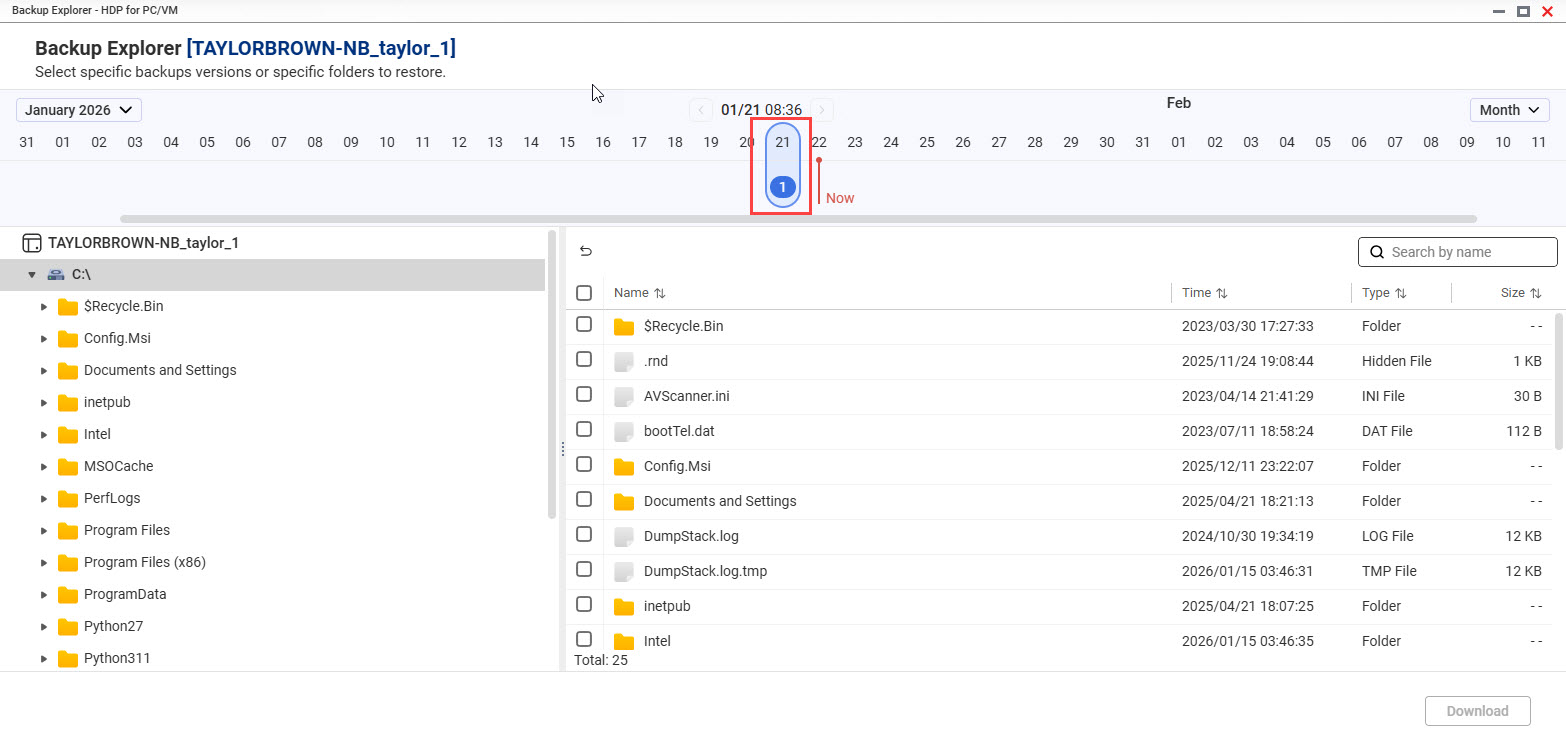
- Yedekleme Gezgini yedeklenen tüm dosya ve klasörleri görüntüler.
- Dosya ve klasörleri seçin.
- İndir tıklayın.
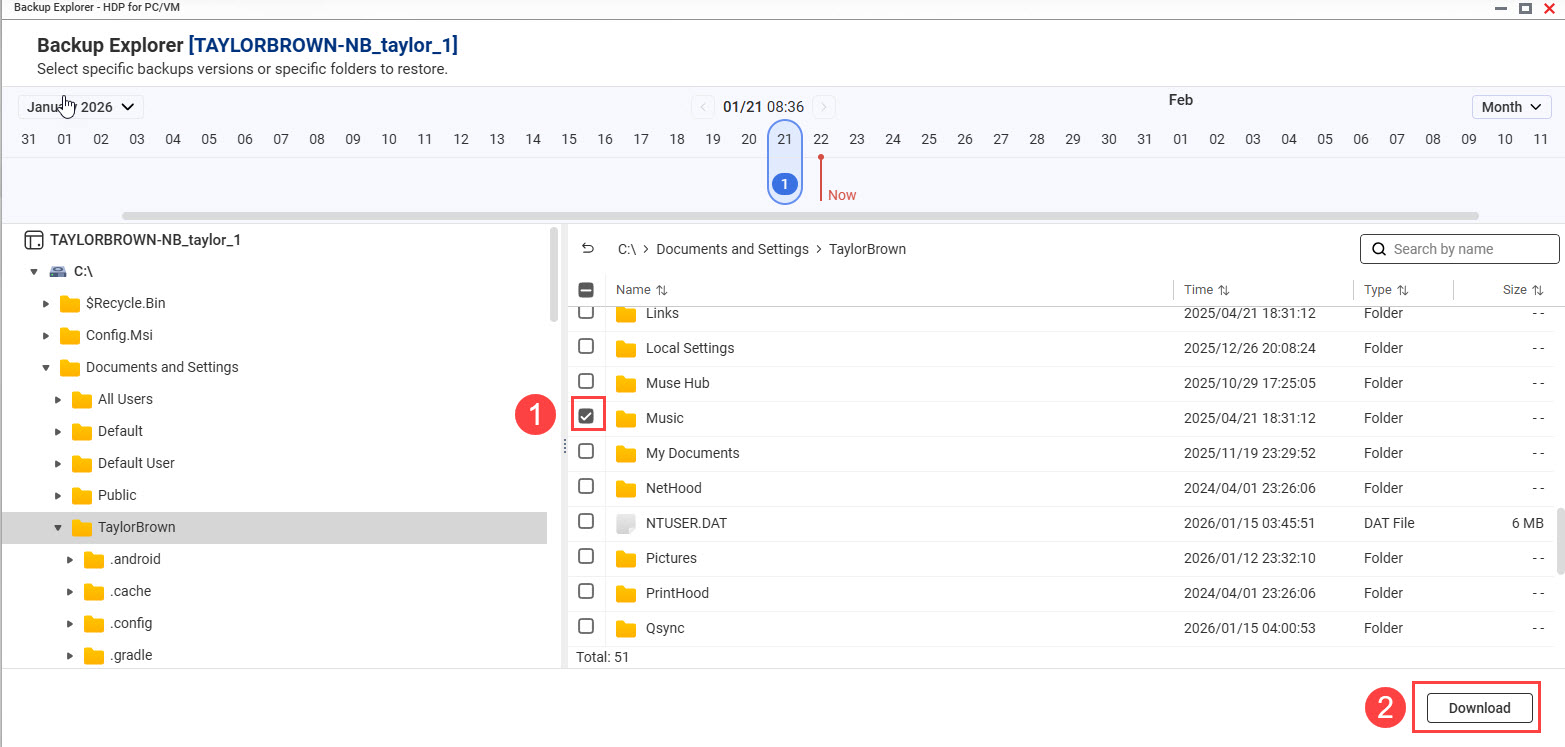
- Orijinal dosya ve klasörlerinizi yeni indirilen dosya ve klasörlerle değiştirin.
Daha Fazla Okuma
Daha fazla yardım için toplulukta diğer kullanıcılara ve QNAP uzmanlarına sorun. QNAP Topluluğuna Git


