


İlgi Bölgesi (ROI) Modunu kullanarak bir kamerada birden fazla odaklanmış alanı esnek bir şekilde izleyin
Ön Koşullar:
- QVR 5.1.0 veya daha yüksek bir sürüm çalıştıran VioStor NVR
- İşletim Sistemi: Microsoft Windows 7/ 8
- Web Tarayıcısı: Google Chrome 43.0.2357.130 m (Windows PC), Microsoft Internet Explorer 10/11 (Windows PC, masaüstü modu, 32-bit), Mozilla Firefox 39.0 (Windows PC)
Not: Bu özellik yerel ekranda ve Mac için QVR Client'ta desteklenmez.
Yüksek megapiksel kameralar ve fisheye kameralar daha geniş bir kapsama alanına sahiptir. Bir kamerada sadece tek bir odaklanmış bölgeyi izlemek istiyorsanız, dijital zoom kullanabilirsiniz. Tek bir kamerada birden fazla ilgi alanını izlemek istediğinizde, ROI modu, birden fazla odaklanmış bölgeyi ve daha geniş görünümü aynı anda görmeniz için benzersiz ve mükemmel bir çözümdür. Ekstra kamera Lisans gerekmez.
ROI'yi yapılandırmadan önce, en az megapiksel çözünürlüğe sahip bir video akışı kullanmanızı şiddetle tavsiye ederiz. İzleme sayfasında, kameradaki etkileşimli kontrol düğmesine tıklayarak  Özellikler'i seçebilirsiniz. Açılan pencerede, Video Çözünürlüğü seçeneği altında Sabit çözünürlük seçin ve açılır listeden en yüksek çözünürlüğü seçin.

Lütfen ROI'yi yapılandırmak için aşağıdaki adımları izleyin.
- ROI izleme modu 2 izleme düzeni sunar. İzleme sayfasında, kameradaki etkileşimli kontrol düğmesine tıklayın
 . Seçin
 (5 Bölme) veya
 (7 Bölme), ardından sistem otomatik olarak ROI moduna geçecektir.
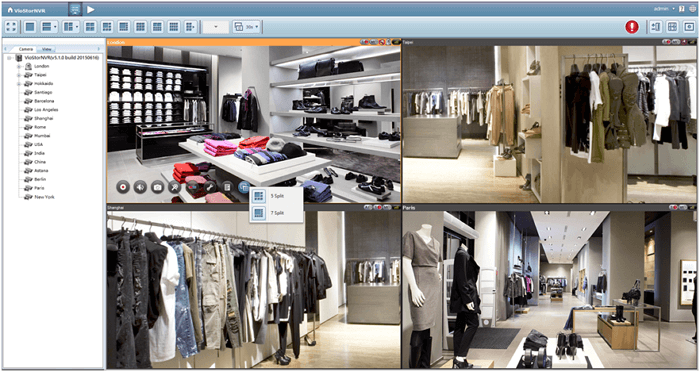
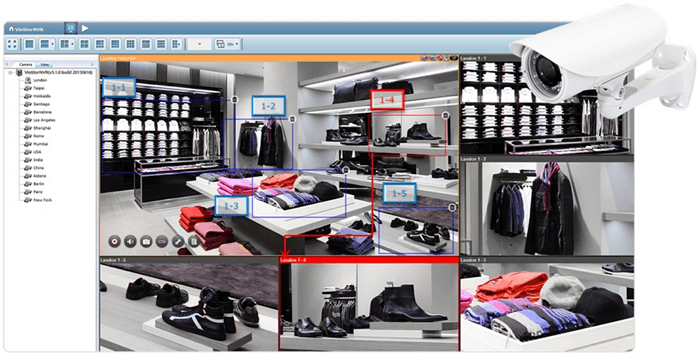
- Kameranın görüş alanında ilgi alanını tanımlamak için bir alanı sürükleyebilirsiniz. Sistem, bölgeleri yan ızgarada otomatik olarak gösterecektir. Ayrıca fareyi kullanarak bölgeleri tanımlayabilir, konumunu değiştirmek veya boyutunu ayarlamak için sürükleyebilirsiniz.
- Kamera bir fisheye kamera ise, ana kanalda ilgi alanları çizin ve bunlar ek pencerelerde yansıtılacaktır. Orijinal görüntüyü ve birden fazla düzeltilmiş görüntüyü tek bir görünümde görebilirsiniz.
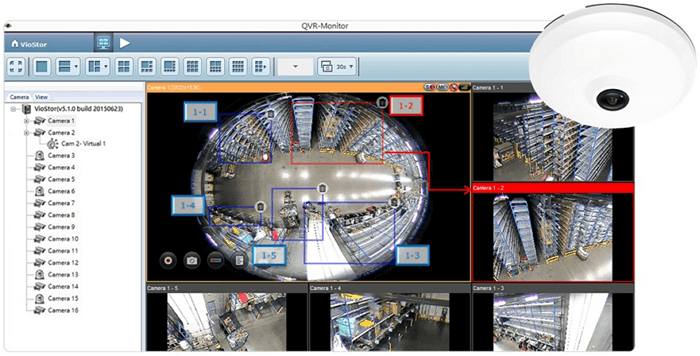
Not: Belirli bölgeleri kaldırmak için tıklayabilirsiniz.
Hâlâ yardıma mı ihtiyacınız var?
Sorunuzu QNAP Topluluğu'nda paylaşın. QNAP personeli ve deneyimli kullanıcılar yanıtlayacaktır.


