


Yeni bir QNAP NAS satın aldım. Verilerimi eskisinden nasıl taşıyabilirim?
Geçerli Ürünler
- All NAS series
Genel Bakış
Veri taşıma doğası gereği risklidir. Sistemlerin kapatılmasını, sürücülerin fiziksel olarak taşınmasını ve Depolama yeniden yapılandırılmasını içerir — güç kesintisi, yanlış sürücü sırası veya Üretici Yazılımı uyumsuzluğu gibi beklenmedik bir sorun kalıcı veri kaybına neden olabilir.
Herhangi bir taşımaya başlamadan önce, her zaman tam ve güncel bir yedeğinizin olduğundan emin olun.
Daha da önemlisi, Daha da önemlisi, düzenli yedeklemeler, NAS bakım rutininizin bir parçası olmalıdır — sadece bir taşıma öncesi yapmanız gereken bir şey değil. Sağlam bir yedekleme stratejisi (örneğin, Hybrid Backup Sync kullanarak harici bir sürücüye, uzak NAS'a veya bulut Depolama'a) verilerinizi şu durumlara karşı korur:
- Donanım arızası (sürücü, denetleyici, güç kaynağı)
- Fidye yazılımı veya kötü niyetli saldırılar
- Yanlışlıkla dosya silme
- NAS Üretici Yazılımı Güncellemesi sorunları
- Doğal afetler veya hırsızlık
3-2-1 yedekleme kuralını takip edin: Verilerinizin en az 3 kopyasını bulundurun, 2 farklı türde Depolama ortamında, 1 kopya tesis dışında. Bu adımı atlamayın.
Çözümü
Verilerinizi bir NAS'tan diğerine taşımak için üç farklı yol vardır.
- Doğrudan Sistem Taşıma — Sürücülerinizi uyumlu yeni bir NAS'a doğrudan taşıyın, tüm verileri, ayarları ve uygulamaları koruyun.
- Verileri yedekleyin ve mevcut disklerinizi yeni NAS'ta kullanın — Önce verileri yedekleyin, ardından yeni NAS'ta sürücüleri yeniden başlatın (ayarlar ve uygulamalar korunmaz).
- Yeni bir NAS Kurun ve Verileri Aktarın — Hybrid Backup Sync kullanarak eski NAS'tan yeni NAS'a ağ üzerinden veri kopyalayın.
Doğrudan Sistem Taşıma
Yeni bir QNAP NAS modeli satın aldıysanız ve sabit disklerinizi, verilerinizi ve yapılandırmanızı korumak istiyorsanız, şu adımları izleyin:
Önemli: Her iki NAS da geçişi desteklemelidir. NAS uyumluluğunuzu kontrol etmek için buraya tıklayın.
- Herhangi bir disk yüklemeden önce, NAS'ı en son NAS yazılımına yükseltin.
- Yeni NAS'ı kapatın.
- Eski NAS'ta önbellek hızlandırmayı arayüzden devre dışı bırakın ve kaldırın.⚠️Önemli — Önbellek & SSD / M.2 / QM2 Geçiş Bildirimi:
- Eski NAS'ta SSD önbellek hızlandırma yapılandırılmışsa (salt okunur veya salt-Yazma önbelleği), önbelleği devre dışı bırakmalı ve kaldırmalısınız Depolama ve Anlık Görüntüler > Önbellek Hızlandırma bölümünden eski NAS'ı kapatmadan önce. Bunu yapmamak veri kaybına (özellikle yazma önbelleği ile) veya yeni NAS'ta başlatma hatalarına yol açabilir.
- SSD'leri, M.2 sürücüleri veya QM2 genişletme kartlarını yeni NAS'a taşıdıktan sonra, yeni NAS arayüzünden önbellek hızlandırmayı yeniden yapılandırabilir ve etkinleştirebilirsiniz.
- Eski NAS'ı kapatın ve sabit diskleri çıkarın. Not: Disk sırasını not edin.
- Eski NAS'ta M.2 SSD'ler veya QM2 genişletme kartları takılıysa, bunları sabit disklerle birlikte yeni NAS'a taşıdığınızdan emin olun. Bu kartlar önbellek verisi içerebilir. Geride bırakmak, eksik geçişe veya eksik Depolama havuzlarına yol açabilir.
- Sabit diskleri eski tepsilerden çıkarın ve yeni NAS'ın sabit disk tepsilerine takın.
- Sabit diskleri aynı disk sırasını kullanarak yeni NAS'a yerleştirin.
- Yeni NAS'ı açın.
- QTS'ye bir yönetici
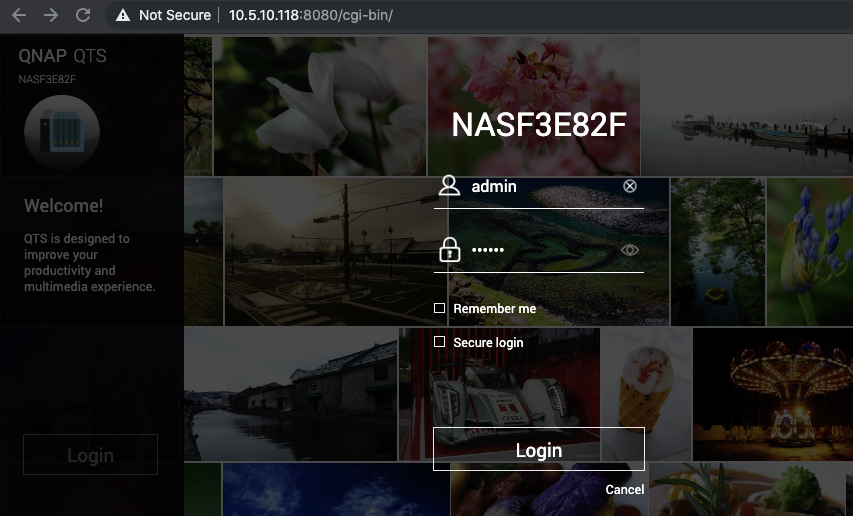 olarak giriş yapın.
- Sistem günlüklerini kontrol edin. Önemli: Aynı mesajı görürseniz Sistem yerleşik flaş ve donanımın Üretici Yazılımı sürümleri tutarlı değil, Kontrol Paneli > Üretici Yazılımı Güncelle gidin ve Üretici Yazılımı en son sürüme güncelleyin.
- Sistem geçişinden sonra, hedef NAS aynı ayar ve verilere sahip olacaktır.
Verileri yedekleyin ve mevcut disklerinizi yeni NAS'ta kullanın
Eğer sistem geçişi eski ve yeni NAS'ınız tarafından desteklenmiyorsa ve yeni NAS'ta aynı sabit diskleri kullanmak istiyorsanız, önce eski sistemdeki tüm verileri yedeklemeli ve yeni NAS'ı sıfırdan başlatmalısınız.
Harici bir diske veya başka bir konuma yedekleme yapabilirsiniz. Yeni NAS'ta sabit diskleriniz başlatıldıktan sonra, verileriniz geri kopyalanabilir.
Önemli: Bu yöntemle yalnızca hacim verileri taşınabilir. NAS ayarları ve App Center uygulamaları korunmayacaktır.
- Eski NAS'taki tüm verileri yedekleyin.
- Eski NAS'ta SSD önbelleği yapılandırılmışsa, kapatmadan önce önbellek hızlandırmayı devre dışı bırakın ve kaldırın. Yedekleme tamamlandıktan sonra, yeni NAS'ta kullanmayı düşünüyorsanız, M.2 SSD'leri veya QM2 kartlarını da çıkarın.
- Eski NAS'ı kapatın ve sabit diskleri çıkarın.
- Sabit diskleri eski tepsilerden çıkarın ve yeni NAS'ın sabit disk tepsilerine takın.
- Uygulanabilirse, yeni NAS'a herhangi bir M.2 SSD veya QM2 genişletme kartı da takın.
- Sabit diskleri takmadan yeni NAS'ı açın.
- Yeni NAS'ı bulmak ve tarayıcınızda açmak için Qfinder Pro kullanın.
- Sabit diskleri yeni NAS'a takın. "QNAP imzası algılandı" mesajı görünür.
- "Elle Yükleme"ye tıklayın.
- Yeni NAS'ta diskleri başlatmak için hızlı kurulumla devam edin. Önemli: Disklerdeki mevcut tüm veriler silinecektir.
Hybrid Backup Sync kullanarak tercihleriniz doğrultusunda bir Harici Yedekleme işi veya dosya/klasörleri başka bir PC/Mac üzerindeki Depolama alanına yedekleme işi kurabilirsiniz.
Yeni NAS Kurun ve Verileri Aktarın
Bu seçenekte, verilerinizi eski NAS'ınızdan yeni NAS'a bir ağ bağlantısı üzerinden kopyalamak için Hybrid Backup Sync kullanacağız. Önemli: Her iki NAS da aynı ağa bağlı olmalıdır.
Eski NAS'ınızda App Center üzerinden Hybrid Backup Sync indirin
Yedekleme ve Kurtarma 'ya gidin ve Şimdi yedekle
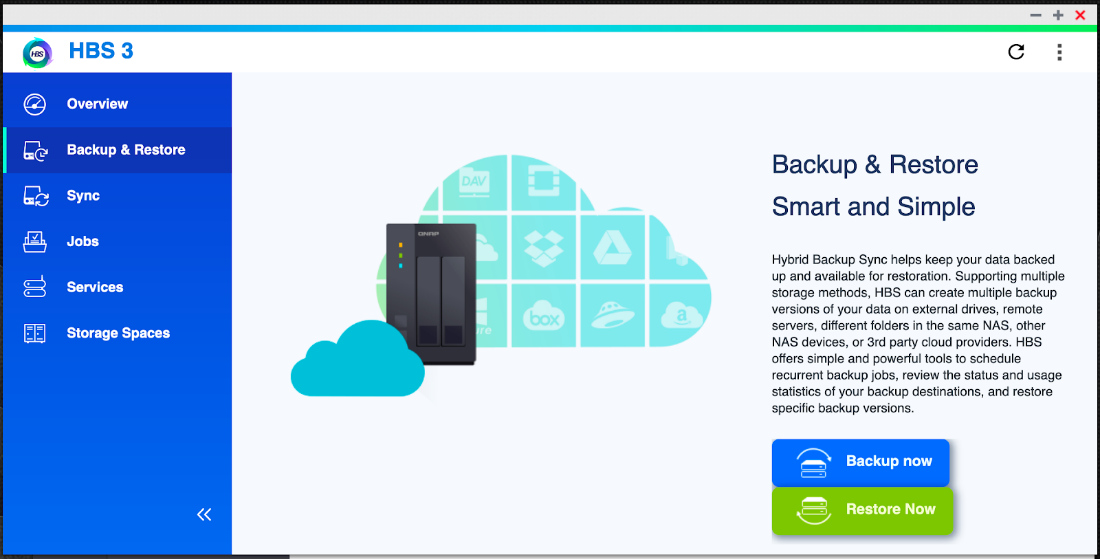 seçeneğini seçin
Yedeklenecek klasörleri/dosyaları seçin.
Uzaktan NAS seçin ve yeni NAS'ınızın IP adresini girin. Ayarların doğru olduğunu onaylamak için Test tıklayın.
Tamam öğesine tıklayın.
Uygula öğesine tıklayın.

Sağ panelde Yedekleme Hedefini seçin. Bu, yeni NAS'ta manuel olarak oluşturduğunuz bir Paylaşılan Klasör veya mevcut bir klasör olabilir. Bu örnekte, yeni NAS'ta 'yedekleme' adlı bir paylaşılan klasör oluşturduk.

Yeni NAS'ta 8899 numaralı portun (Uzaktan Çoğaltma - RTRR) açık olduğundan emin olun.
Sonraki pencerede Şimdi Yedekle tıklayın.
Uygula öğesine tıklayın.
Yedekleme işi başlar ve ilerlemesini takip edebilirsiniz.
Daha Fazla Okuma
Hâlâ yardıma mı ihtiyacınız var?
Sorunuzu QNAP Topluluğu'nda paylaşın. QNAP personeli ve deneyimli kullanıcılar yanıtlayacaktır.


