


Bir işi zamanlamak için crontab'a nasıl iş eklenir
Geçerli Ürünler
QTS ve QuTS hero
Çözümü
Başlamadan önce, QNAP NAS'ınıza SSH kullanarak bağlanabilmeli ve vi gibi bir metin düzenleyici kullanarak bir dosyayı nasıl düzenleyeceğinizi bilmelisiniz.
Crontab, yinelenen bir programa göre görevleri yürütmek için kullanılabilir.
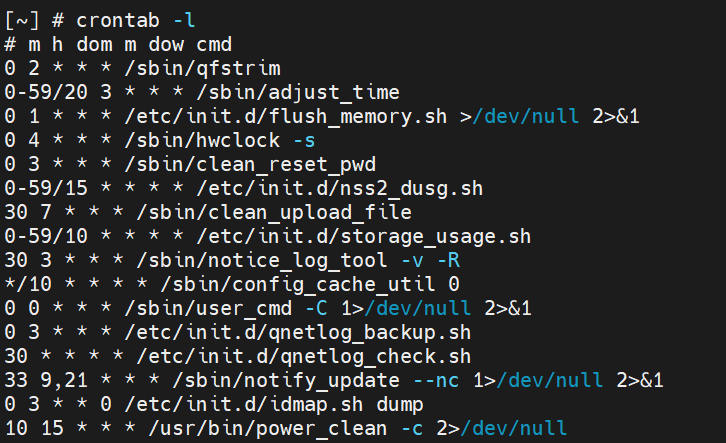
Crontab içeriğini görüntülemek için lütfen SSH üzerinden NAS'ınıza giriş yapın ve crontab -l yazın.
[~] # crontab -lCrontab girişlerinin bir listesini göreceksiniz.
örn.:
Bu, crontab tanımıdır. (Wikipedia'dan)

Daha fazla ayrıntı için lütfen Wikipedia'da Cron 'e bakın.
Şimdi, crontab girişlerini değiştirmeye başlayabiliriz.
ASLA crontab'ı bu şekilde düzenlemeyin.
X [~] # crontab -e
Üretici Yazılımı Güncellemesi'in yapısı nedeniyle, crontab bir sonraki sistem yeniden başlatıldığında üzerine yazılacaktır.
Açıkça, yeniden başlatmadan sonra zamanlanmış görevinizin devam etmesini istersiniz. Bu yüzden lütfen aşağıdaki adımları izleyin.
1. Crontab dosyasını, "/etc/config/crontab" doğrudan metin düzenleyici ile düzenleyin ve doğru formatta bir görev ekleyin.
örn.:
[~] # vi /etc/config/crontab2. Değişiklikleri kaydedin ve editörden çıkın.
3. Crontab dosyasını yeniden yüklemek ve cron daemon'u yeniden başlatmak için aşağıdaki komutu çalıştırın.
[~] # crontab /etc/config/crontab && /etc/init.d/crond.sh restartNot: Betik dosyanızın çalıştırılabilir olması için dosya modunu değiştirmeyi unutmayın.
örn.: Betik dosyanızın adı myscript.sh
[~] # chmod +x myscript.sh4. Bitti.
Şimdi, betik dosyanızın periyodik olarak ve sistem yeniden başlatıldığında bile çalıştığını görebilmelisiniz.
Hâlâ yardıma mı ihtiyacınız var?
Sorunuzu QNAP Topluluğu'nda paylaşın. QNAP personeli ve deneyimli kullanıcılar yanıtlayacaktır.


