


Anlık Görüntü kullanarak ransomware tarafından şifrelenmiş dosyaları nasıl kurtarabilirim?
Geçerli Ürünler:
Anlık Görüntü işlevine sahip tüm QTS NAS modelleri
Senaryo
Dosyalarım fidye yazılımı tarafından şifrelendi, ancak düzenli olarak yerel Anlık Görüntü oluşturuyorum. Dosyalarımı nasıl kurtarabilirim ve ardından NAS ortamını nasıl yeniden düzenleyebilirim?
En İyi Uygulama
1. NAS'ta geçerli Anlık Görüntü varsa, aşağıdaki adımlara devam edin. Geçerli Anlık Görüntü yoksa, fidye yazılımı ile şifrelenmiş dosyaları çözmek genellikle imkansızdır. Daha fazla bilgi için bu kılavuz başvurun.
2. Dosya kurtarma öncesinde veya kurtarma tamamlandıktan sonra daha fazla saldırıyı önlemek için NAS'ı internetten ayırın. Örneğin, varsayılan ağ geçidini kaldırın veya bilgisayarı doğrudan NAS'a bir ağ kablosu (standart bir Ethernet kablosu yeterlidir) kullanarak bağlayın, diğer ağlara bağlanmadan.
3. Anlık Görüntü'dan geri yükleme:
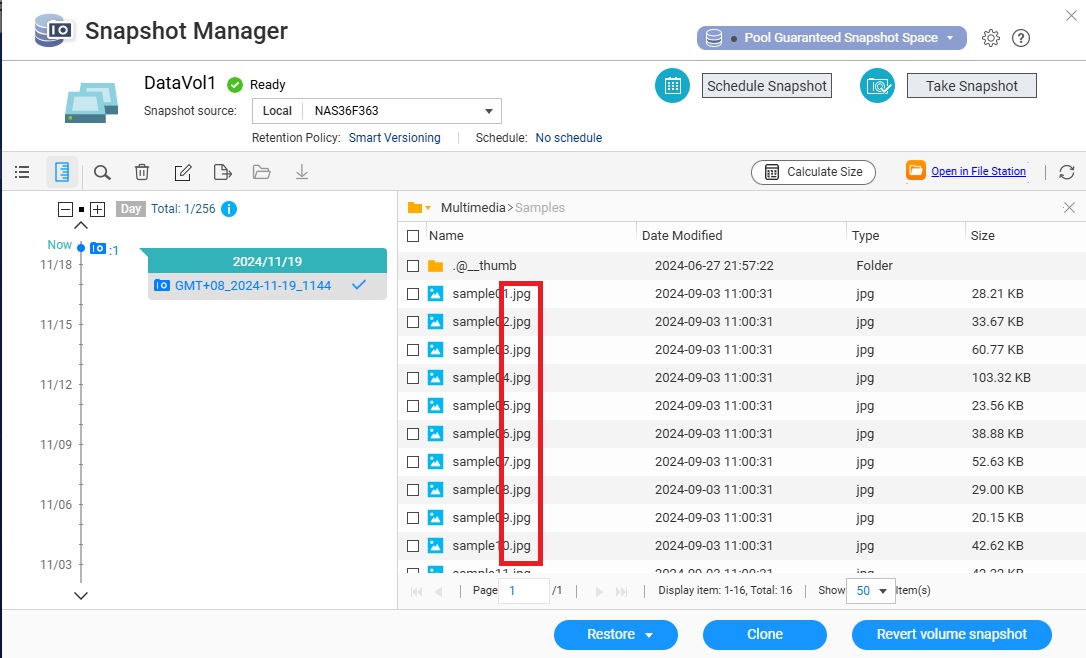
(1) Anlık Görüntü Yöneticisini açın ve Anlık Görüntü içindeki dosyaların şifrelenmediğini doğrulayın. Örneğin, Anlık Görüntü içindeki dosya uzantıları normal görünmelidir:
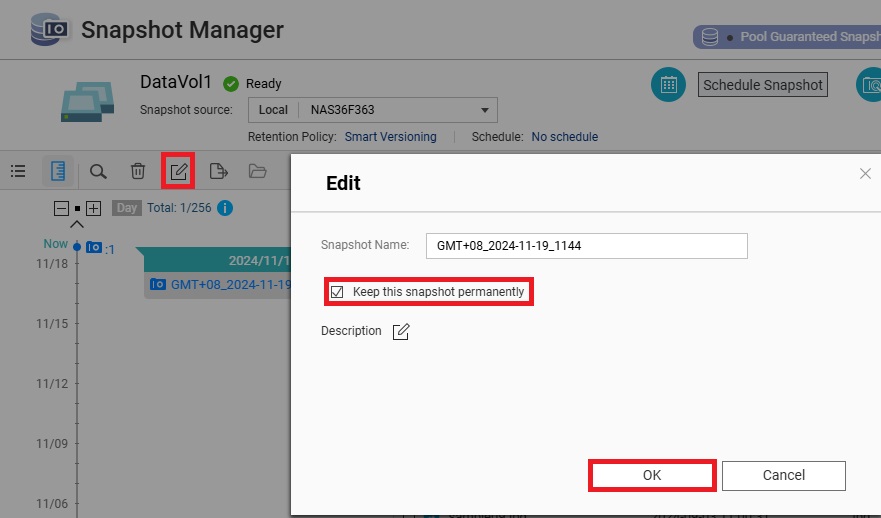
(2) Faydalı Anlık Görüntü için, saklama süresi dolduktan sonra otomatik olarak silinmesini önlemek amacıyla saklama politikasını geçici olarak [Kalıcı] olarak ayarlayın:
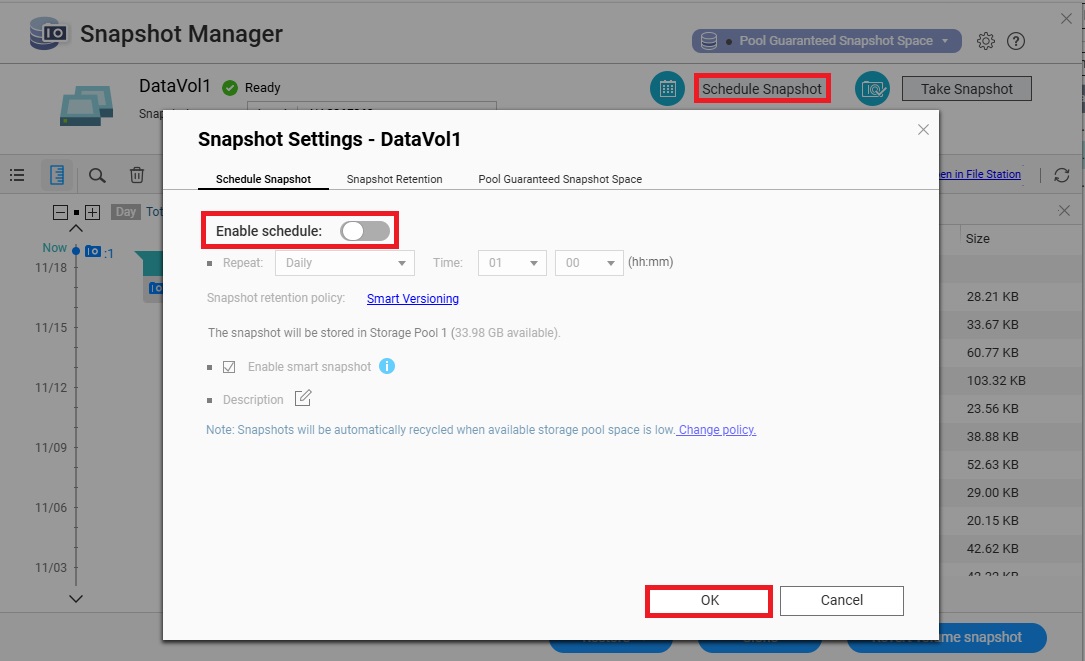
(3) Yedeklemeler tamamlanmadan önce yeni Anlık Görüntü oluşturulmasını ve Depolama havuz alanını tüketmesini önlemek için Anlık Görüntü zamanlamasını devre dışı bırakın:
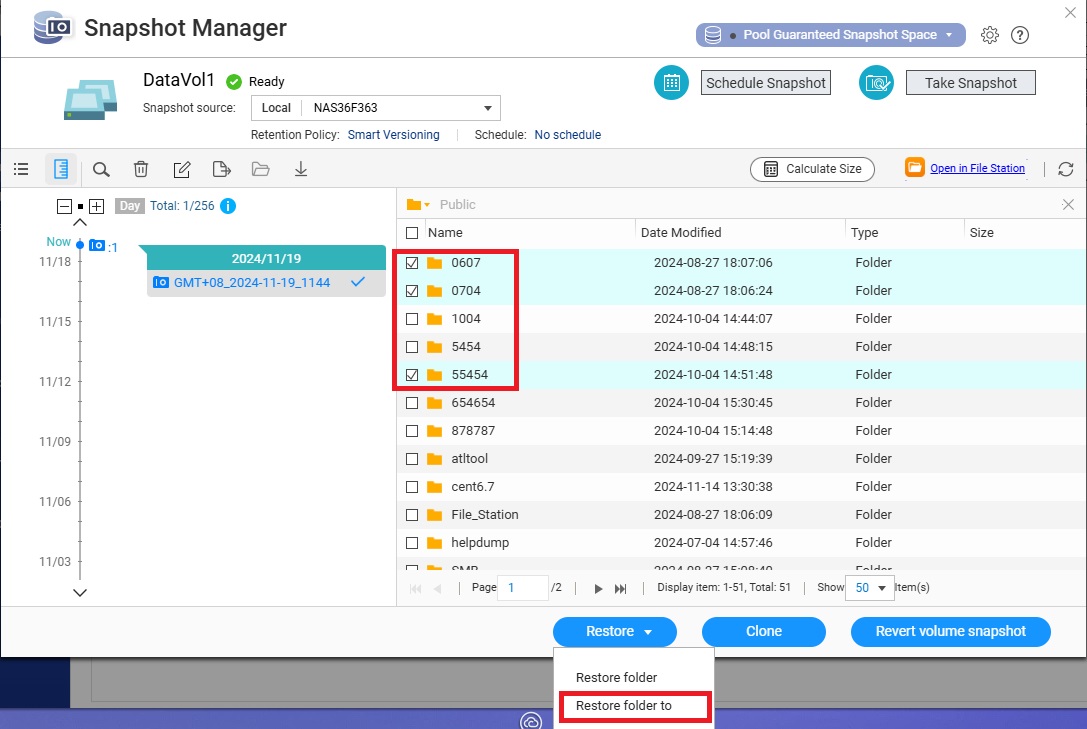
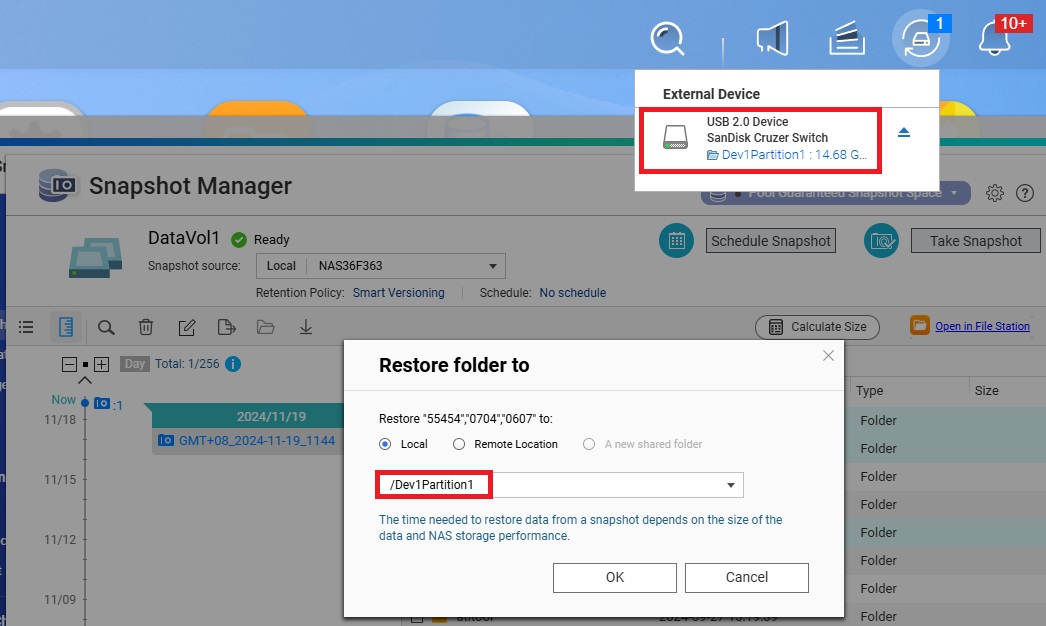
(4.1) NAS'ta depolanan mevcut veri hacmine göre, veri hacminden daha büyük kapasiteye sahip bir USB harici sabit diski NAS'a bağlayın. Geri yüklemek istediğiniz klasör(ler)i seçin, [Geri Yükle] > [Klasörü Geri Yükle] üzerine tıklayın ve yeni pencerede harici sabit diskin yolunu seçin:
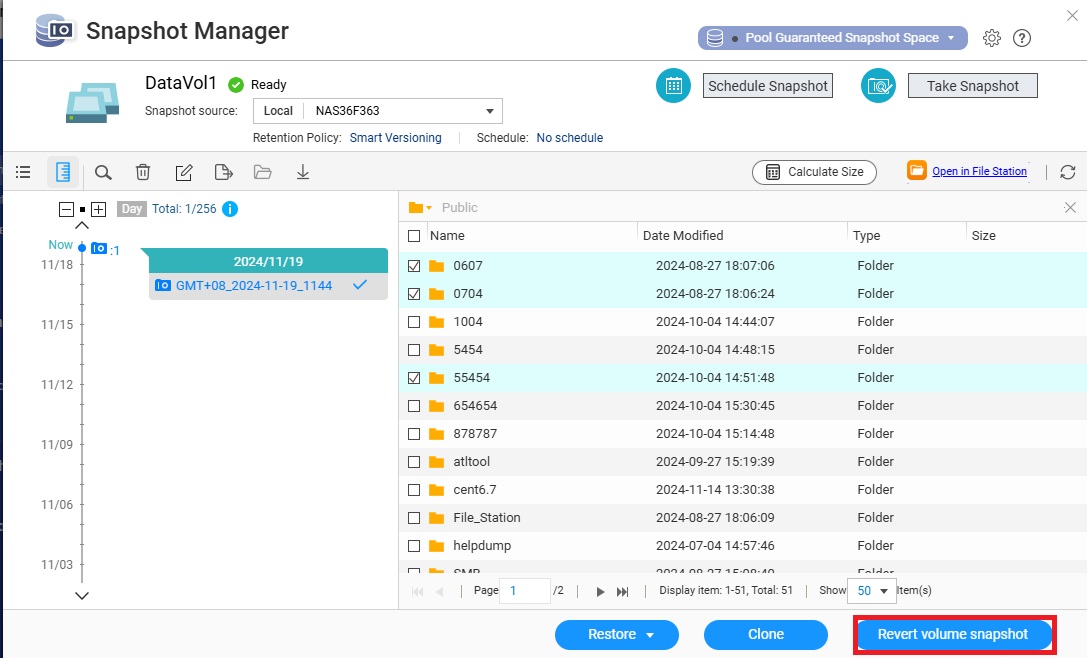
(4.2) NAS'taki veri hacmi büyükse ve şu anda harici bir sabit disk mevcut değilse, [Hacim Anlık Görüntü Geri Yükle] seçeneğini kullanın. Anlık Görüntü tarihinden sonra dosyalarda yapılan tüm değişikliklerin kaybolacağını unutmayın. Devam etmeden önce, Anlık Görüntü tarihinden sonra oluşturulan veya değiştirilen dosyaları (şifrelenmemiş dosyalara odaklanarak) yedekleyin.
Hacim Anlık Görüntü geri yüklendikten sonra, NAS'ı yeniden başlatın ve Üretici Yazılımı'yi en son sürüme güncelleyin. Ardından, dosyalarınızı yedeklemek için yedekleme medyasını bulun. Bu amaçla HBS3'ü de kullanabilirsiniz. Yardım için bu kılavuz 'e başvurun.
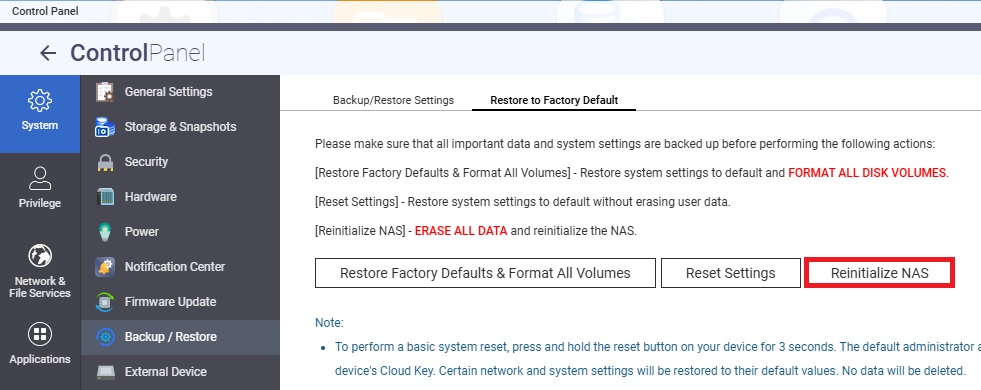
4. Dosyalar yedeklendikten sonra, fidye yazılımı tarafından saldırıya uğrayan NAS'ı yeniden başlatmanız ve en son sürüme güncellemeniz önerilir:
5. NAS'ınızın güvenliğini artırmak için bu kılavuz 'ye başvurun.
6. Ayarlamaları tamamladıktan sonra, dosyaları HBS3 veya File Station kullanarak NAS'a geri aktarın.
Hâlâ yardıma mı ihtiyacınız var?
Sorunuzu QNAP Topluluğu'nda paylaşın. QNAP personeli ve deneyimli kullanıcılar yanıtlayacaktır.


