


Hur VPN-tunnelanslutning mellan QuWAN QBelt VPN-server och QVPN-enhetsklient byggs
- Hur VPN-tunnelanslutning mellan QuWAN QBelt VPN-server och QVPN-enhetsklient byggs
- Inställningar för QuWAN Orchestrator VPN-server
- Inställningar för QVPN Service VPN-klient
Hur VPN-tunnelanslutning mellan QuWAN QBelt VPN-server och QVPN-enhetsklient byggs
Den här självstudien förklarar hur en VPN-tunnelanslutning mellan QuWAN QBelt VPN-server och QuWAN Orchestrator och QVPN-enhetsklient konfigureras.
Inställningar för QuWAN Orchestrator VPN-server
För att ansluta en VPN-klient till QuWAN QBelt VPN-server måste du först konfigurera en QuWAN-hubb som en VPN-server och lägga till VPN-användaren i QuWAN Orchestrator.
Konfigurera inställningar för QuWAN QBelt VPN-server
QBelt är ett QNAP-egetutvecklat kommunikationsprotokoll som införlivar krypteringen DTLS och AES-256. Med QuWAN Orchestrator kan användare konfigurera deras QuWAN-hubbenheter som QBelt VPN-servrar.
Du kan bara konfigurera inställningarna för QuWAN QBelt VPN-servern på QNAPNAS, QGD-växlar, QuCPE och tredjepartshypervisors som konfigurerats med QuWAN vRouter Edition.
- Gå till .

- Klicka på
 .Obs!
.Obs!Hubbar som räknas upp på sidan QuWAN QBelt VPN-server konfigureras automatiskt med standardinställningarna för VPN-server. Du kan redigera inställningarna baserat på dina VPN-krav.

Fönstret med VPN-serverkonfiguration visas.
- Konfigurera inställningarna för QuWAN QBelt VPN-server.

Inställning
Användaråtgärd
IP-intervall för VPN-användare
Tilldela ett fast IP-adressintervall till VPN-användarna.
Subnätmask
Ange nätmasken som används för att dela upp IP-adressen.
UDP-tjänstport
Klicka på Tjänsthantering för att tilldela ett portnummer till UDP-tjänstporten.
Tips:Klicka på
 för att uppdatera UDP-tjänstportnumret.
Maximalt antal VPN-användare
Ange det maximala antalet VPN-användare som kan ansluta till VPN-servern.
Obs!Det maximalt antalet tillåtna VPN-användare varierar beroende på den angivna subnätmasken.
DNS-servrar
Ange DNS-servrarnas IP-adresser.
Tips:Du kan ange upp till tre DNS-servrar.
Separera poster med ett komma(,).
QuWAN Orchestrator sparar VPN-serverinställningarna.
Klicka på  för att aktivera VPN-servern.
Lägga till en VPN-användare
- Gå till .
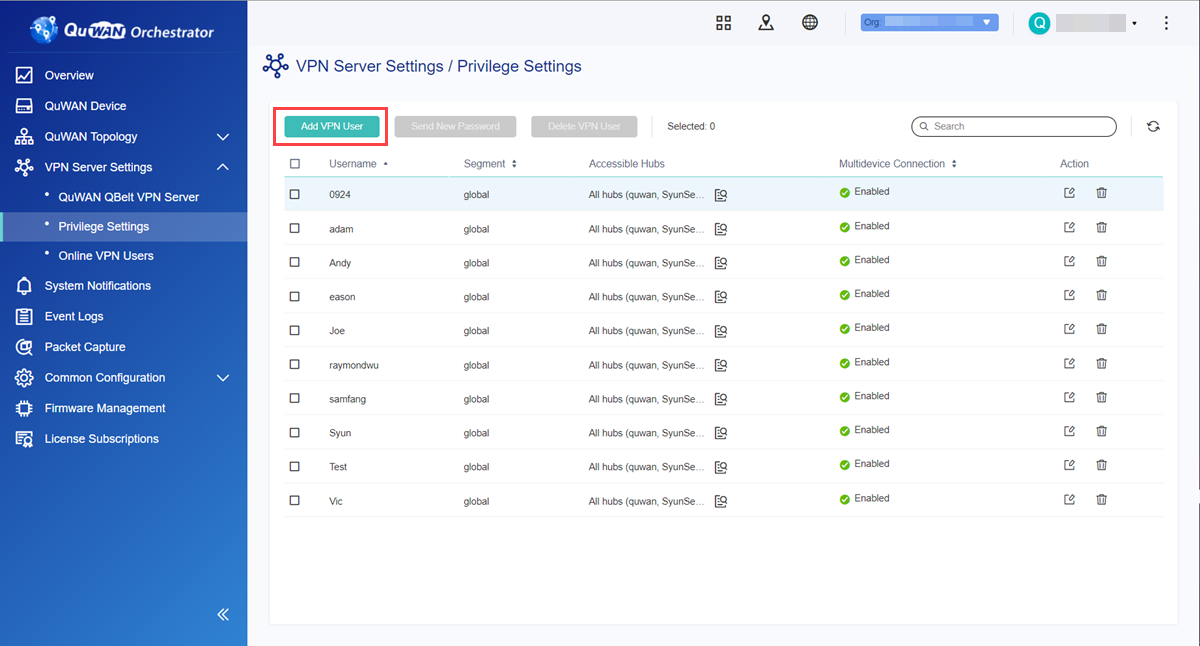
- Klicka på Lägg till VPN-användare.
Fönstret Lägg till VPN-användare visas.

- Konfigurera VPN-användarinställningarna.
Inställning
Användaråtgärd
Användarnamn
Ge VPN-användaren ett namn.
Tips:Krav på användarnamn:
Längd: 1-32 tecken
Giltiga tecken: A–Z, a–z, 0–9
E-postadress
Ange VPN-användarens e-postadress.
Åtkomliga hubbar
Välj valfri tillgänglig QuWAN-hubb som är konfigurerad som en VPN-server.
Tips:Du kan välja fler än en VPN-server.
VPN-användaren kan bara ansluta till de valda hubbarna.
Segment
Välj ett förkonfigurerat segment som hör till VPN-användare för att tillämpa segmenteringsbrandväggsregler.
Tips:Du kan dela ett segment med flera VPN-användare.
Åtkomst till flera enheter
Välj för att låta VPN-användarkontot ansluta till flera enheter samtidigt.
Tips:Lägg till flera VPN-användare genom att klicka på Lägg till VPN-användare.
Radera nyligen tillagda VPN-användare genom att klicka på
 .
.
QuWAN Orchestrator lägger till VPN-användaren.
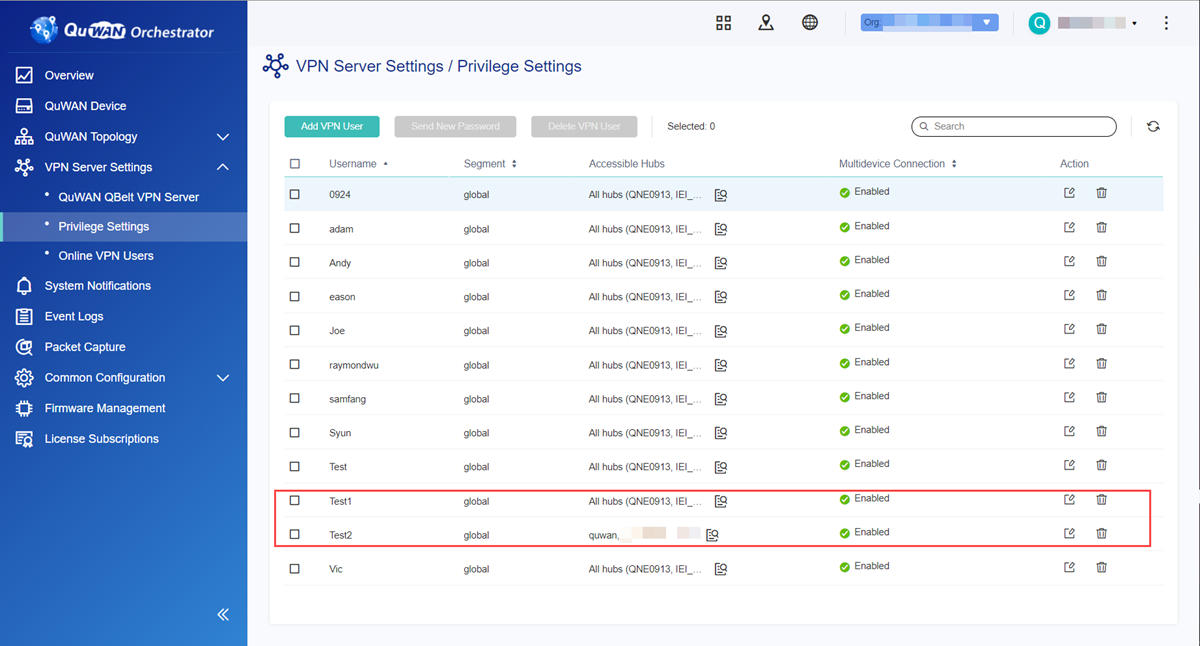
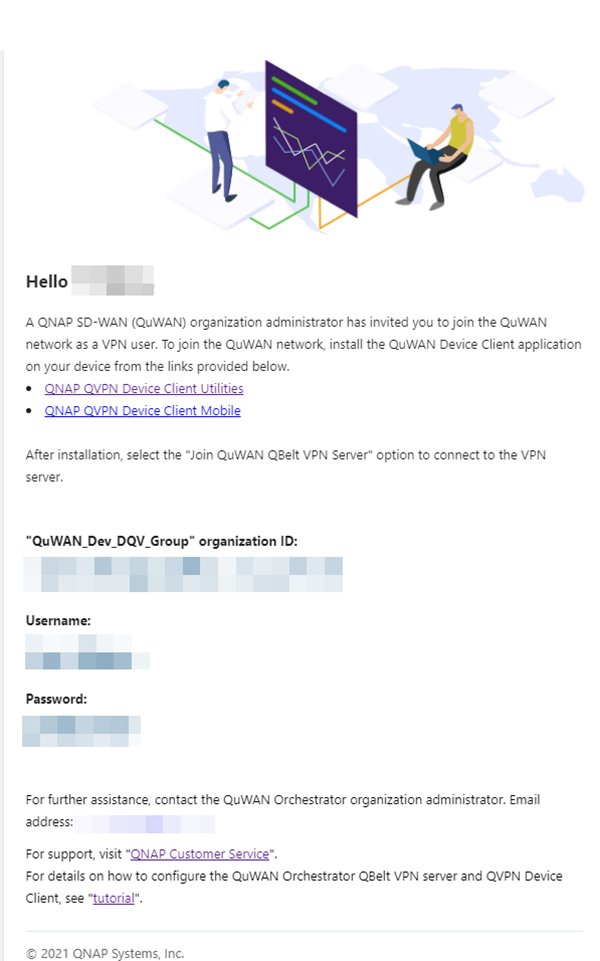
När du har lagt till VPN-användaren i QuWAN Orchestrator får e-postadressaten ett e-postmeddelande som innehåller organisations-ID, användarnamn och lösenord. Säkerställ att mottagaren anger den informationen i QVPN-enhetsklient när inställningarna för QuWAN QBelt VPN görs.
Radera en VPN-användare
- Gå till .

- Välj en metod för att radera VPN-användare.
Identifiera en VPN-användare.
Klicka på
.
Ett bekräftelsemeddelande visas.
Klicka på Radera.
Identifiera en VPN-användare.
Bredvid VPN-användarnamnet: Klicka på
 .Tips:
Du kan välja flera VPN-användare.
Klicka på Radera VPN-användare.

Ett bekräftelsemeddelande visas.
Klicka på Radera.
QuWAN Orchestrator raderar VPN-användaren och skickar ett e-postmeddelande till VPN-användaren som bekräftar att VPN-användarprivilegier har tagits bort.

Skicka ett nytt lösenord till VPN-användare
Du kan låta VPN-användarens lösenord återgå genom att skicka e-postmeddelanden till den utsedda e-postadressen. Du kan använda den här metoden för flera VPN-användare samtidigt.
- Gå till .
- Bredvid VPN-användarnamnet: Klicka på .Tips:
Du kan välja flera VPN-användare.
- Klicka på Skicka nytt lösenord.

Ett bekräftelsemeddelande visas.

QuWAN Orchestrator skickar e-postmeddelandet med engångslösenordet till den valda VPN-användaren.
Koppla från VPN-användare som är online
För att begränsa antalet VPN-användare som är online eller för att neka åtkomst för misstänkta VPN-användare kan du koppla från VPN-användare som är online och anslutna till QuWAN Orchestrator VPN-servrar.
- Gå till .

- Bredvid inloggningsdatumet: Klicka på .Tips:
Du kan välja flera VPN-användare.
- Klicka på Koppla från.

Ett bekräftelsemeddelande visas.

QuWAN Orchestrator kopplar från de valda VPN-användarna.
Inställningar för QVPN Service VPN-klient
När du konfigurerat inställningarna för QuWAN QBelt VPN-server och lagt till VPN-användaren i QuWAN Orchestrator så måste du installera QVPN-enhetsklient på VPN-användarenheten. Du får mer information genom att läsa följande:
Om QVPN-enhetsklient
QVPN-enhetsklient hanterar anslutningar till VPN-servrar som körs på en QNAP-enhet. Konsolideringsverktyg för övervakning av VPN-anslutningshastigheter, granskning av anslutningsloggar och åtkomst till tjänster som körs på enheten. Klienten finns till Windows-, macOS-, iOS- eller Android-enheter.
QVPN Device-enhet har bara stöd för anslutningar till QBelt-serverar som körs på enheten.
Se följande tabell för att få information om protokollkompatibilitet för QVPN Device-klient.
Plattform | Protokoll som stöds |
|---|---|
Windows |
|
macOS |
|
|
|
Konfigurera inställningarna för QuWAN QBelt VPN-klient i Windows 10
Säkerställer att VPN-användaren tar emot e-post från QuWAN Orchestrator som innehåller organisations-ID, användarnamn och lösenordet som behövs för att konfigurera inställningarna för QVPN-enhetsklient QuWAN QBelt VPN.
- Välj QuWAN VPN-server.
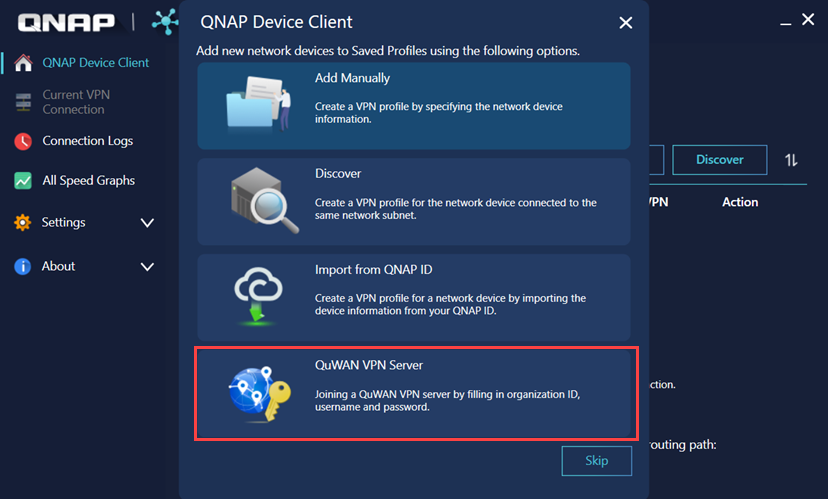
Fönstret Anslut till en QuWAN VPN-server visas.

- Klicka på OK.
Sidan lösenord visas.

- Klicka på Nästa.
Sidan profilinställningar visas.

- Klicka på ikonen anslut.
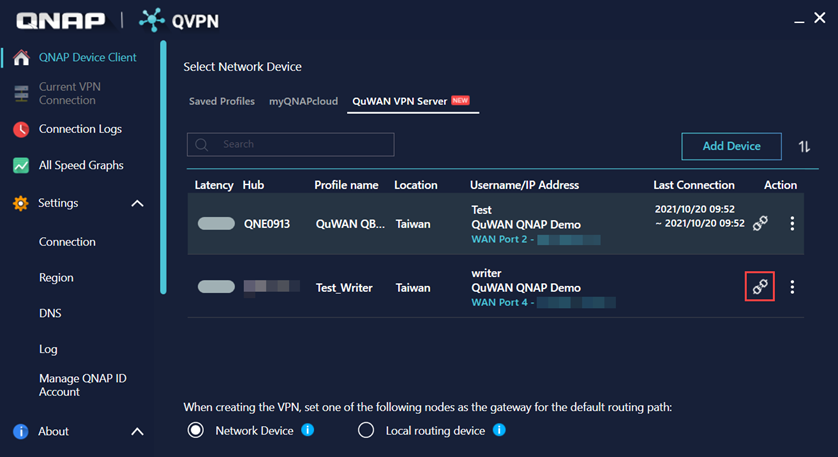
QVPN Service upprättar en VPN-tunnelanslutning med QuWAN VPN-server i QuWAN Orchestrator.
Konfigurera inställningarna för QuWAN QBelt VPN-klient macOS 10.13
Innan inställningarna för VPN-klient konfigureras behöver du säkerställa följande.
QuWAN-hubbarna som är konfigurerade som VPN-servrar är aktiverade på sidan QuWAN QBelt VPN-server i QuWAN Orchestrator.
VPN-användare läggs till på sidan Privilegieinställningar i QuWAN Orchestrator.
VPN-användaren tar emot e-post från QuWAN Orchestrator som innehåller organisations-ID, användarnamn och lösenordet som behövs för att konfigurera inställningarna för QVPN-enhetsklient QuWAN QBelt VPN.
- Välj QuWAN VPN-server.

- Klicka på Anslut till en QuWAN VPN-server.

Fönstret Anslut till en QuWAN VPN-server visas.
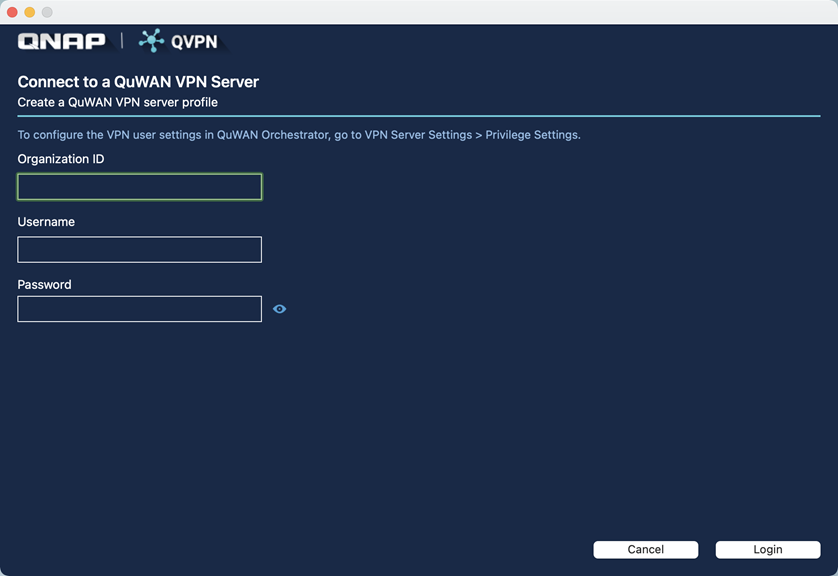
- Klicka på OK.
Sidan lösenord visas.

- Klicka på Spara.
Sidan profilinställningar visas.

- Klicka på ikonen anslut.

QVPN Service upprättar en VPN-tunnelanslutning med QuWAN VPN-server i QuWAN Orchestrator.
Konfigurera inställningarna för QuWAN QBelt VPN-klient i Android 7.0
Innan inställningarna för VPN-klient konfigureras behöver du säkerställa följande.
QuWAN-hubbarna som är konfigurerade som VPN-servrar är aktiverade på sidan QuWAN QBelt VPN-server i QuWAN Orchestrator.
VPN-användare läggs till på sidan Privilegieinställningar i QuWAN Orchestrator.
VPN-användaren tar emot e-post från QuWAN Orchestrator som innehåller organisations-ID, användarnamn och lösenordet som behövs för att konfigurera inställningarna för QVPN-enhetsklient QuWAN QBelt VPN.
- Välj QuWAN VPN-server.
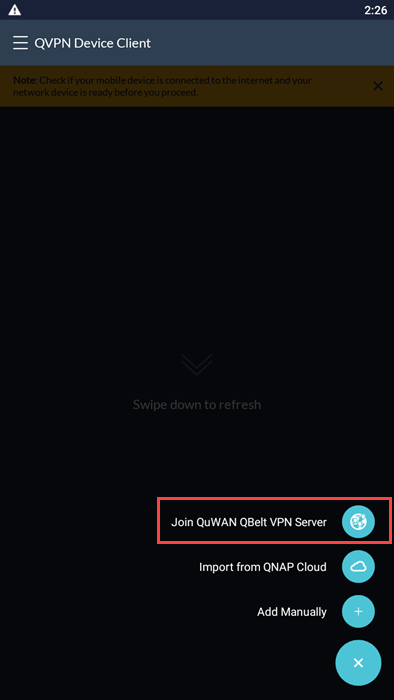
Fönstret Anslut till QuWAN VPN-server visas.
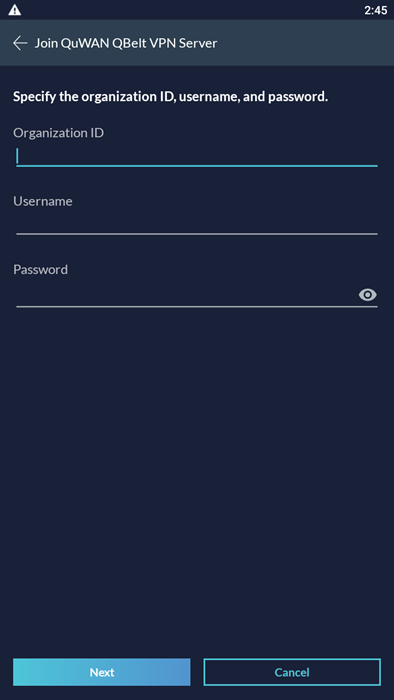
- Klicka på OK.
Sidan lösenord visas.

- Klicka på Nästa.
Sidan profilinställningar visas.
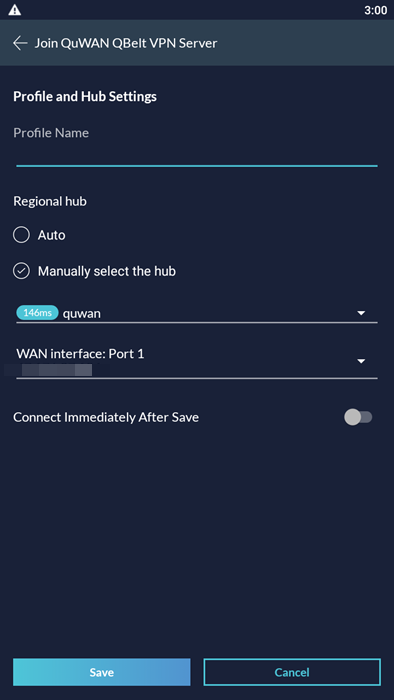
- Klicka på
 .
. - Klicka på Anslut.

QVPN Service upprättar en VPN-tunnelanslutning med QuWAN VPN-server i QuWAN Orchestrator.
Konfigurera inställningarna för QuWAN QBelt VPN-klient i iOS
Innan inställningarna för VPN-klient konfigureras behöver du säkerställa följande.
QuWAN-hubbarna som är konfigurerade som VPN-servrar är aktiverade på sidan QuWAN QBelt VPN-server i QuWAN Orchestrator.
VPN-användare läggs till på sidan Privilegieinställningar i QuWAN Orchestrator.
VPN-användaren tar emot e-post från QuWAN Orchestrator som innehåller organisations-ID, användarnamn och lösenordet som behövs för att konfigurera inställningarna för QVPN-enhetsklient QuWAN QBelt VPN.
- Välj QuWAN VPN-server.

- Klicka på Anslut till QuWAN QBelt VPN-server.

Fönstret Anslut till QuWAN VPN-server visas.

- Klicka på OK.
Sidan lösenord visas.
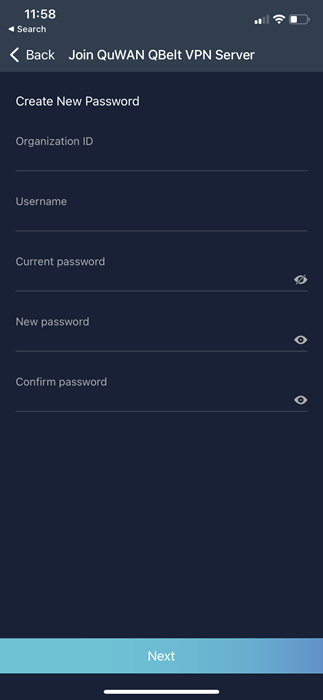
- Klicka på Nästa.
Sidan profilinställningar visas.

- Klicka på .
- Klicka på Anslut.

QVPN Service upprättar en VPN-tunnelanslutning med QuWAN VPN-server i QuWAN Orchestrator.
För ytterligare hjälp kan du fråga andra användare och QNAP-experter i vår community. Gå till QNAP Community


