Plex 多媒體伺服器
最棒的 Plex NAS。自動轉檔流暢播放。
Plex 多媒體伺服器
最棒的 Plex NAS。自動轉檔流暢播放。
QNAP NAS 作為 Plex 多媒體中心,帶給您無與倫比的娛樂生活,將媒體庫的影音收藏輕鬆串流至多個裝置,跨電視、電腦、手機自在播放。想找一台強大又經濟實惠的 NAS 自建 Plex 媒體伺服器嗎?擁有大儲存空間、4K 轉檔能力、以及 HDMI 輸出的 QNAP NAS 是您的最佳選擇!
NAS 自建 Plex Media Server,輕鬆看片
在 QNAP App Center 中安裝 Plex Media Server 應用程式非常簡單,馬上讓 NAS 快速成為超棒的 Plex 多媒體伺服器。Plex Media Server 可將 NAS 中大量的影片、音樂和照片檔案整理成井然有序的媒體庫,並透過串流播放裝置 (支援 DLNA®, Roku®, Amazon Fire TV® 和 Google Chromecast™ 等),讓您使用手機、平板與高畫質電視欣賞儲存於 NAS 中的影音收藏。

影音娛樂不受限,歡樂加倍!
QNAP NAS 可以每天連續運作 24 小時毋需關機 (事實上也比一台桌上型電腦更省電),搭配穩定的網路環境,能夠不間斷地提供多媒體影音服務。透過 Plex 串流播放功能,帶給您隨時隨地都能享受的影音娛樂。

選一台可以高畫質影音轉檔的 NAS
數位影像錄影,Plex 也可以
如果您每個月都需要支付昂貴的電視盒費用,那你絕對要試試 Plex Pass 的 DVR 數位影像錄影功能。Plex、DVR 與 QNAP NAS 的完美結合,帶來煥然一新的居家電視生活。您可以輕鬆錄製想看的節目並儲存於 NAS 中,等到休閒時間或親朋好友聚會時再播放欣賞,非常方便。
-
1.安裝數位天線
Plex 支援多款室內與室外型天線,可自由挑選愛用品牌來搭配使用。

-
2.連結數位電視調諧器 (Tuner)
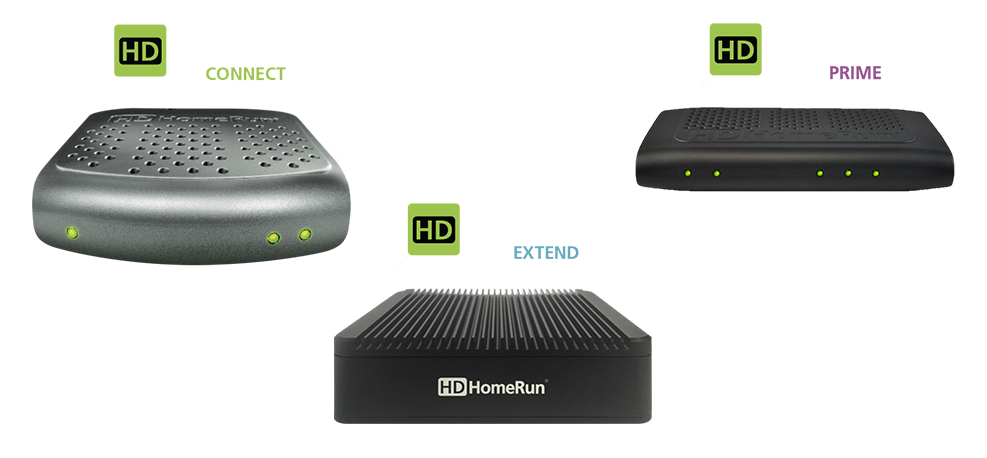
Plex 目前支援 HDHomeRun 數位電視調諧器,設定步驟簡單易懂,並可搭配所有數位天線使用。
-
3.設定 Plex DVR
Plex 能夠快速連接您的數位電視調諧器及迅速接收無線電視訊號並錄影,還能客製化您的電視頻道總覽。

安裝數位天線
Plex 支援多款室內與室外型天線,可自由挑選愛用品牌來搭配使用。
連結數位電視調諧器 (Tuner)
Plex 目前支援 HDHomeRun 數位電視調諧器,設定步驟簡單易懂,並可搭配所有數位天線使用。
設定 Plex DVR
Plex 能夠快速連接您的數位電視調諧器及迅速接收無線電視訊號並錄影,還能客製化您的電視頻道總覽。
推薦您適合 Plex 的 NAS 機種
 TS-453E
|
 TS-664
|
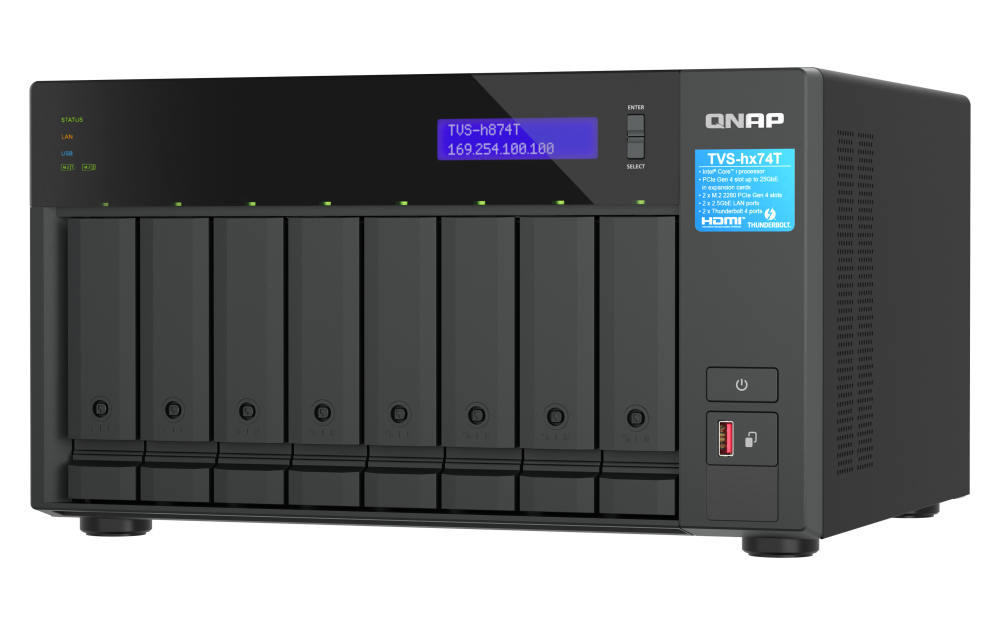 TVS-h874T
|
|
|---|---|---|---|
| CPU | Intel® Celeron® 處理器 | Intel® Celeron® 處理器 | Intel® Core™ i7 / i9 處理器 |
| 記憶體 | 8 GB | 8 GB | 32 GB - 64 GB |
| 款式 | 4-bay | 6-bay | 8-bay |
| HDMI 輸出埠 | 2 (1.4b) | 1 (2.1) | 1 (1.4b) |
| PCIe 擴充槽 | - | 1 x PCIe Gen 3 | 2 x PCIe Gen 4 |
| 硬體轉檔 (需訂閱 Plex Pass) |
|||
| 轉檔格式 | 720P, 1080P, 4K | 720P, 1080P, 4K | 720P, 1080P, 4K |
| 了解更多 | 了解更多 | 了解更多 |