


Como alterar o Licença do canal no myQNAPcloud Surveillance?
Produtos aplicáveis
- myQNAPcloud Surveillance
- QVR Surveillance 3.0.0 ou versão posterior
Detalhes
Pode alterar o Licença do canal removendo primeiro o Licença e, em seguida, atribuí-lo a outro Licença; ou pode atualizar o Licença.
Método 1: Remover o Canal de Backup & Tipo e Reatribuir
1. Vá para Gravação Armazenamento > Gestão de Canais > myQNAPcloud Surveillance
2. Localize o canal de backup & tipo e clique no ícone da lixeira.
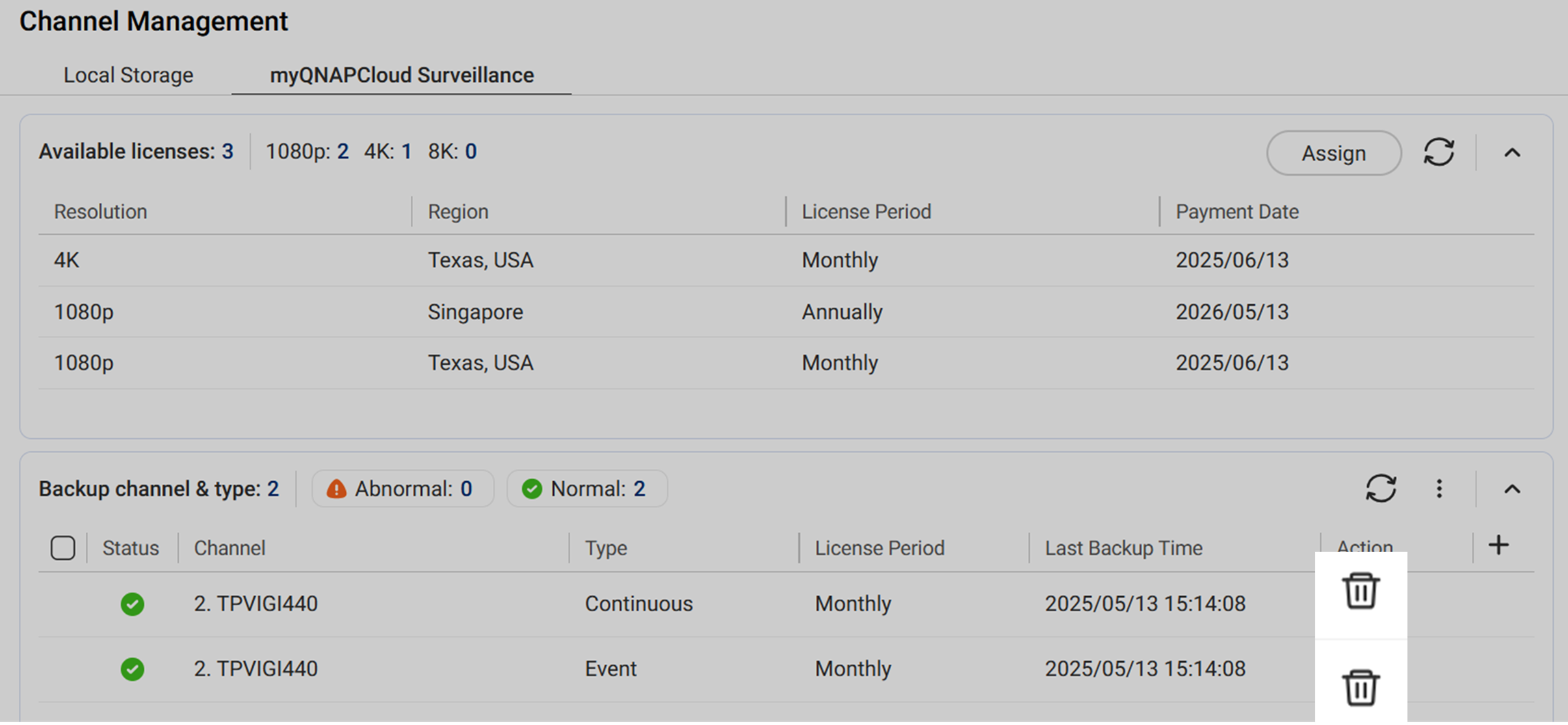
3. (Opcional) Eliminar gravações no myQNAPcloud Surveillance.
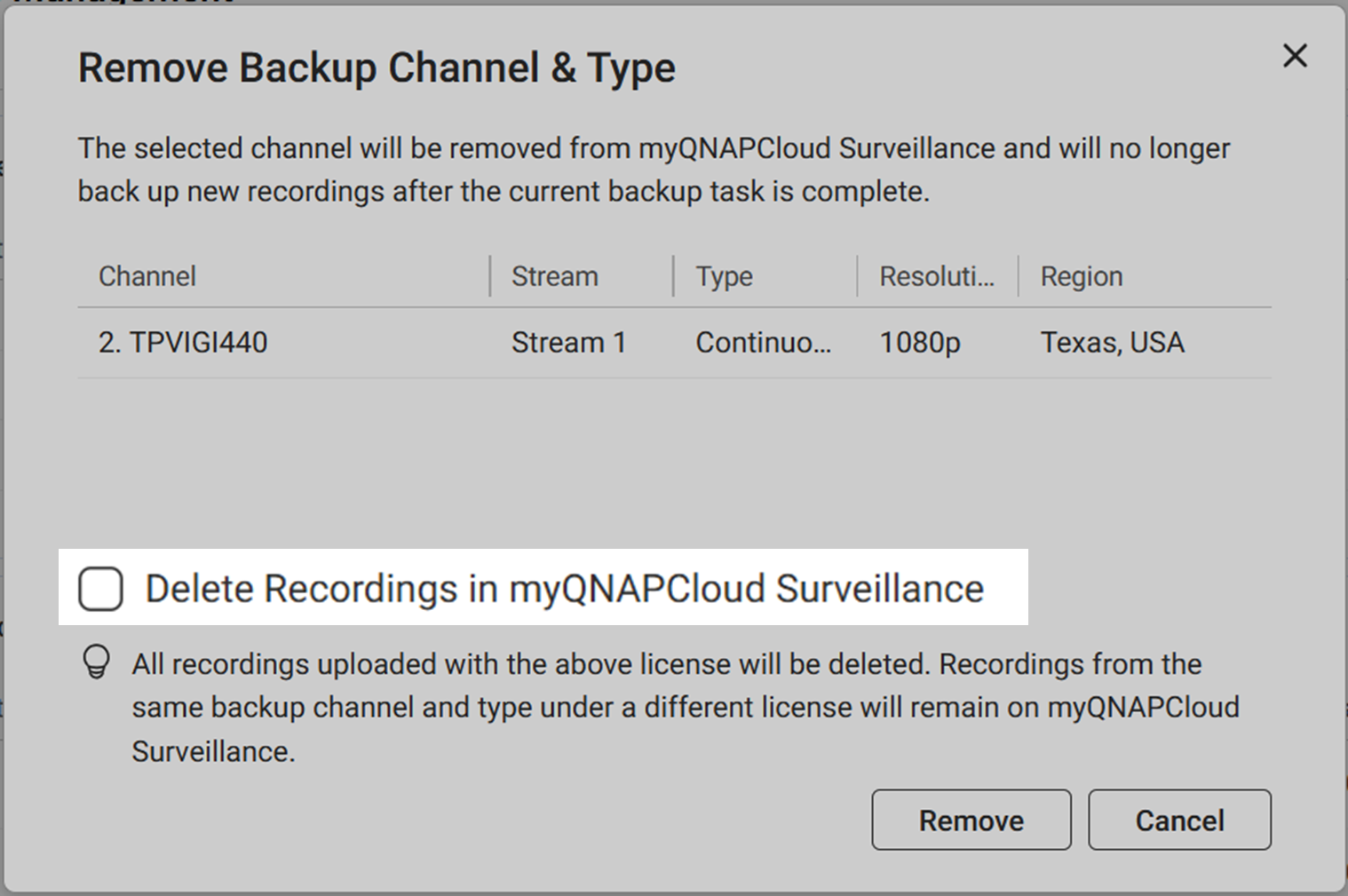
Nota
Remover o canal de backup & tipo do myQNAPcloud Surveillance sem eliminar a gravação tem as seguintes implicações:
- As gravações estão relacionadas com o Licença. A gravação pode ser visualizada, descarregada ou eliminada após remover o Licença para um canal.
- Quando o Licença removido é atribuído a outro canal e começa a carregar gravações, as gravações relacionadas com o(s) canal(is) anterior(es) serão eliminadas após o total de dias de backup carregados com o Licença atingir os critérios do Licença (ou seja, 30 dias ou 360 dias)
4. Clique em Remover. O canal de backup & tipo é removido do myQNAPcloud Surveillance e o Licença está agora disponível para outro canal. As gravações serão eliminadas do myQNAPcloud Surveillance se selecionar a opção " Eliminar Gravações no myQNAPcloud Surveillance ".
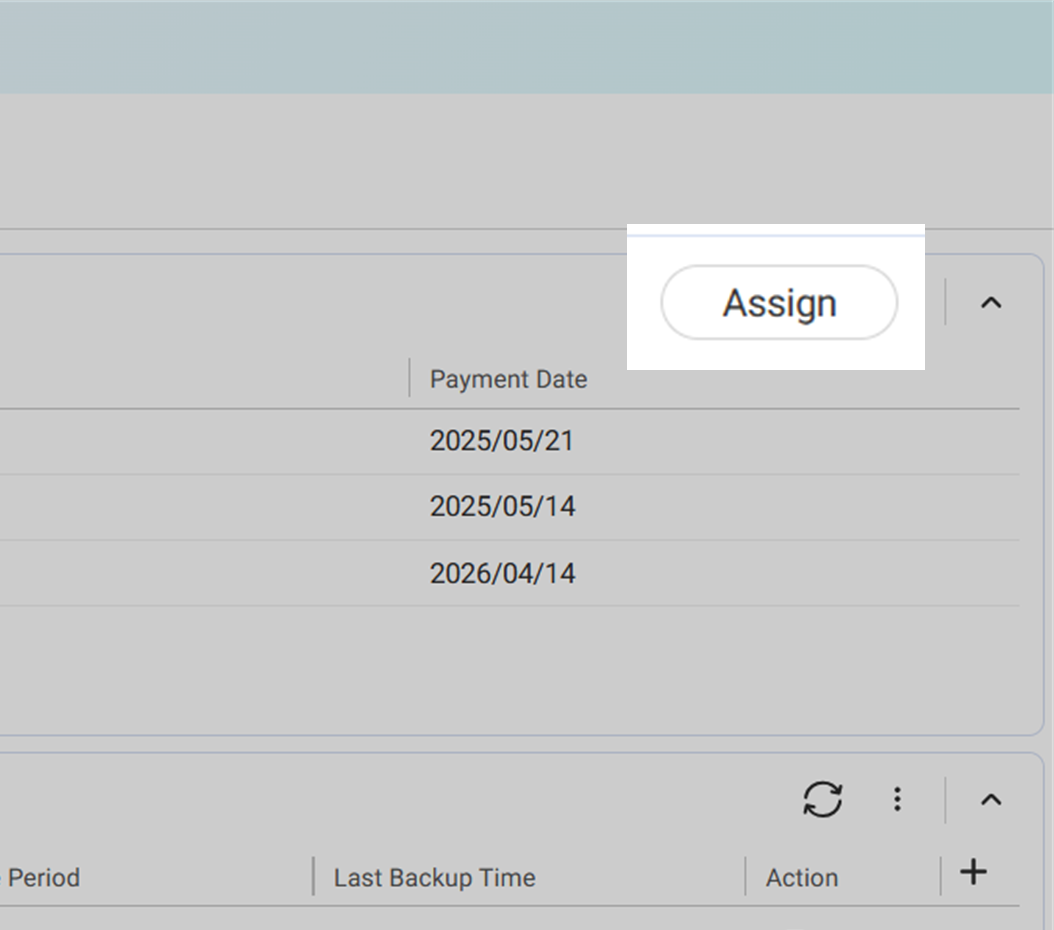
5. Clique em Atribuir no canto superior direito.
6. Selecione o canal da lista.
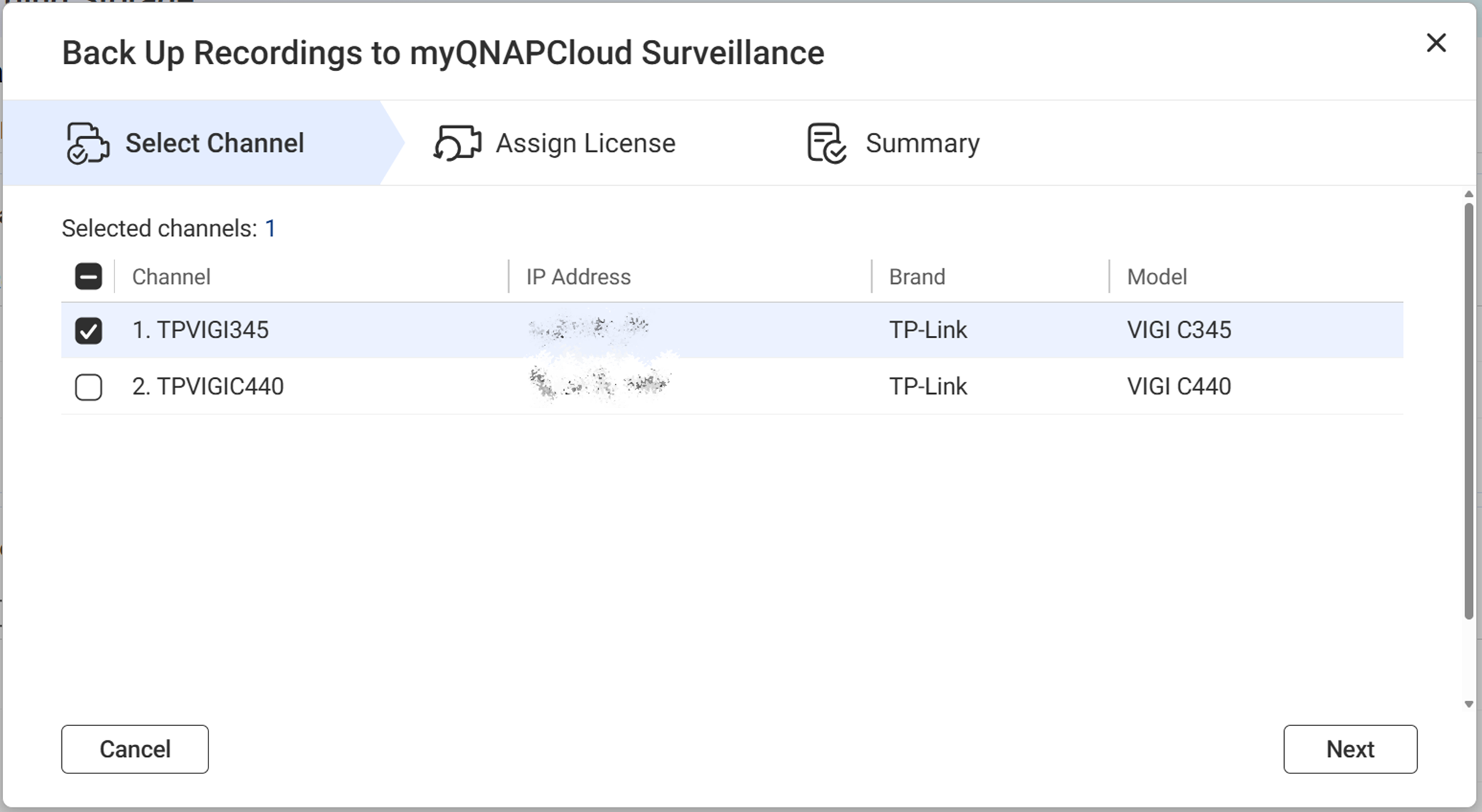
7. Confirme o fluxo e o tipo de gravação, reveja o Licença selecionado e, em seguida, clique em Seguinte.
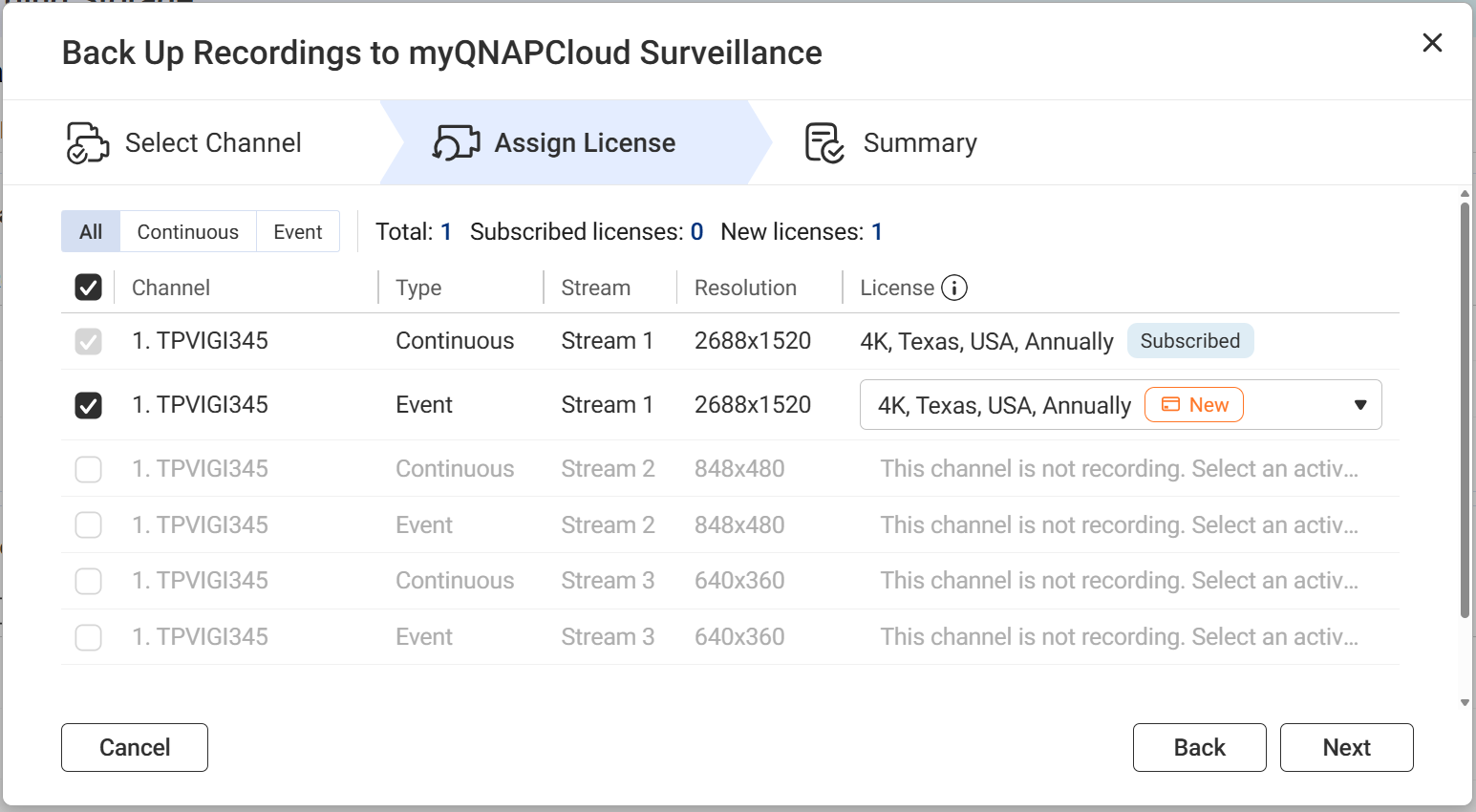
- Subscrito:
- Isto significa que já adquiriu este Licença.
- Se não conseguir selecionar o Licença adquirido, a resolução do fluxo pode não cumprir os critérios do Licença. Ajuste as definições do fluxo para corresponder à resolução do Licença em Definições da Câmara, depois reinicie o processo.
- Para mais detalhes, consulte Que licença devo preparar para o myQNAPcloud Surveillance.
- Novo:
- Isto significa que você precisa adquirir o Licença após clicar em Atribuir no passo final.
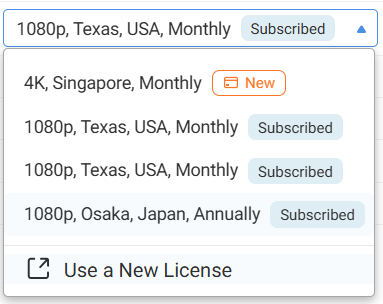
- Pode alterar a resolução, região ou o período de subscrição do Licença pré-atribuído selecionando Usar um Novo Licença no menu suspenso.
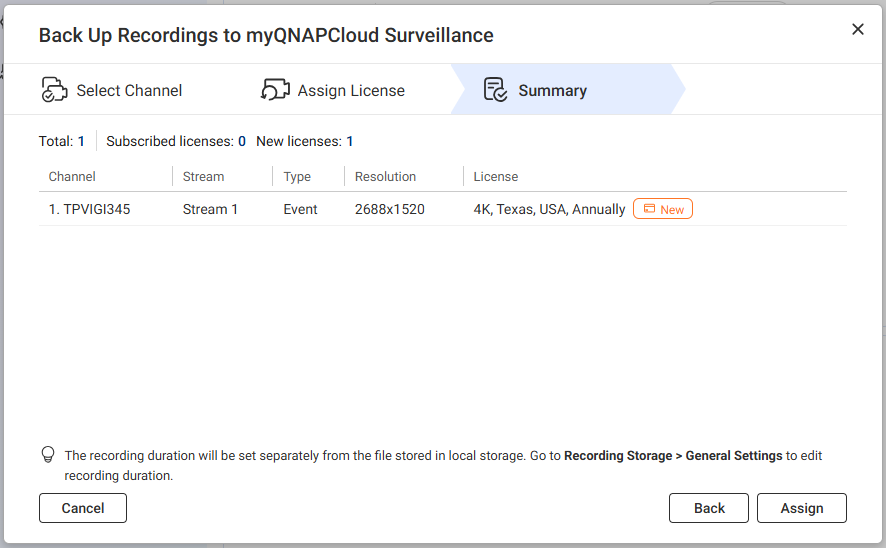
7. Revise o resumo, depois clique em Atribuir.
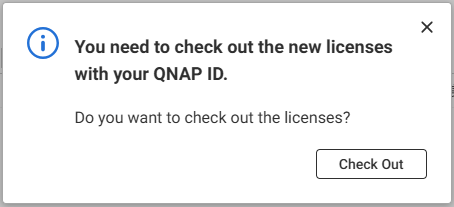
8. (Opcional) Clique em Finalizar Compra para iniciar o processo de finalização de compra do(s) novo(s) Licença utilizado(s) nesta atribuição.
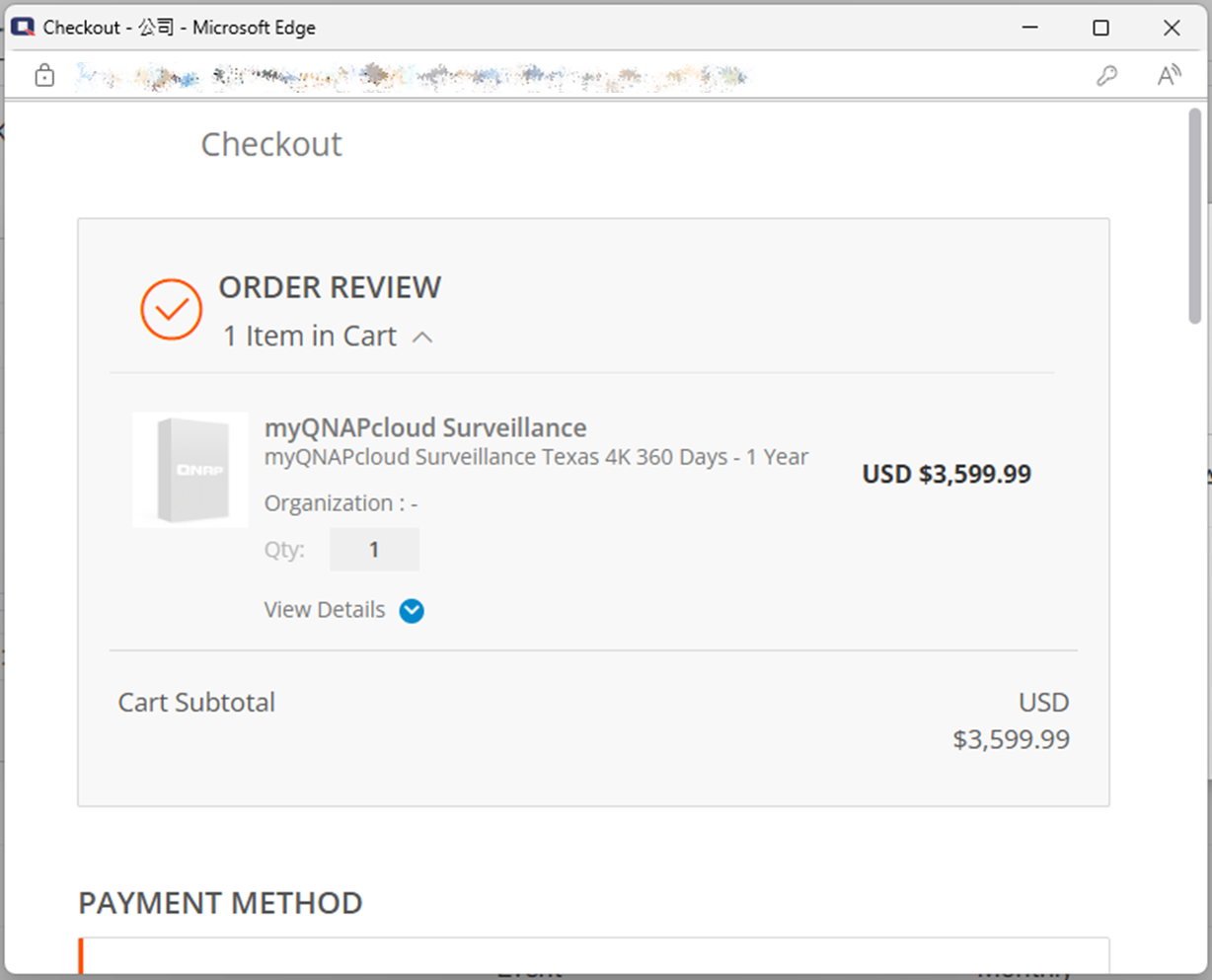
9. Confirme o estado da atribuição.
Importante
- Fechar a janela de Resultado não cancela o processo de finalização de compra ou atribuição.
- Após fechar a janela, pode verificar o resultado em Registos de Vigilância > Registos myQNAPcloud.
- Se o processo de atribuição continuar a falhar, veja Por que não posso atribuir a licença do myQNAPcloud Surveillance a canais?
Método 2: Atualizar Licença
1. Vá para Loja de Software QNAP > Minha conta > Planos de Atualização.
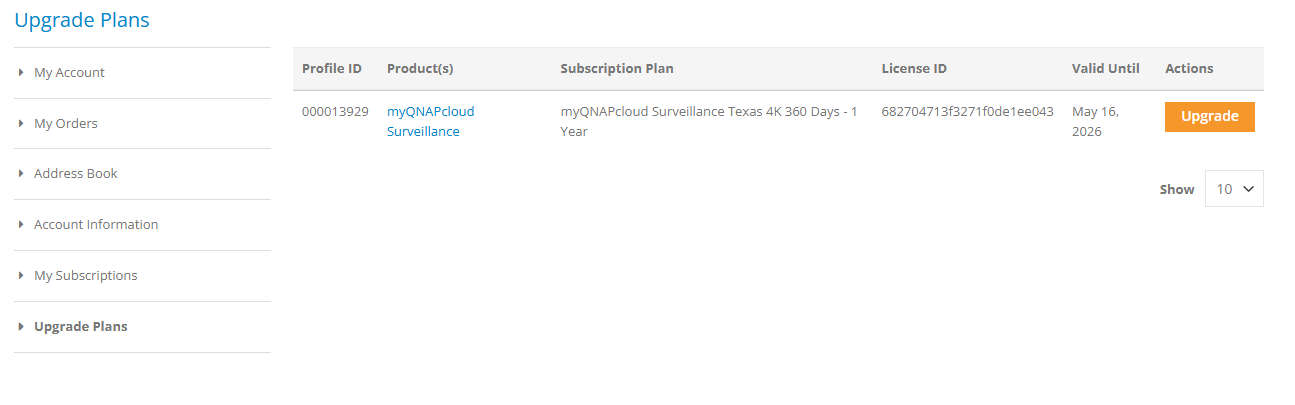
2. Localize o Licença para atualizar e clique em Atualizar.
Nota
- O myQNAPcloud Surveillance atualmente suporta a atualização do Licença para uma resolução superior. Para atualizar o período de subscrição/dias de retenção, basta subscrever um novo Licença após o seu Licença expirar.
- Subscribir um novo Licença e depois atribuí-lo ao mesmo canal não mantém as gravações carregadas com o Licença original no myQNAPcloud Surveillance. As gravações serão apagadas após o período de tolerância quando o Licença original expirar.
Leitura adicional
Para obter mais ajuda, pergunte a outros utilizadores e aos especialistas da QNAP na comunidade. Ir para a Comunidade QNAP


