


Como configurar as definições de fluxo para cada vista de câmara no QVR Pro Client?
Visão Geral
Neste tutorial, aprenderá a configurar as definições de fluxo para cada vista de câmara no QVR Pro Client.
Passo 1: Configuração de vários fluxos para cada câmara no servidor QVR Pro.
- Aceda ao ambiente de trabalho do servidor QVR (QVR Pro, QVR Elite, etc.).
- Clique em Definições da câmara.
- Na coluna Ação de qualquer câmara, clique no ícone Editar.

- Configure dois ou mais fluxos no separador Fluxo de câmara.
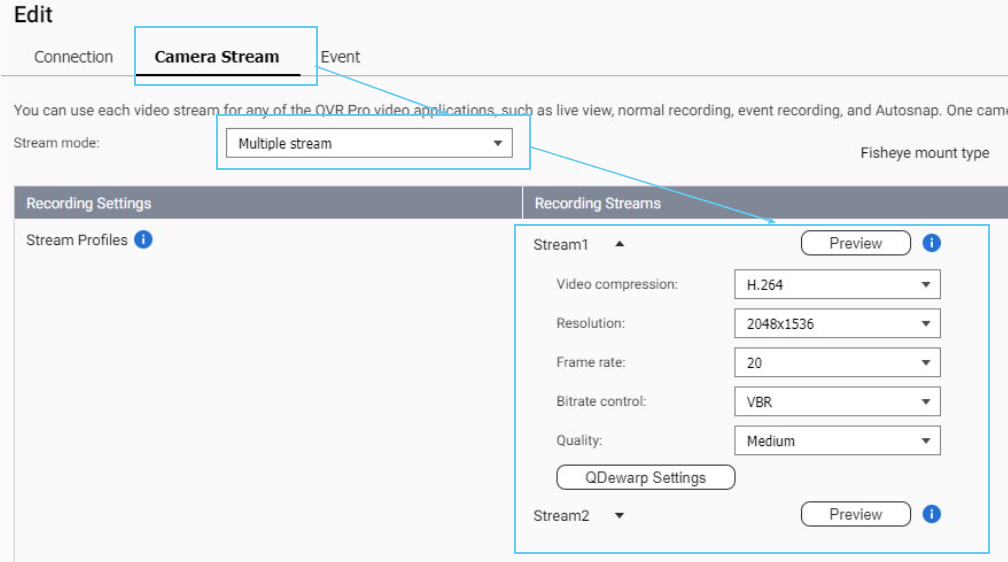
- Uma câmara pode suportar vários fluxos, dependendo das suas capacidades de hardware. As opções de multifluxo só são apresentadas se a câmara selecionada suportar esta funcionalidade.
- Pode selecionar a qualidade do fluxo mais elevada para gravação e escolher uma qualidade diferente para monitorização em direto.
Passo 2: Selecione os fluxos adequados no QVR Pro Client.
QVR Pro Client em PC/QVR Smart Client no NAS
- Abra qualquer vista de câmara.
- Passe o cursor sobre qualquer canal e clique em Mais (três pontos).
- Selecione um fluxo adequado em Opção de fluxo.
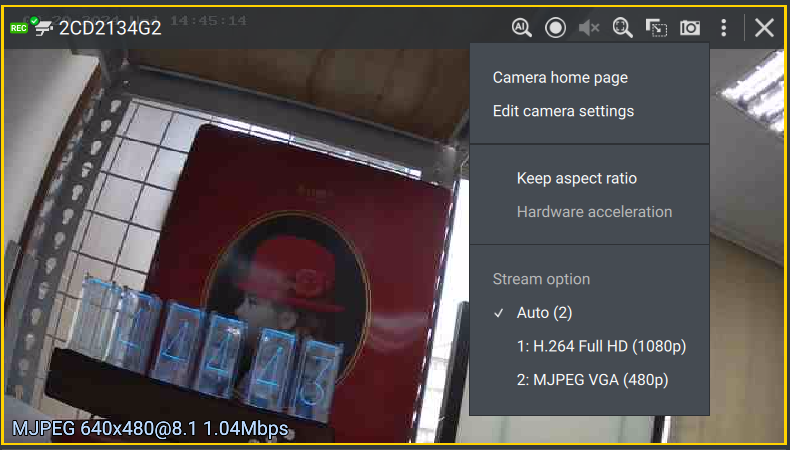
- Guarde as definições.
Quando a opção Auto é selecionada, o QVR Pro Client escolhe automaticamente um fluxo com base no tamanho da unidade da câmara (píxeis) e no estado de funcionamento atual para garantir uma visualização sem problemas. O número a seguir a Auto representa a ID do fluxo automaticamente selecionada no momento.
QVR Pro Client em iOS/dispositivo móvel Android
- Abra qualquer vista de câmara.
- Clique em Mais (três pontos).
- Selecione Editar fluxo.
- Clique em qualquer canal.
- Escolha um fluxo adequado para este canal.
- Guarde as definições.
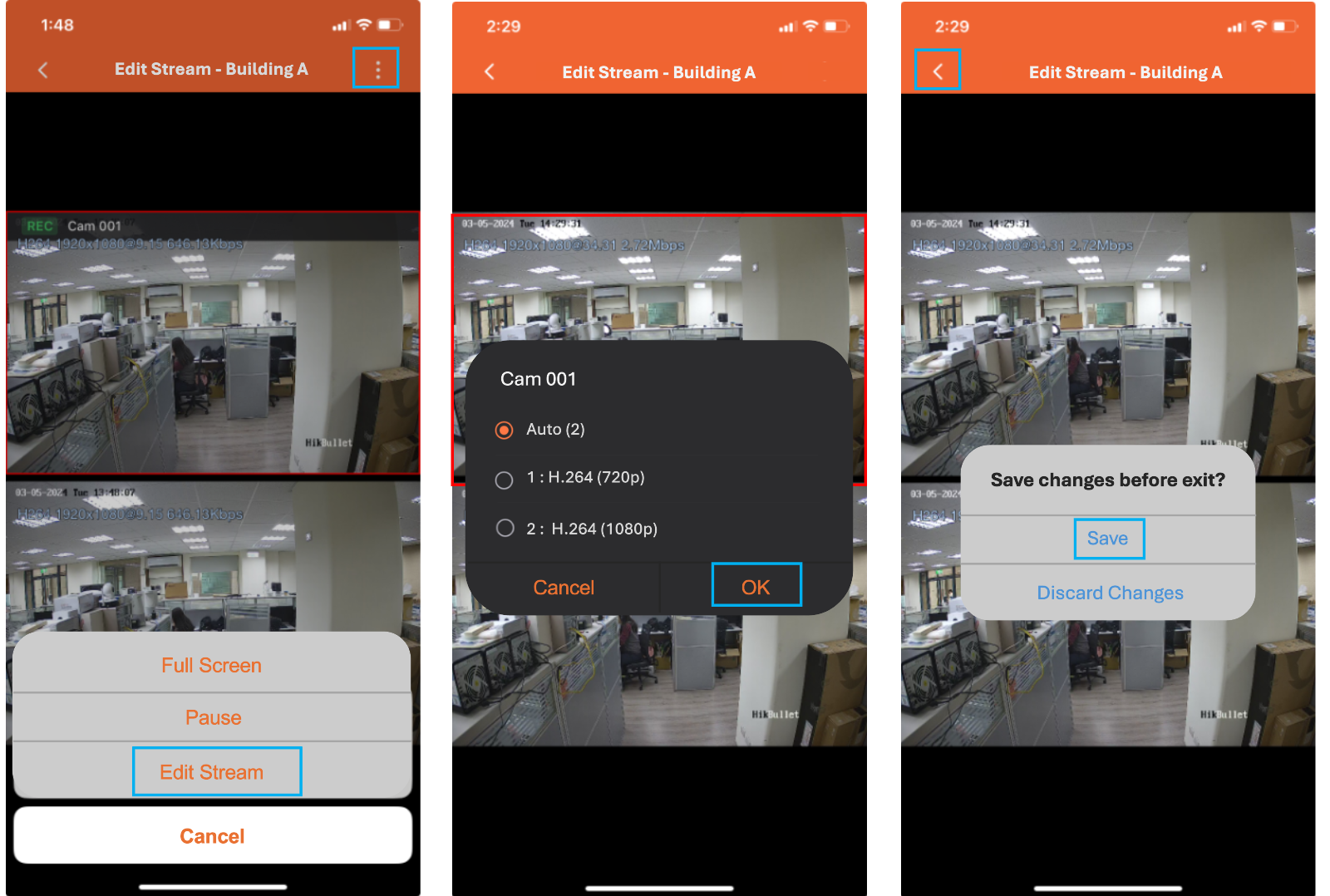
Quando a opção Auto é selecionada, o QVR Pro Client escolhe automaticamente um fluxo com base no tamanho da unidade da câmara (píxeis) e no estado de funcionamento atual para garantir uma visualização sem problemas. O número a seguir a Auto representa a ID do fluxo automaticamente selecionada no momento.
QVR Viewer em Apple/Android TV
- Abra qualquer canal.
- Clique em Selecionar fluxo.

- Escolha um fluxo adequado para o dispositivo atual.

Ainda precisa de ajuda?
Publique a sua pergunta na Comunidade QNAP. A equipa da QNAP e utilizadores experientes irão responder.


