


QNAP NAS File Services 애드온 사용법
QNAP NAS File Services
QNAP NAS File Services Gmail 애드온은 모든 웹 브라우저 및 Gmail 애플리케이션과 호환됩니다.
QNAP NAS File Services Gmail 애드온을 사용하면 이메일을 작성할 때 NAS 파일과 폴더에 대한 액세스를 직접 공유할 수 있습니다. 애드온은 공유 링크를 사용하여 NAS 파일과 폴더를 공유합니다. 그런 다음 공유 링크를 암호로 보호하거나 만료일을 지정할 수 있습니다. 이 애드온은 무료이며 Google Workspace Marketplace를 통해 사용할 수 있습니다.
이메일과 첨부 파일을 저장하고 백업하려면 NAS의 App Center에서 QmailAgent를 설치하십시오. QmailAgent에 대한 자세한 내용을 보려면 QmailAgent를 방문하십시오.
시작하기
QNAP NAS를 소유하고 있어야 합니다. QNAP NAS 구입에 대한 자세한 내용을 보려면 구매처를 방문하십시오.
애드온 설정
이것은 브라우저에서 애드온을 설정하는 작업입니다.
- New Message(새 메시지) 창의 오른쪽 아래 모서리에 있는
 를 클릭합니다.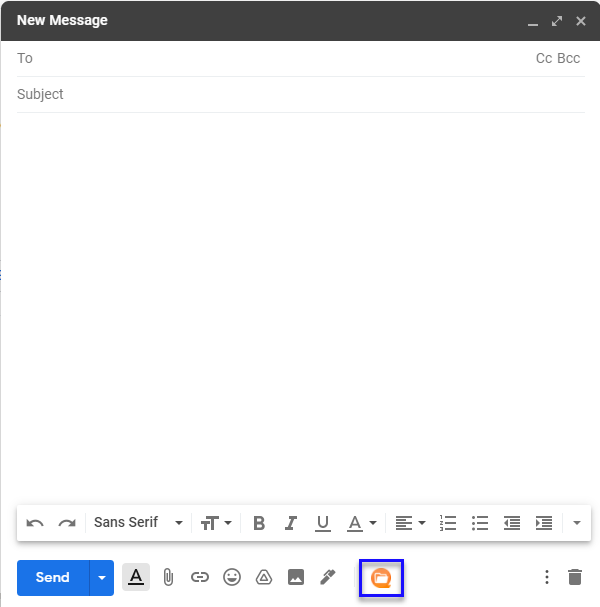
QNAP NAS File Services 창이 열립니다.
- 로그인을 클릭합니다.
QNAP 계정 창이 닫히고 NAS 선택 화면이 나타납니다.
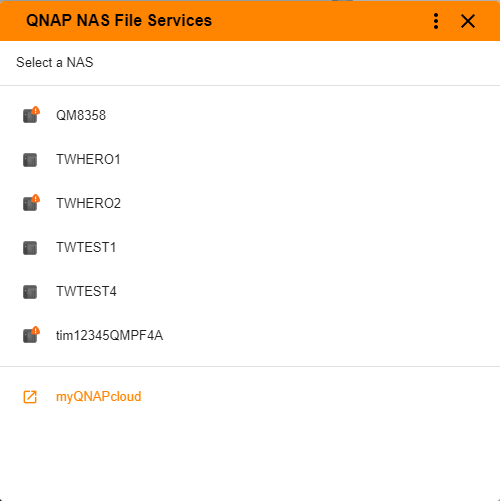
- 로그인을 클릭합니다.팁:
다른 NAS 장치를 선택하려면 NAS 전환을 클릭합니다.
공유할 파일 또는 폴더 선택 화면이 나타납니다.
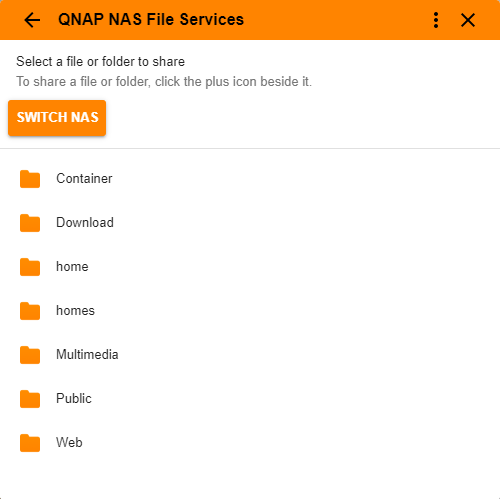
브라우저에서 NAS 파일과 폴더 공유
이 프로세스에 대한 비디오 자습서는 여기에서 사용할 수 있습니다.
- New Message(새 메시지) 창의 오른쪽 아래 모서리에 있는 를 클릭합니다.
QNAP NAS File Services 창이 열립니다.
팁:언제든지
 를 클릭하고 새로 고침을 클릭하여 애드온을 다시 로드할 수 있습니다.
 - 공유할 폴더나 파일을 확인하고
 를 클릭합니다.참고: 아이콘이 표시된 폴더나 파일만 공유할 수 있습니다.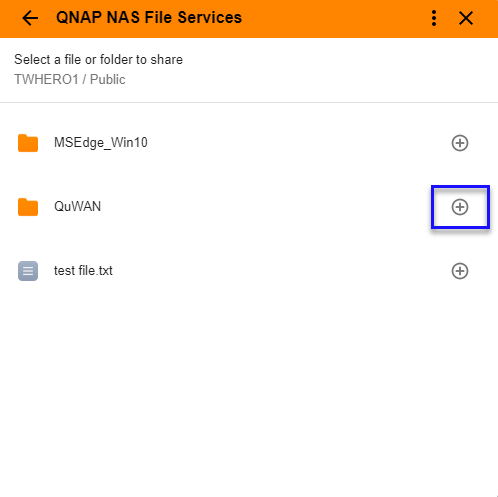
- 선택 사항: 만료 날짜나 시간을 수정합니다.
 를 클릭합니다.
만료 화면이 나타납니다.
- 선택 사항: 비밀번호 보호를 활성화합니다.
- 를 클릭합니다.
비밀번호 보호 화면이 나타납니다.
참고:-
보호 활성화 토글 스위치가 자동으로 활성화됩니다.
-
비밀번호 보호가 활성화된 경우 이메일 수신자가 공유 콘텐츠에 액세스하려면 지정된 비밀번호를 입력해야 합니다.
-
모바일 장치에서 NAS 파일과 폴더 공유
이 작업을 수행하려면 모바일 장치에서 Gmail 애플리케이션을 사용하여 이메일을 열거나 작성해야 합니다.
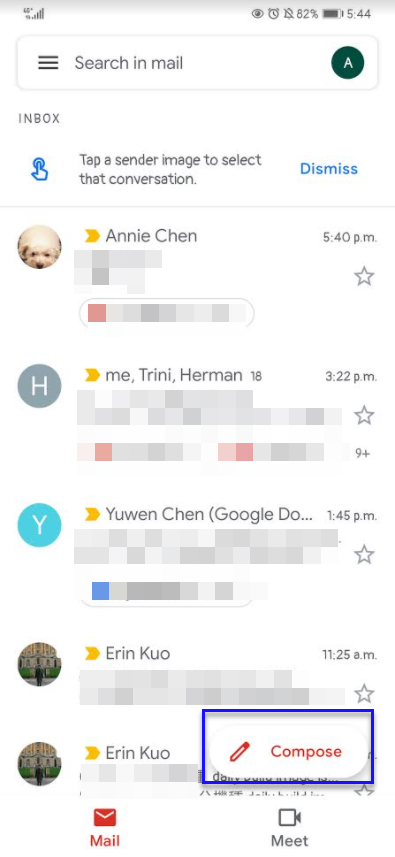
- Gmail 애플리케이션을 열고 Compose(작성)을 누릅니다.
- 오른쪽 위에서
 를 누릅니다.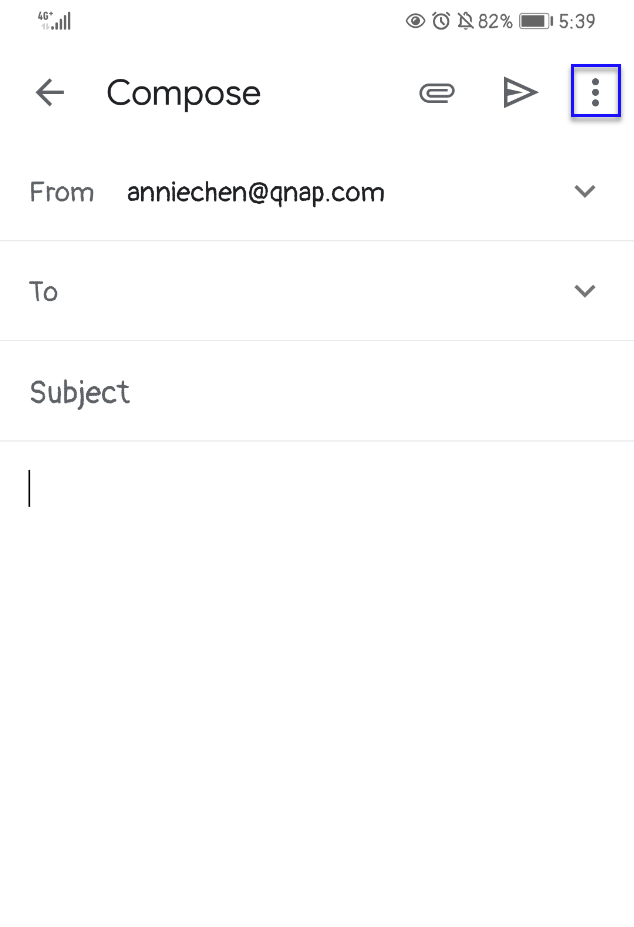
메뉴 목록이 나타납니다.
- Insert from QNAP NAS File Services(QNAP NAS File Services에서 삽입)을 누릅니다.

QNAP NAS File Services 화면이 나타납니다.
- 공유할 파일 또는 폴더를 식별한 다음
 를 누릅니다.참고: 아이콘이 표시된 폴더나 파일만 공유할 수 있습니다.
- 선택 사항: 만료 날짜나 시간을 수정합니다.
- 를 누릅니다.
만료 화면이 나타납니다.
- 선택 사항: 비밀번호 보호를 활성화합니다.
- 를 누릅니다.
비밀번호 보호 화면이 나타납니다.
참고:-
보호 활성화 토글 스위치가 자동으로 활성화됩니다.
-
비밀번호 보호가 활성화된 경우 이메일 수신자가 공유 콘텐츠에 액세스하려면 지정된 비밀번호를 입력해야 합니다.
-


