


Plesk™를 사용하여 이메일 서버를 구축하는 방법
최신 업데이트일:
2017-07-05
이 자습서는 사용자가 Virtualization Station에서 실행되는 Windows Server 가상 머신에 Plesk를 이메일 서버로 설정하고 사용할 수 있도록 도와줍니다.
Plesk™가 무엇입니까?
Plesk™은 서버 관리자가 웹사이트, 이메일 서버, 데이터베이스, DNS 등을 웹 기반 UI 인터페이스를 통해 관리할 수 있는 제어판을 제공하는 상용 웹 호스팅 플랫폼입니다. Plesk™는 또한 WordPress, Docker®, Git 같은 확장과 Node.js, PHP, Python 같은 프레임워크의 설치를 지원합니다.
필요 사항:
- Windows Server(2008 R2 이상)를 실행하는 가상 머신
- 도메인 이름
- Windows용 Plesk 설치 관리자를 다운로드합니다.
참고: Plesk™를 사용하려면 라이센스가 필요합니다. 해당 웹사이트에서 무료 평가판을 구할 수 있습니다.
- Windows Server 원격 데스크톱을 실행하고 plesk-installer.exe를 실행합니다. Windows Server 로그인 이름과 비밀번호를 입력하고 “로그인”을 클릭합니다.

- “제품 설치 또는 업그레이드”를 클릭하고 최신 설치 버전을 선택합니다(이 문서 게시 당시, “Plesk Onyx 17.5.3”이 최신 버전입니다). “계속”을 클릭합니다.

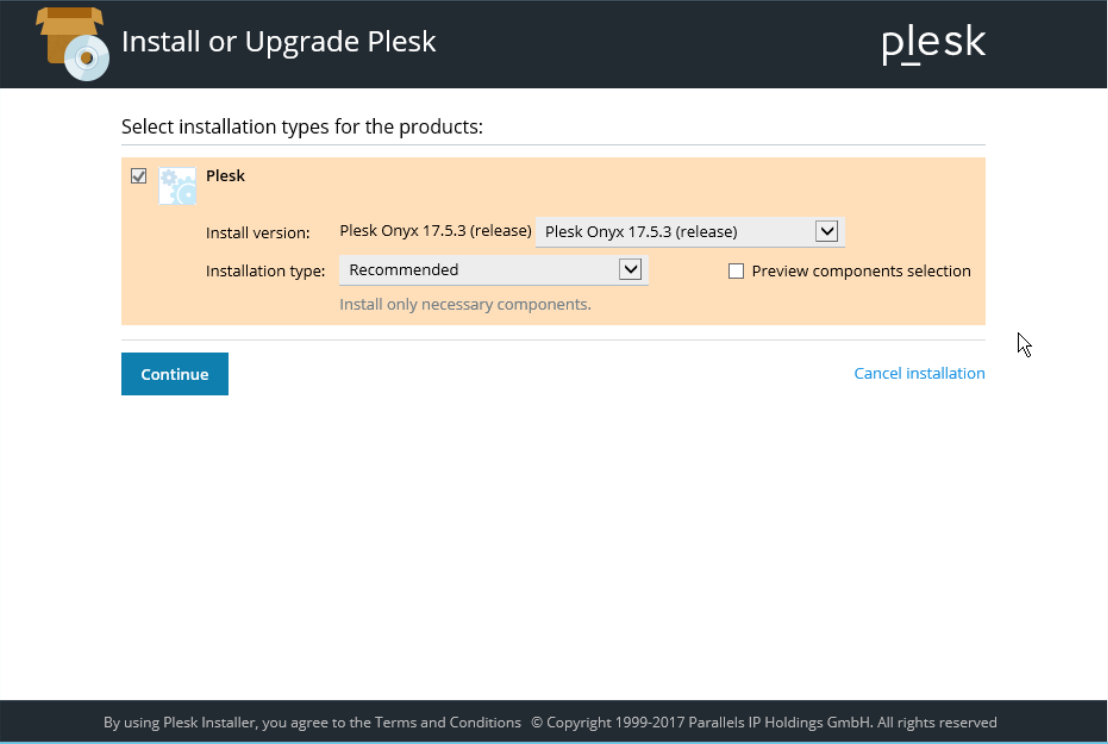
- 설치 디렉터리를 확인하고 비밀번호를 입력합니다. “계속”을 클릭하여 Plesk™를 설치합니다.

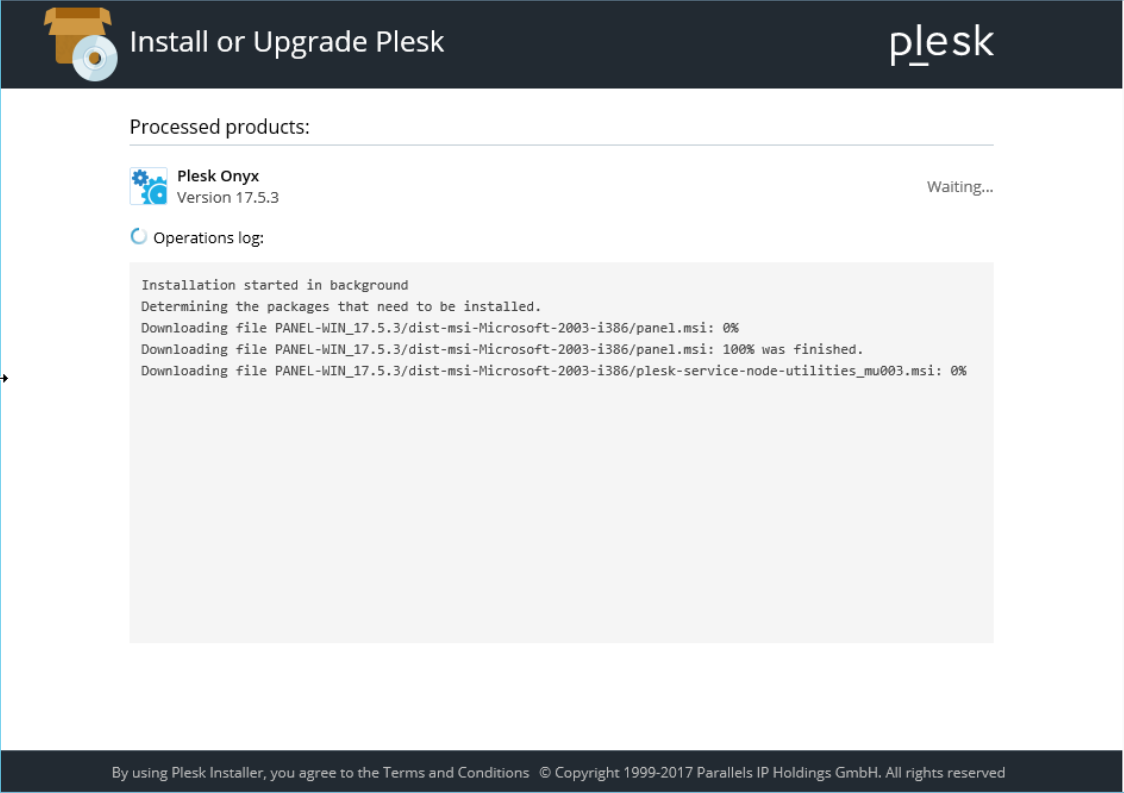
- Plesk™가 설치되었으면 “확인”을 클릭합니다.

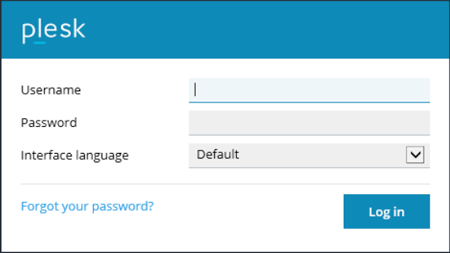
- Plesk™ 관리자 또는 Windows Server 사용자 이름 및 비밀번호를 사용하여 로그인합니다.
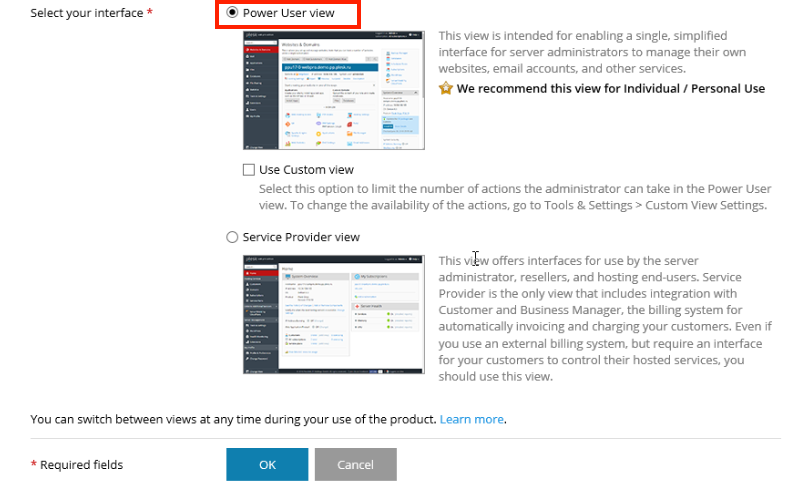
- “개인/개인 용도” 및 “고급 사용자 보기”를 선택합니다. “확인”을 클릭합니다.
그러면 웹 인터페이스 구성이 사용자 지정됩니다. Plesk™ GUI에 대한 자세한 내용은 Plesk 문서를 참조하십시오.

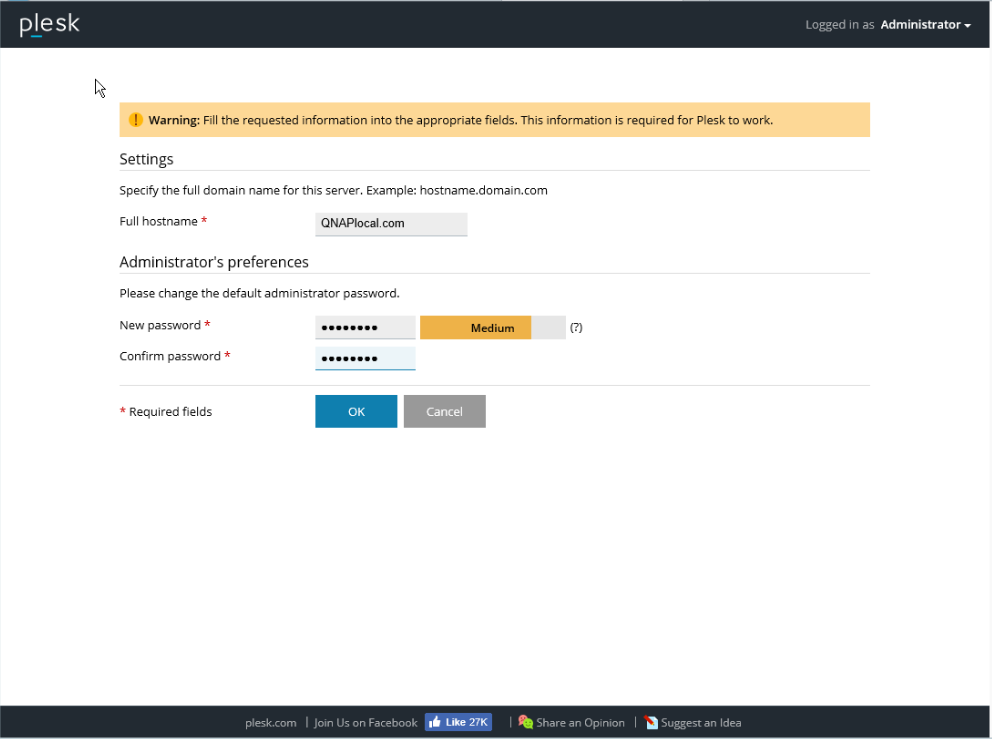
- Windows Server의 도메인 이름을 입력하고 Plesk 관리자의 비밀번호를 변경합니다. “확인”을 클릭합니다.
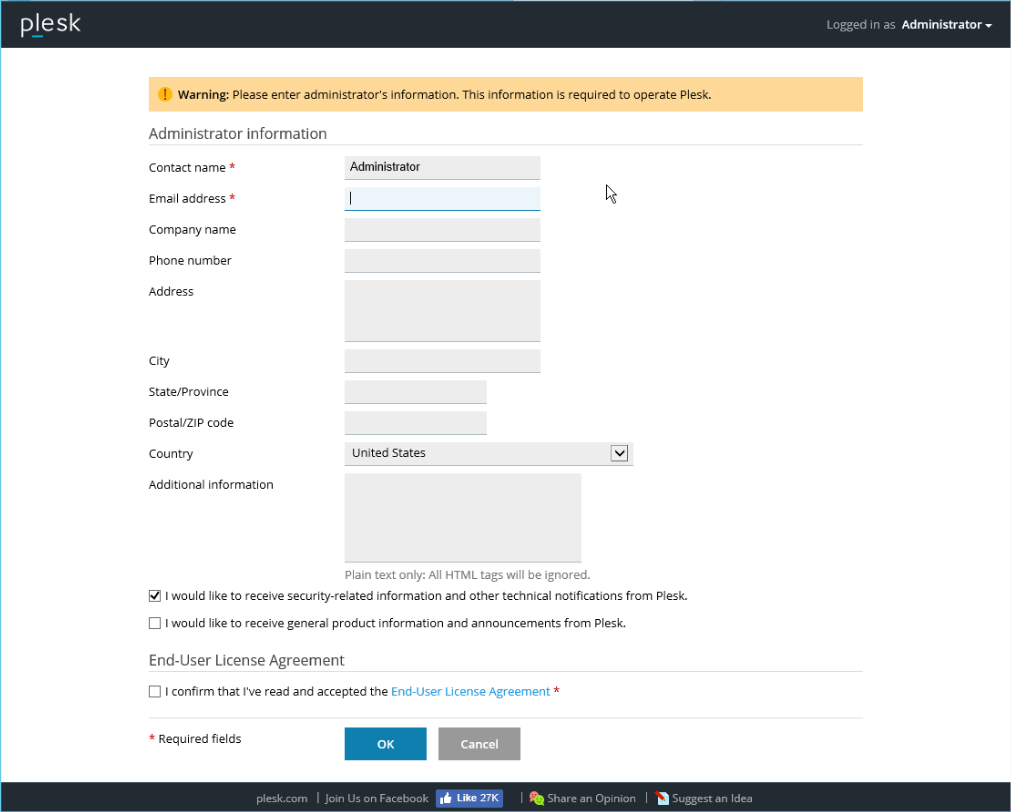
- 관리자 정보를 입력한 후 "확인"을 클릭합니다.
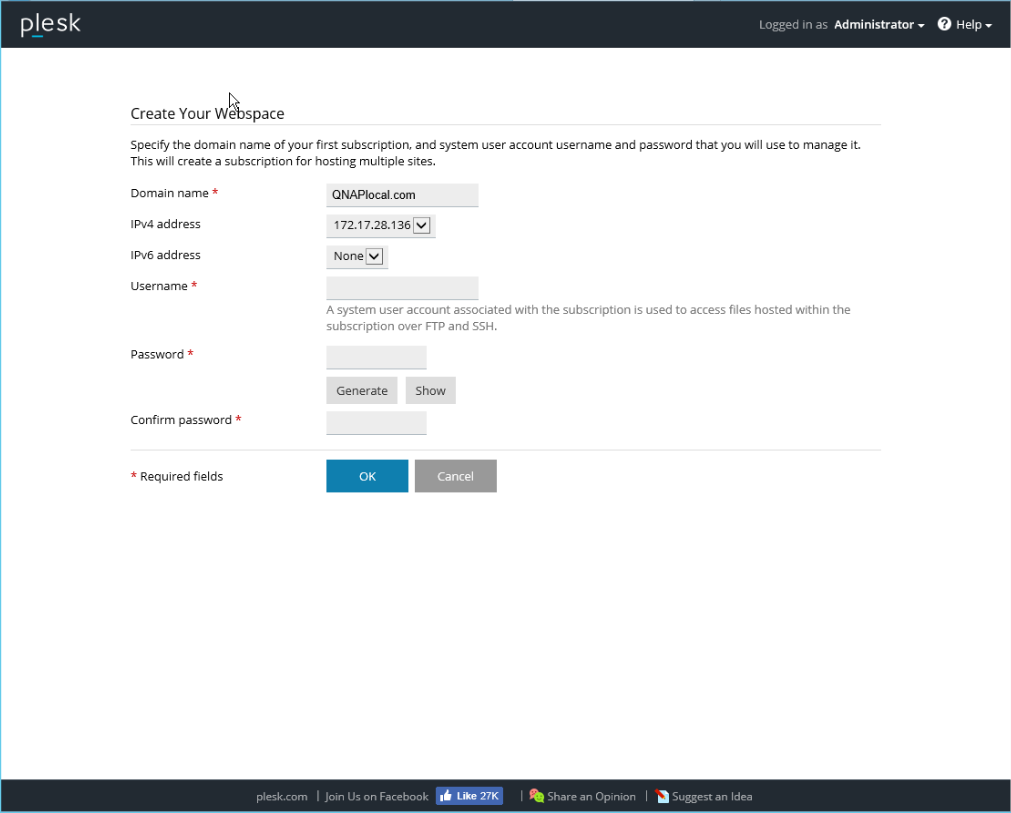
- 도메인 이름, IP 주소 및 로그인 자격 증명을 입력하여 웹 공간을 생성합니다. “확인”을 클릭합니다.
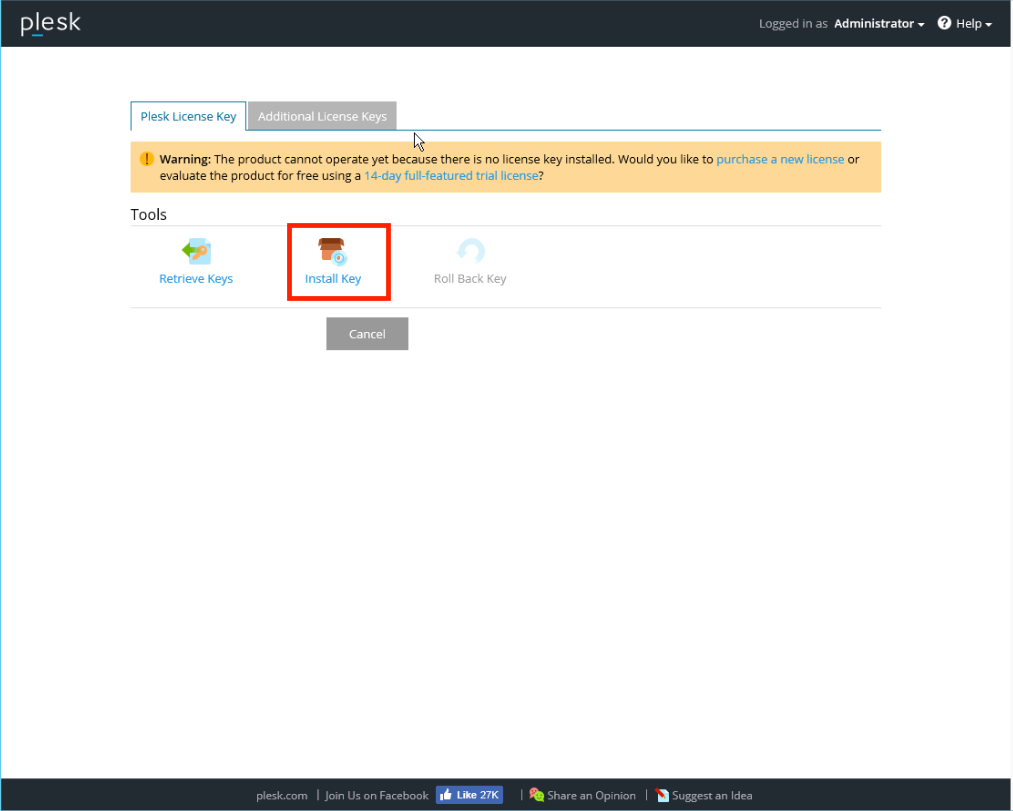
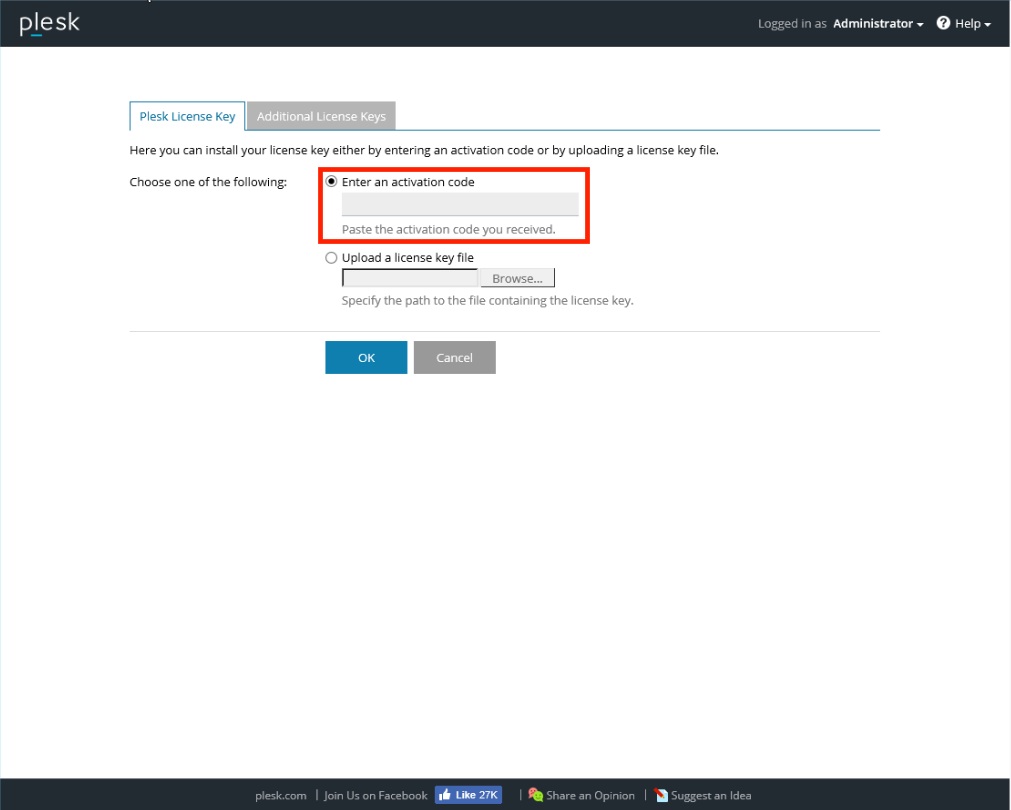
- “설치 키”를 클릭하고 Plesk 활성화 코드를 입력합니다. “확인”을 클릭합니다.
Plesk 활성화 코드가 없는 경우 테스트 목적으로 무료 평가판 라이센스를 적용할 수 있습니다.
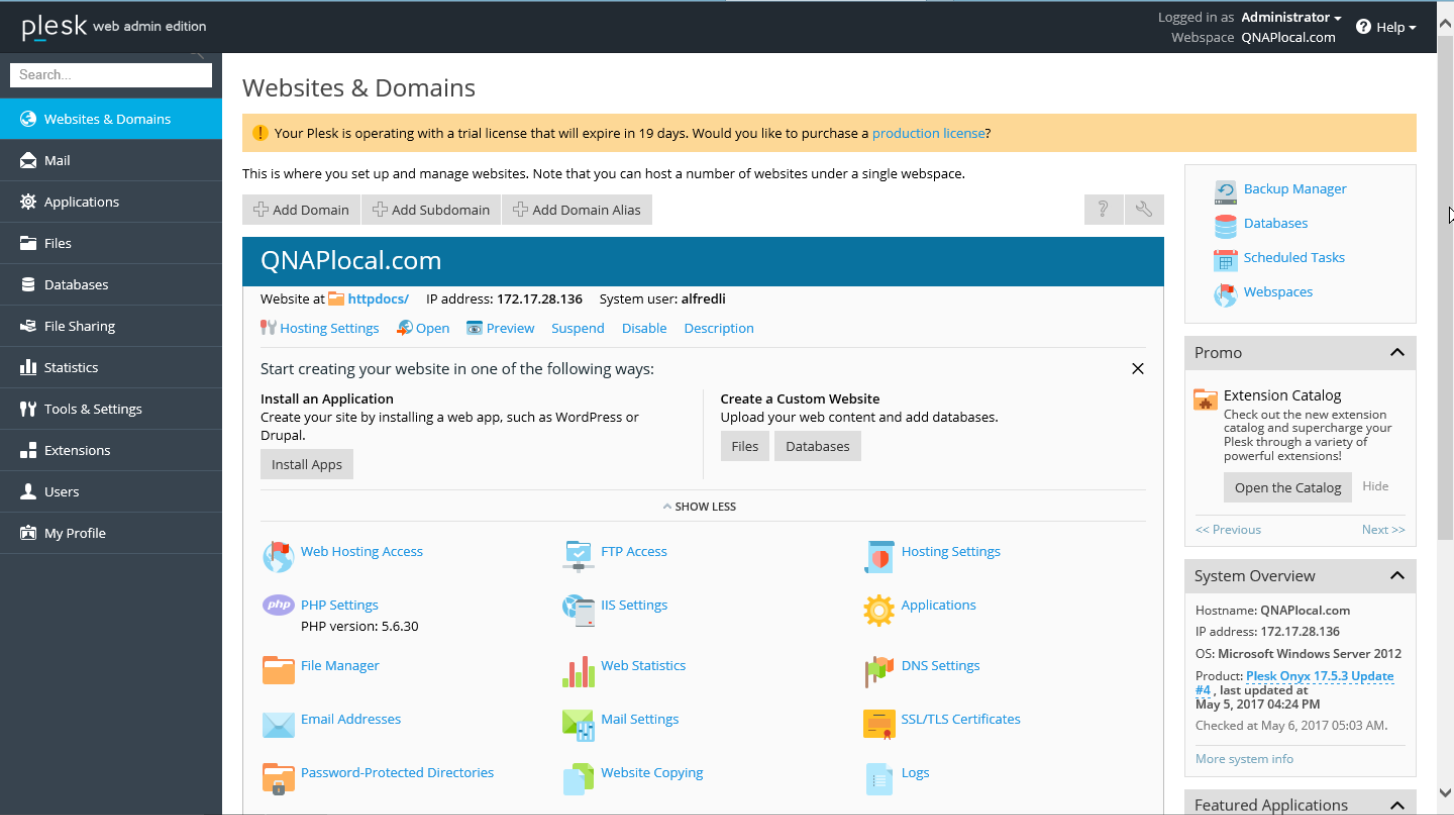
- Plesk™ 웹 인터페이스로 들어갑니다. Windows Server의 웹사이트 및 도메인을 관리할 수 있습니다.
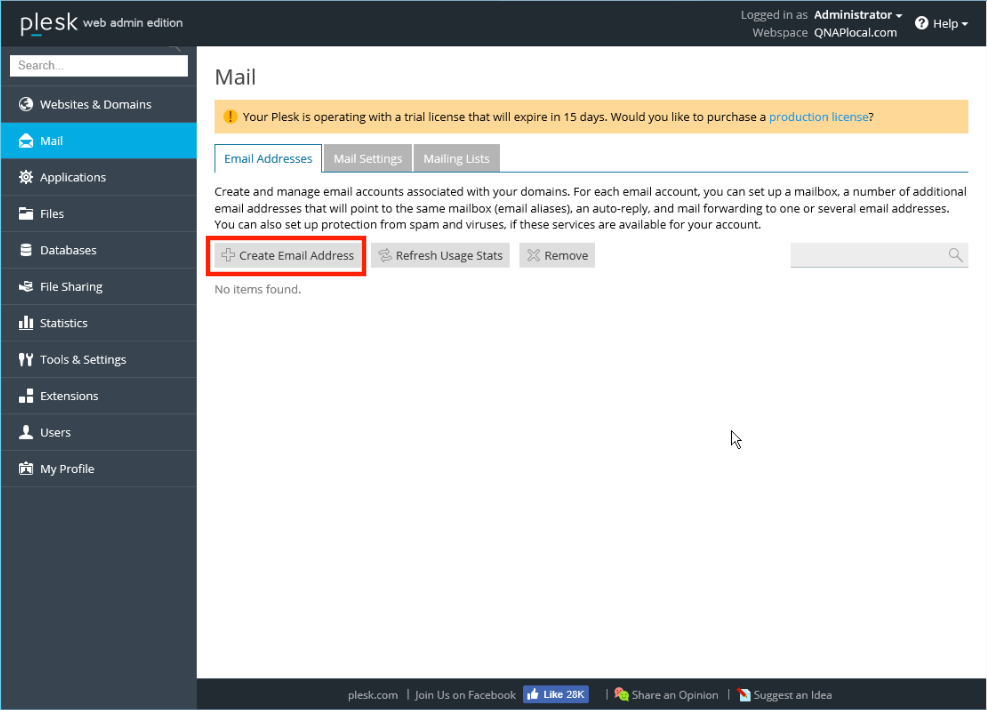
- 왼쪽 메뉴에서 “메일”을 클릭합니다. “이메일 주소 생성”을 클릭합니다.
- 이메일 주소를 지정합니다. 메일함 공간에 대한 제한을 설정할 수도 있습니다. “확인”을 클릭합니다.

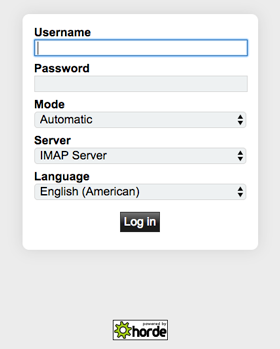
- 새 웹 브라우저 탭을 열고 “webmail.yourdomain.com”으로 이동합니다. 웹메일 페이지가 열립니다. 생성한 계정 정보를 사용하여 로그인합니다.
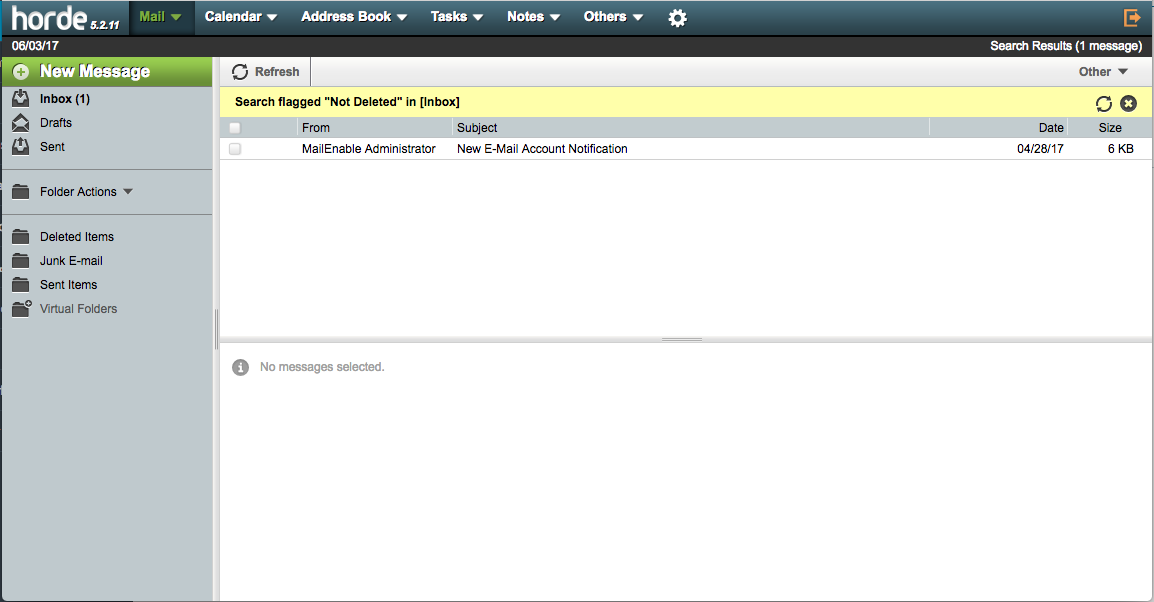
기타 구성(옵션)
- Windows Server의 메일 클라이언트 서비스는 Horde IMP H5만 지원합니다. Linux 기반 서버는 Horde IMP H5와 Roundcube를 지원합니다.
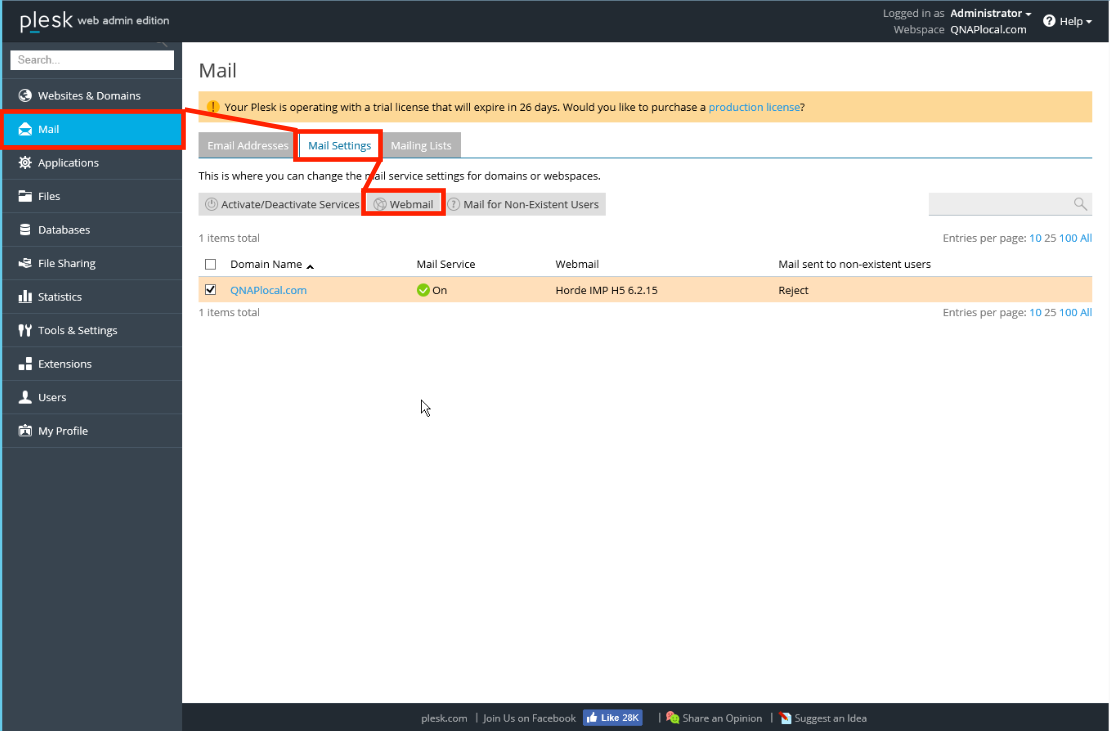
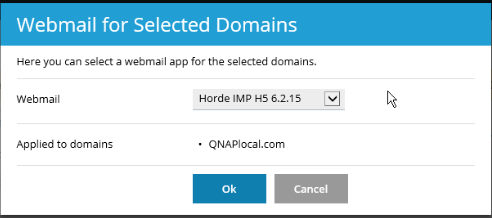
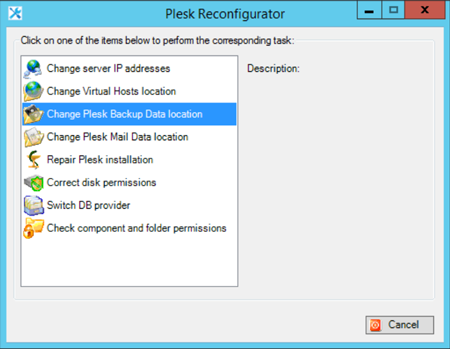
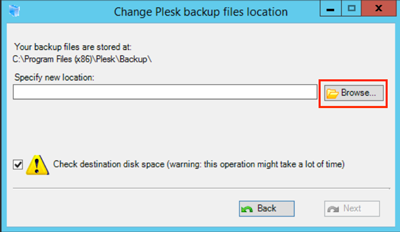
- 데이터 저장 위치를 변경하려면 Windows Server로 가서 “Plesk 재구성자” > “Plesk 백업 데이터 위치 변경”으로 이동합니다. “찾아보기…”를 클릭하여 새 위치를 지정하고 “다음”을 클릭합니다.
NAS 공유 폴더를 마운트하거나 iSCSI 초기자를 사용하여 NAS 스토리지 용량을 이용할 수 있습니다. iSCSI 초기자 사용에 대한 자세한 내용은 여기를 클릭하십시오.
- 이미 DNS 관리 서비스를 가지고 있는 경우, Windows Server IP 주소를 “ns1.yourdomain.com” 및 “ns2.yourdomain.com”에 할당할 수 있습니다. 이렇게 하면 원래 DNS 설정을 재구성하는 시간이 절약됩니다.
참조:
- https://www.plesk.com/
- https://docs.plesk.com/release-notes/onyx/software-requirements/
- https://docs.plesk.com/en-US/onyx/deployment-guide/plesk-installation-and-upgrade-on-single-server/1click-plesk-installation/installing-plesk-for-windows-in-one-click.76448/
- https://docs.plesk.com/en-US/onyx/administrator-guide/website-management/mail-settings.70616/
- https://www.qnap.com/en/how-to/tutorial/article/how-to-connect-to-your-qnap-turbo-nas-from-windows-server-2012-using-mcs
추가 도움이 필요하시면 커뮤니티에서 다른 사용자 및 QNAP 전문가에게 문의해 보세요. QNAP 커뮤니티로 이동


