


이 콘텐츠는 기계 번역된 것입니다. 기계 번역 부인정보를 참조하십시오.
영어로 전환
Mac 컴퓨터에서 로컬 네트워크 내 NAS 공유 폴더에 어떻게 액세스할 수 있나요?
최신 업데이트일:
2025-10-06
적용되는 제품
- QNAP NAS with QTS or QuTS hero
개요
동일한 로컬 네트워크 내에서 Mac 컴퓨터를 사용하여Qfinder Pro또는 SMB 프로토콜을 통해 QNAP NAS의 공유 폴더에 액세스할 수 있습니다. 이를 통해 공유 폴더를 네트워크 드라이브로 마운트하고MacOS Finder에서 파일을 직접 관리할 수 있습니다.
절차
- NAS와 Mac이 동일한 로컬 네트워크에 연결되어 있는지 확인합니다.
- NAS 사용자 계정이 원하는 공유 폴더에 액세스할 수 있는 권한이 있는지 확인합니다. (권한이 없는 경우, NAS 관리자에 연락하여 액세스 권한을 부여받으십시오.제어판 > 권한 > 공유 폴더에서)
- 다음을 확인합니다.SMB파일 서비스가 활성화되어 있는지 확인합니다. 확인하려면제어판 > 네트워크 및 파일 서비스 > Win/Mac/NFS로 이동하여Microsoft 네트워킹 (SMB) 파일 서비스 활성화가 선택되어 있는지 확인합니다.
참고:SMB (Server Message Block)는 Windows와 macOS 모두에서 지원되는 표준 네트워크 파일 공유 프로토콜입니다.
방법 1: Qfinder Pro사용
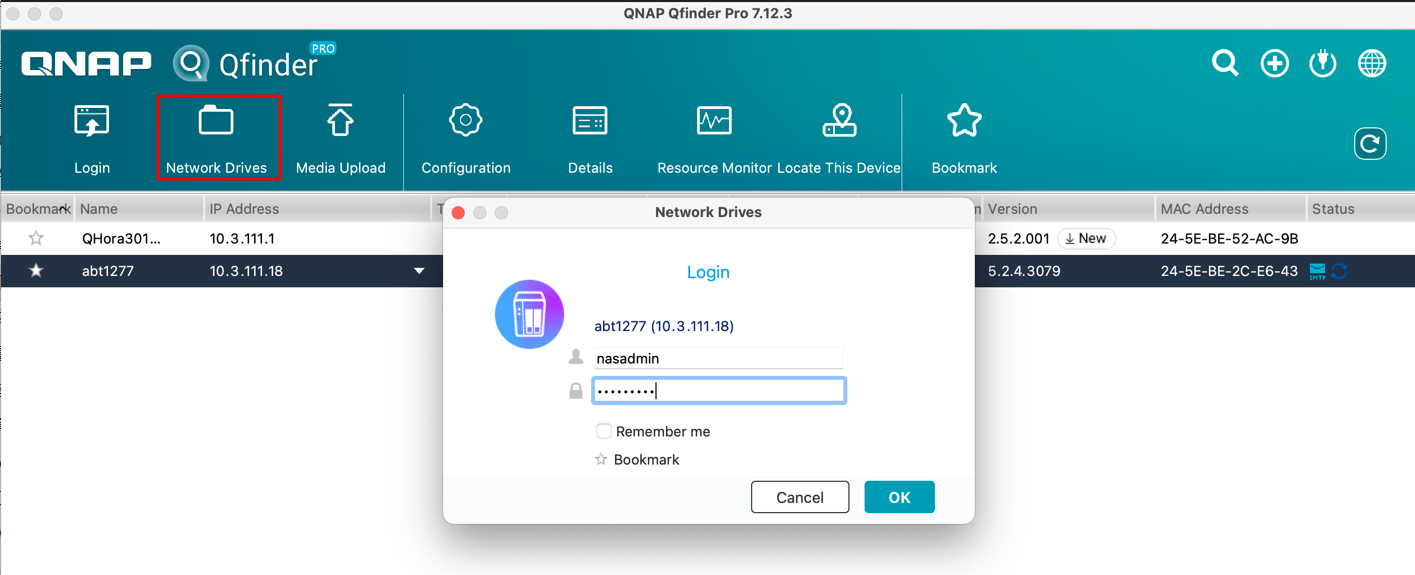
- 설치 및 실행Qfinder ProMac에서.
- Qfinder Pro는 로컬 네트워크의 모든 QNAP NAS 장치를 표시합니다.
- NAS를 선택한 후 클릭합니다.네트워크 드라이브.
- 요청 시 NAS 사용자 이름과 비밀번호를 입력합니다.
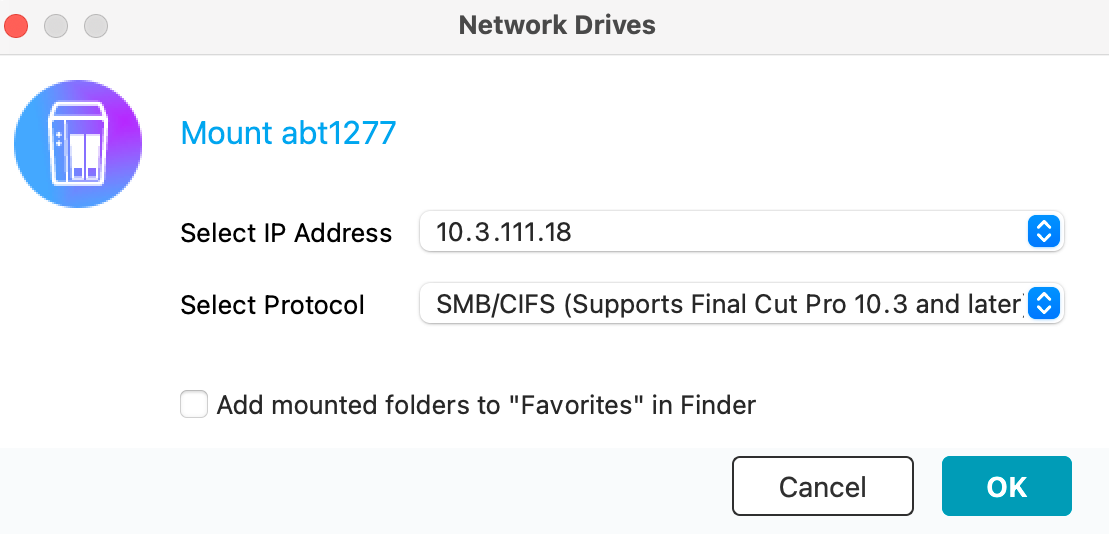
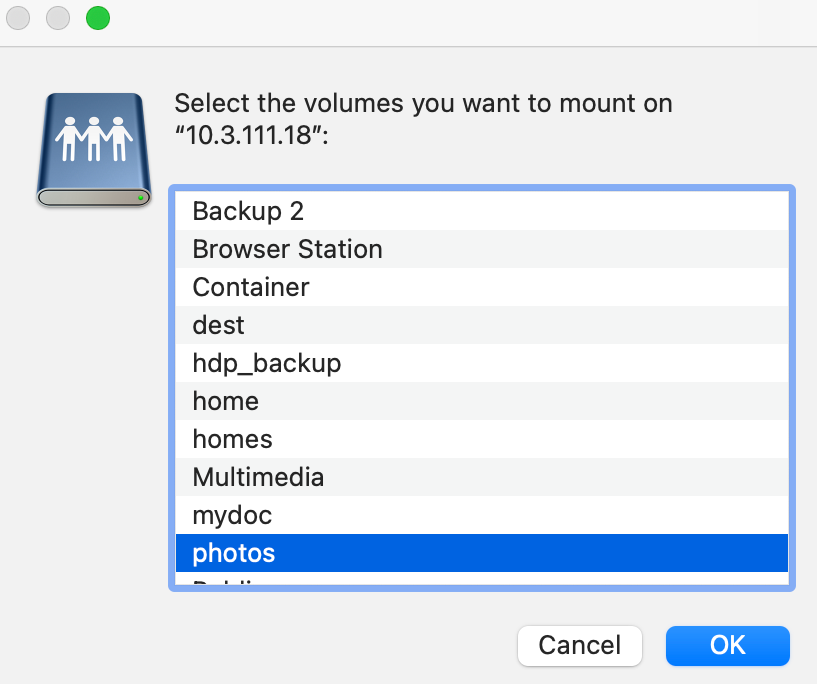
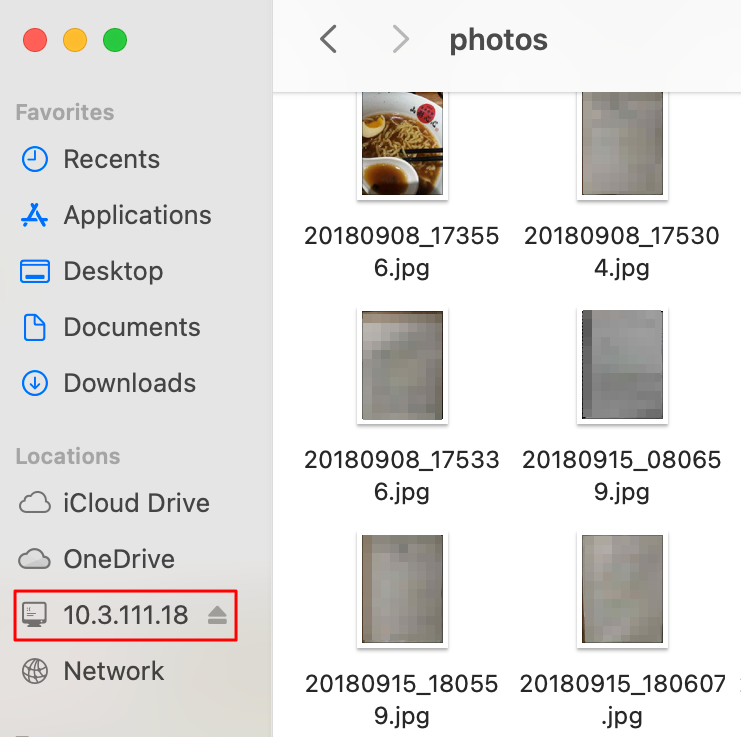
- 공유 폴더가 네트워크 드라이브로 마운트되어 Finder에 나타납니다.
문제 해결: Qfinder Pro에서 NAS를 찾을 수 없음
- 두 장치가 동일한 서브넷과 세그먼트에 있는지 확인합니다.
- Mac의방화벽또는 보안 소프트웨어가Qfinder Pro을 차단하지 않는지 확인합니다.
- NAS의 전원이 켜져 있고 네트워크 케이블이 연결되어 있는지 확인합니다.
- Wi-Fi를 사용하는 경우, 라우터 설정이 장치를 격리하지 않는지 확인합니다.
- Qfinder Pro과 NAS를 재시작해 보십시오.
방법 2: Finder에서 SMB 사용
- 열기FinderMac에서.
- 이동 > 서버에 연결을 선택합니다.
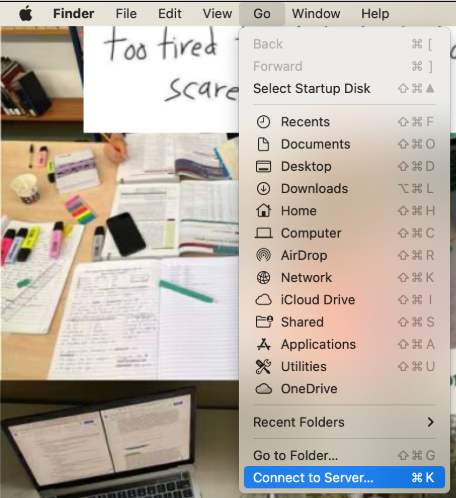
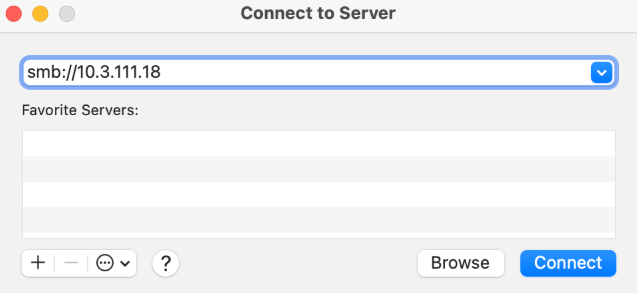
- 서버 주소필드에 다음 형식을 입력합니다:
smb://NAS-IP-address
예:smb://10.3.111.18 - 연결을 클릭합니다.
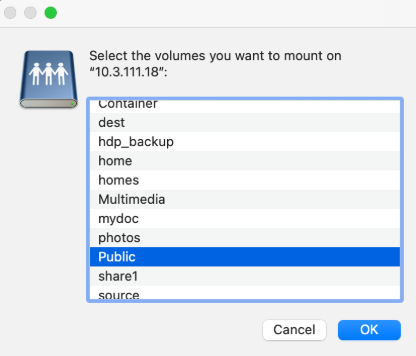
- 요청 시 NAS 사용자 이름과 비밀번호를 입력합니다.
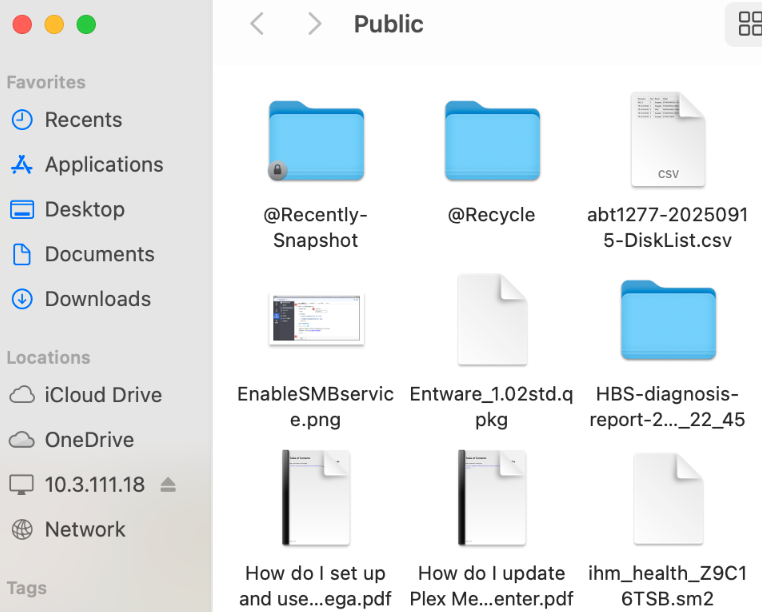
- 공유 폴더가 Finder에 마운트된 네트워크 드라이브로 나타납니다.
보안 알림:공용 또는 공유 Mac을 사용하는 경우, 작업이 끝나면 항상 NAS 연결을 끊고 자격 증명을 저장하지 않도록 주의하십시오.
추가 읽기
아직 도움이 필요하신가요?
QNAP 커뮤니티에 질문을 올려 주세요. QNAP 직원과 경험 많은 사용자가 답변해 드립니다.


