


Boxafe for Google Workspace를 사용하기 위해 Google에서 인증을 받으려면 어떻게 해야 합니까?
최신 업데이트일:
2025-11-28
- 목적
- 개요
- Drive SDK API 구성
- Google Workspace에서 Boxafe를 위한 서비스 키 만들기
- 도메인 전체 위임 활성화
- Boxafe에서 Google Workspace 도메인 추가
목적
이 문서에서는 Google Workspace에서 필요한 구성을 완료한 다음 초기 백업을 위해 Boxafe에 추가하는 과정에 대해 설명합니다.
개요
Boxafe for Google Workspace는 인증을 위해 Google의 OAuth 2.0을 활용함으로써 사용자가 자신의 서비스 계정에 권한을 위임하도록 하여 보안을 유지합니다.
Boxafe for Google Workspace를 사용하기 전에 Google Workspace에서 Boxafe를 위한 서비스 키를 만들고 Boxafe에서 Drive SDK API를 사용하여 Google Drive에 액세스할 수 있도록 허용해야 합니다. 이 문서에서는 사용자가 Drive SDK API로 Google Workspace 서비스 API에 액세스하는 것을 활성화하는 과정과 Boxafe for Google Workspace의 인증을 위한 서비스 키를 생성하는 전체 과정을 소개합니다.
Drive SDK API 구성
- Boxafe로 백업할 도메인 관리자의 자격 증명을 사용하여 Google admin console (Google 관리 콘솔)에 로그인합니다.
- Apps(앱) > Google Workspace > Drive and Docs(드라이브 및 문서) > Features and Applications(기능 및 애플리케이션)으로 이동합니다.
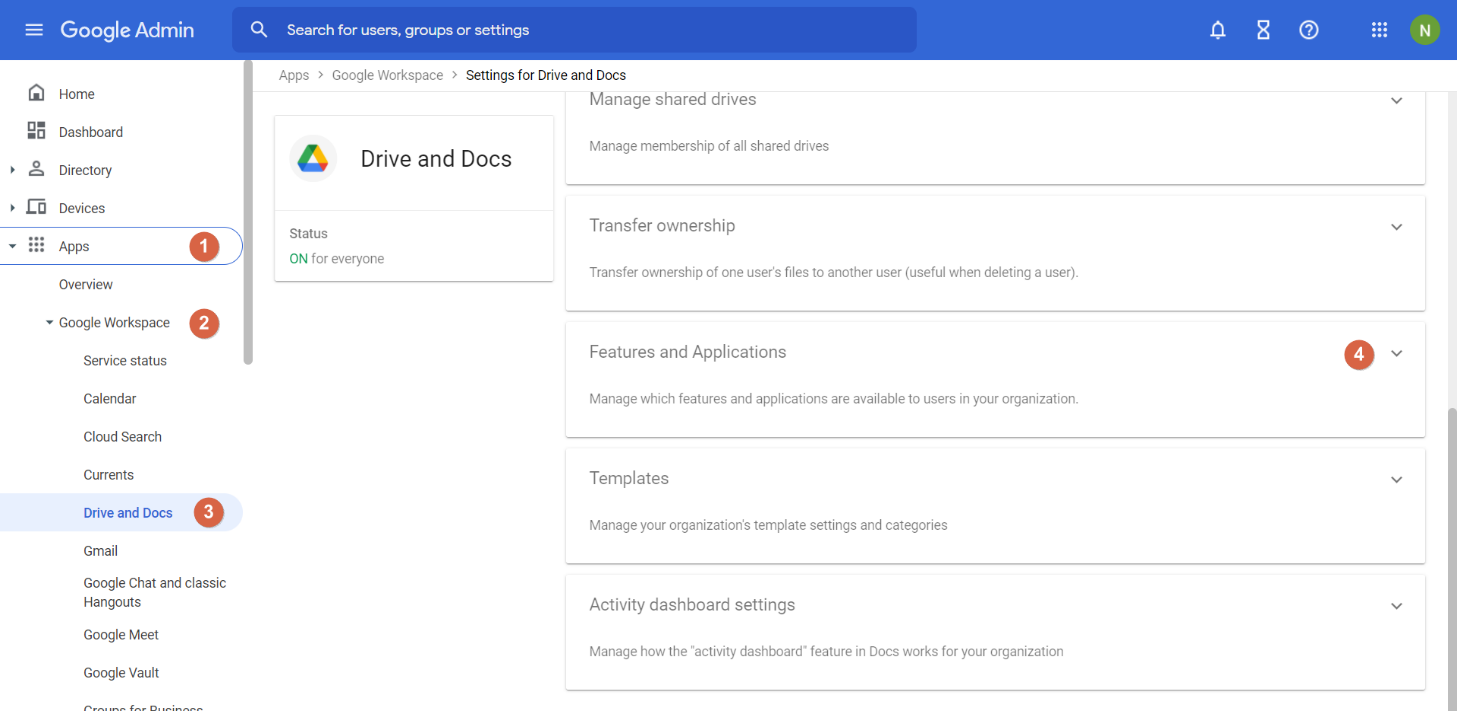
- Drive SDK를 클릭합니다.
- Allow users to access Google Drive with the Drive SDK API(사용자가 Drive SDK API로 Google Drive에 액세스하도록 허용하기)를 선택합니다
- SAVE(저장)을 클릭합니다.

Google Workspace에서 Boxafe를 위한 서비스 키 만들기
- 도메인 수퍼 관리자의 자격 증명을 사용하여 https://console.cloud.google.com/apis/dashboard에 로그인합니다.
- 프로젝트 드롭다운 선택기를 클릭합니다.
Select a project(프로젝트 선택) 창이 열립니다. - New Project(새 프로젝트)를 클릭합니다.

New Project(새 프로젝트) 페이지가 열립니다. - 프로젝트 이름, 조직 및 위치를 입력합니다.
- Create(만들기)를 클릭합니다.
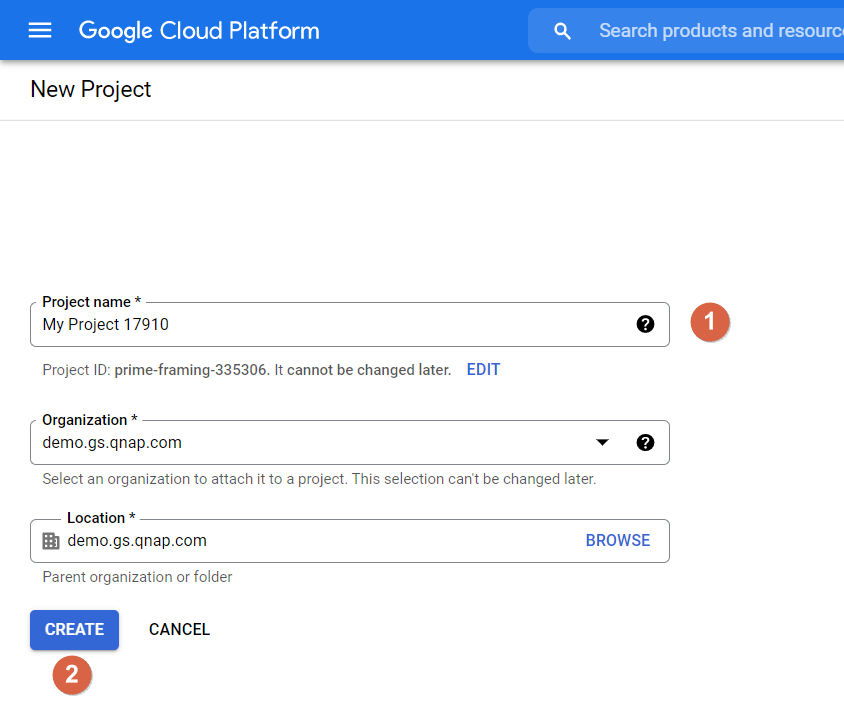
참고: 이 자습서에서는 “BoxafeBackupSolution”이라는 프로젝트 이름을 사용합니다.
프로젝트가 만들어지고 알림이 수신되며 대시보드로 이동합니다.
중요: 대시보드로 자동으로 이동하지 않는 경우, 새 프로젝트가 선택되어 있고 > APIs & Services(API 및 서비스) > Dashboard(대시보드)로 이동했는지 확인합니다.
- + ENABLE APIS AND SERVICES(+ API 및 서비스 활성화)를 클릭합니다.

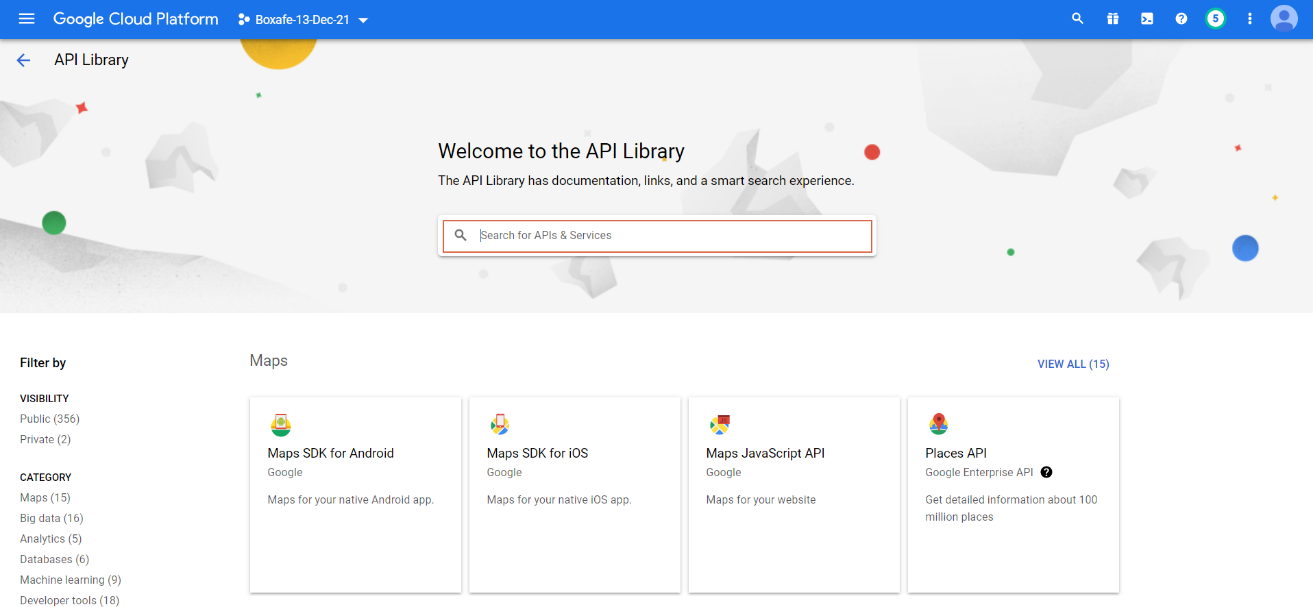
Welcome to the API Library(API 라이브러리 시작) 페이지가 열립니다. - 다음 API를 검색한 후 활성화합니다.
- Admin SDK API
- Google People API
- Gmail API
- Google Calendar API
- Google Drive API
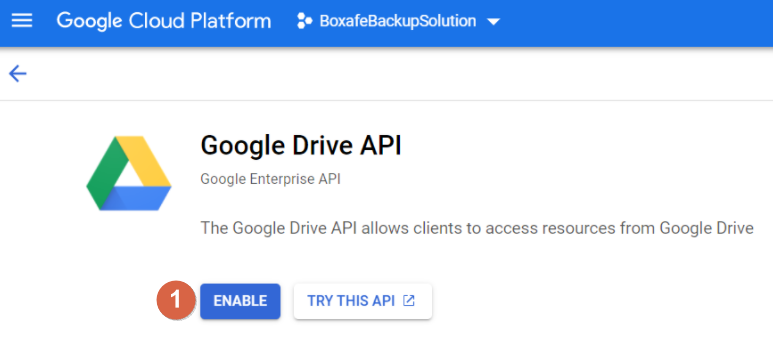
- > IAM & Admin(IAM 및 관리자) > Service Accounts(서비스 계정)으로 이동합니다.

- +CREATE SERVICE ACCOUNT(+서비스 계정 만들기)를 클릭합니다.

- 서비스 계정 이름(이 예제: “BoxafeBackupSolution”)을 입력합니다.
- CREATE AND CONTINUE(만들기 및 계속)를 클릭합니다.
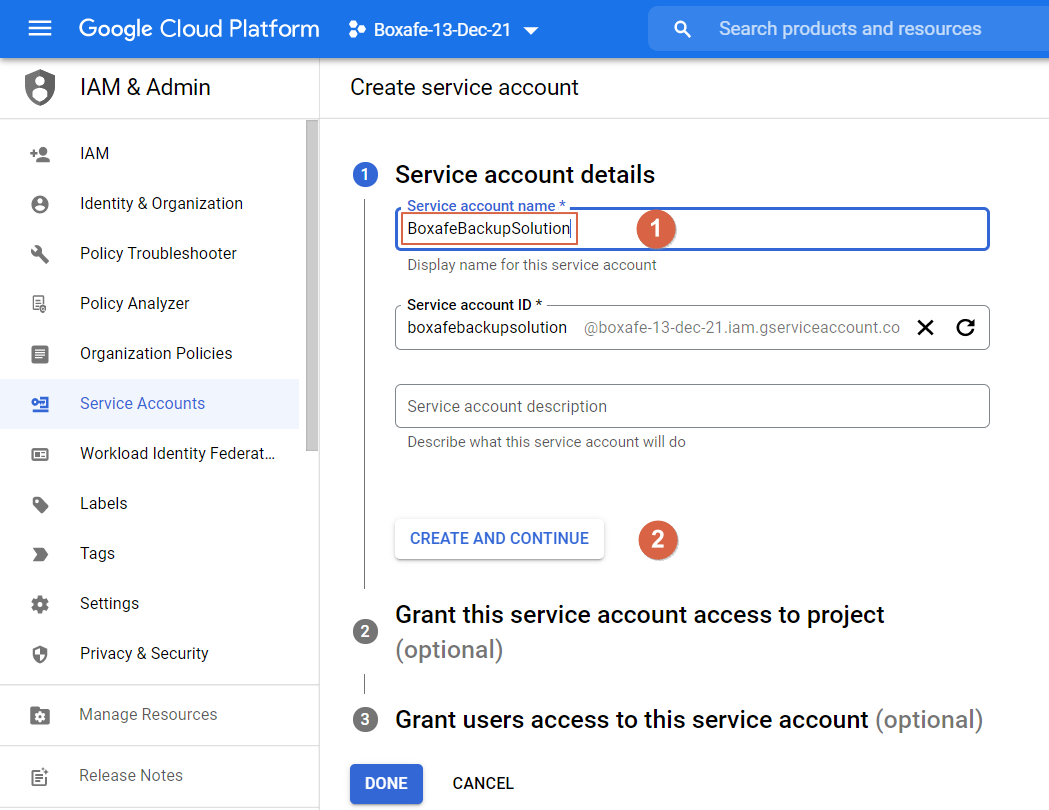
- Select a Role(역할 선택)을 클릭하고 Basic(기본) > Owner(소유자)를 선택합니다.
- CONTINUE(계속)를 클릭합니다.
- DONE(완료)를 클릭합니다.

도메인 전체 위임 활성화
- > IAM & Admin(IAM 및 관리자) > Service Accounts(서비스 계정)으로 이동합니다.
- 만든 서비스 계정을 찾은 다음
 > Manage details(세부 정보 관리)를 클릭합니다.

- KEYS(키) 탭으로 이동합니다.
- ADD KEY(키 추가) > Create new key(새 키 만들기)를 클릭합니다.
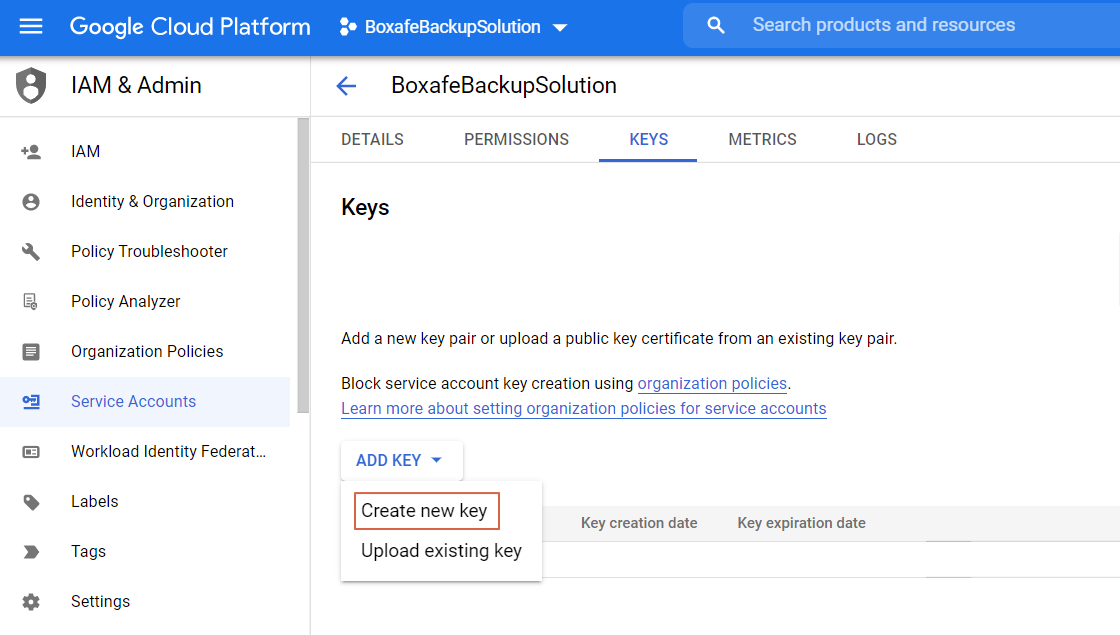
Create private key(개인 키 만들기) 창이 열립니다. - JSON을 키 유형으로 선택합니다.
- CREATE(만들기)를 클릭합니다.

웹 브라우저에서 JSON 파일을 열기/저장하려고 합니다. 이 파일을 컴퓨터에 저장합니다. - CLOSE(닫기)를 클릭합니다.

- > IAM & Admin(IAM 및 관리자) > Service Accounts(서비스 계정)으로 이동합니다.
 를 클릭하여 서비스 계정의 OAuth2 Client ID를 복사합니다.

- https://admin.google.com/로 이동합니다.
- Security(보안)을 클릭합니다.
- Access and data control(액세스 및 데이터 제어) > API controls(API 제어)로 이동합니다.

- MANAGE DOMAIN WIDE DELEGATION(도메인 전체 위임 관리)를 클릭합니다.

- Add new(새 항목 추가)를 클릭합니다.
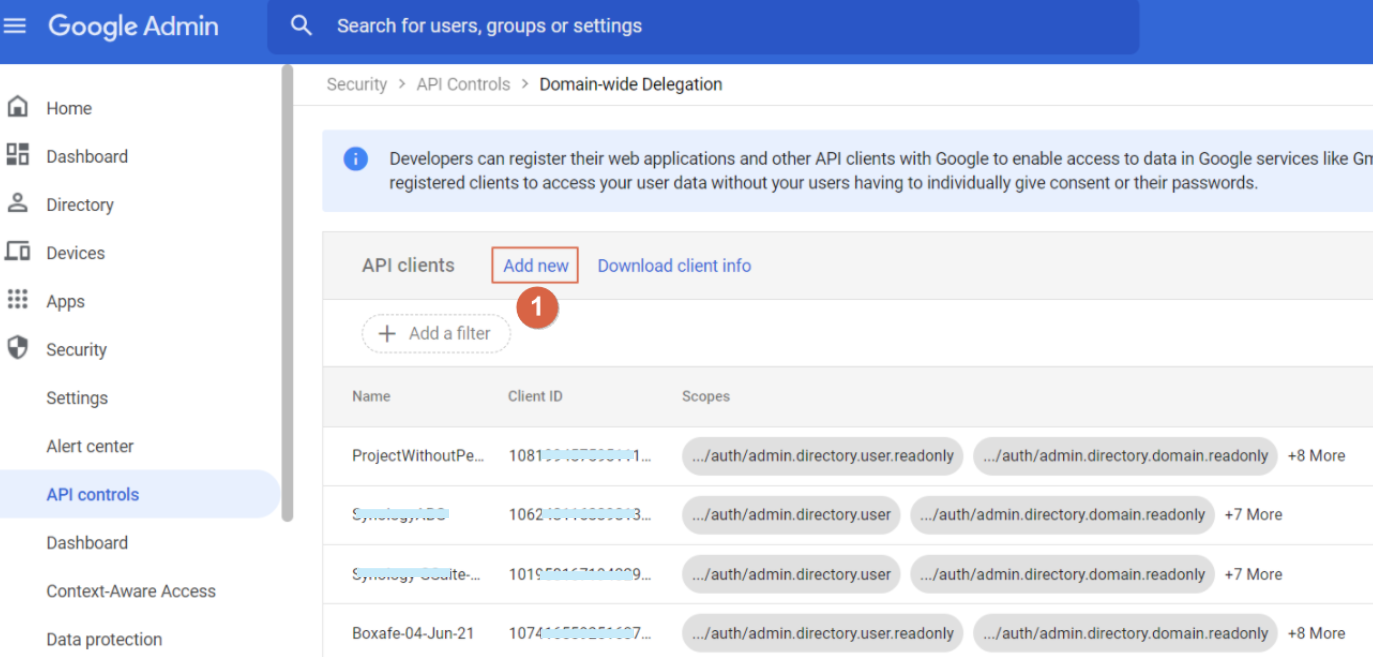
Add a new client ID(새 클라이언트 ID 추가) 창이 나타납니다.

- 클라이언트 ID를 구성합니다.
- 클라이언트 ID: OAuth2 Client ID를 붙여넣습니다.
- Oauth 범위(쉼표로 구분됨): 다음 범위를 복사한 다음 붙여넣습니다.
https://www.googleapis.com/auth/admin.directory.user.readonly,
https://www.googleapis.com/auth/admin.directory.domain.readonly,
https://www.googleapis.com/auth/calendar,
https://www.googleapis.com/auth/calendar.events,
https://www.googleapis.com/auth/drive,
https://mail.google.com/, https://www.google.com/m8/feeds,
https://www.googleapis.com/auth/userinfo.email,
https://www.googleapis.com/auth/userinfo.profile,
https://www.googleapis.com/auth/plus.me
- AUTHORIZE(인증)을 클릭합니다.
Boxafe에서 Google Workspace 도메인 추가
- Boxafe를 엽니다.
- 도메인으로 이동합니다.
- 도메인 추가 > Google Workspace를 클릭합니다.

도메인 추가 창이 열립니다.
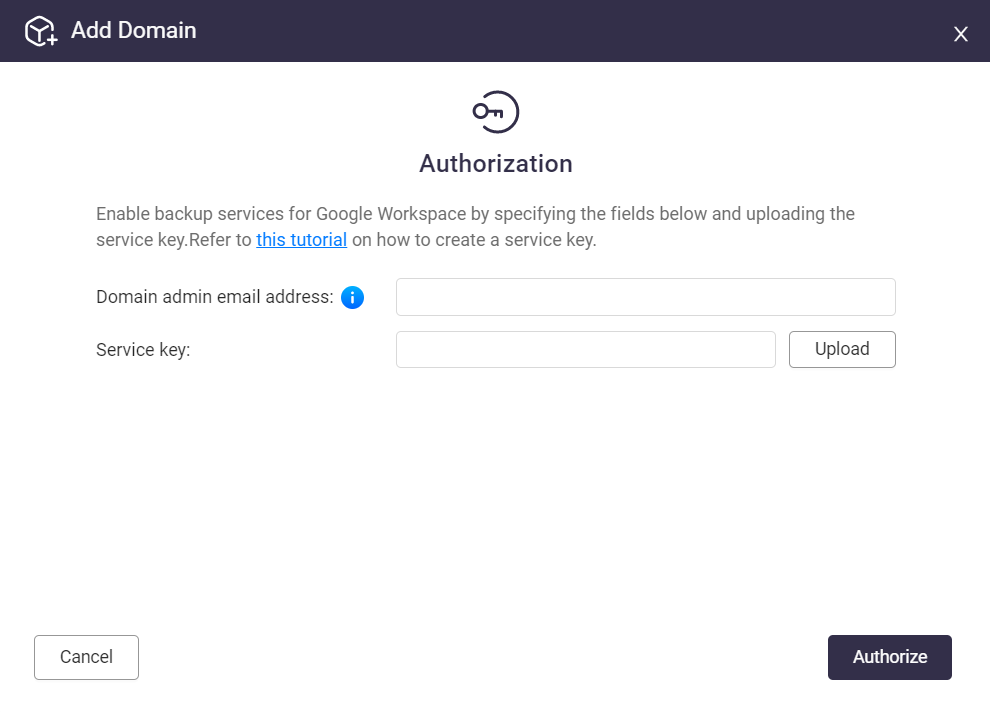
- 도메인을 구성합니다.
- 도메인 관리자 이메일 주소: Google Workspace 관리자 이메일 주소를 입력합니다.
- 서비스 키: 컴퓨터에 다운로드한 개인 키 JSON 파일을 업로드합니다.
- 인증을 클릭합니다.
- 백업할 도메인 서비스를 선택합니다.
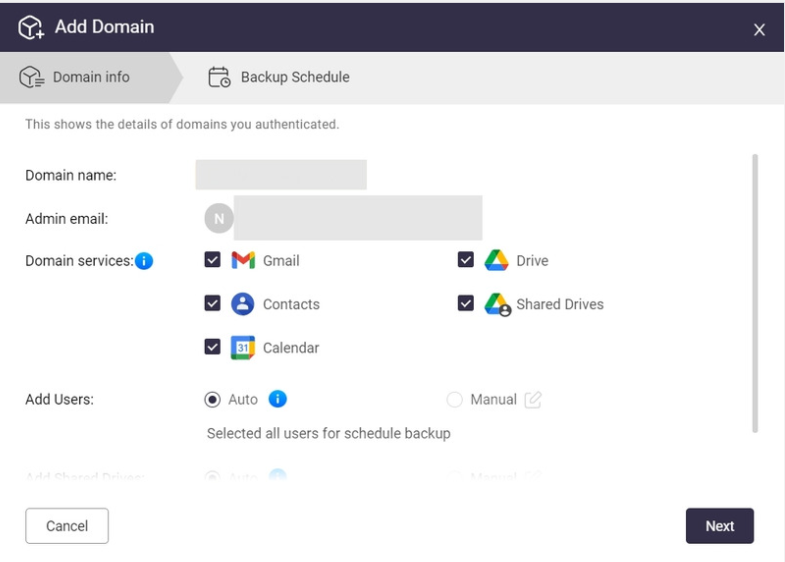
- 사용자 추가를 구성합니다.
- Google Workspace에 추가된 사용자를 자동으로 추가하려면 Auto for Boxafe(Boxafe에서 자동 수행)을 선택합니다.
- 수동을 선택하고 사용자 추가 버튼을 클릭합니다.
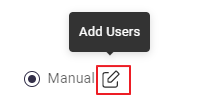
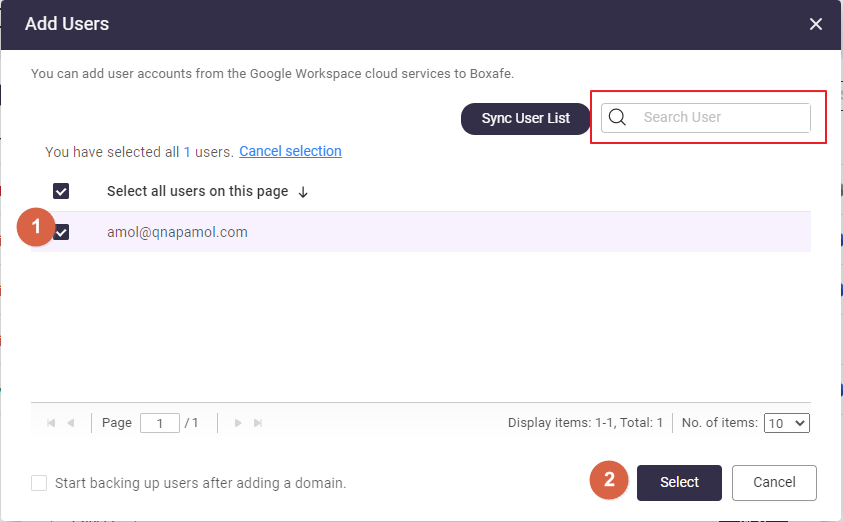
사용자 추가 창이 나타납니다.- Google Workspace에서 사용자를 검색하려면 사용자 목록 동기화를 클릭합니다.
- 이메일 주소 옆에 있는 확인란을 사용하여 원하는 사용자를 추가하거나 제거합니다.
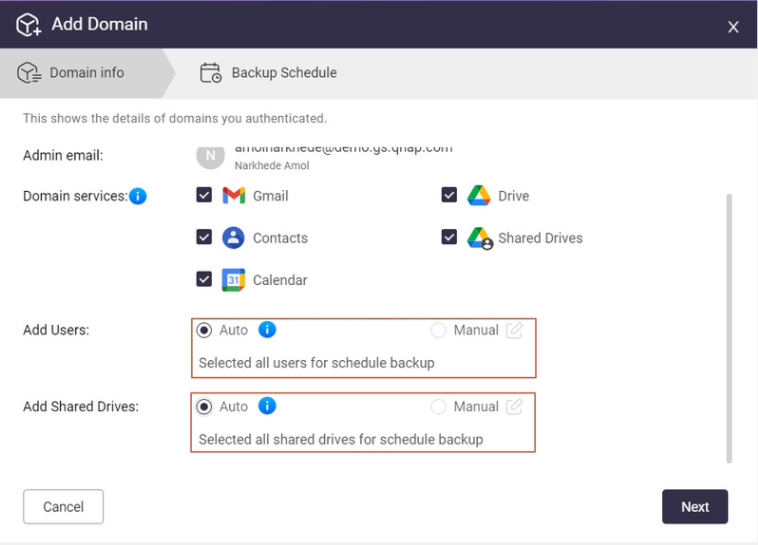
- 공유 드라이브 추가를 구성합니다.
- Boxafe에 공유 드라이브를 자동으로 추가하려면 Auto for Boxafe(Boxafe에서 자동 수행)을 선택합니다.
- 수동을 선택한 경우 Boxafe에서 사용하기 전에 새 공유 드라이브를 수동으로 추가해야 합니다.
- 다음을 클릭합니다.
- 모든 애플리케이션 또는 개별 애플리케이션에 대해 백업 예약 정책을 정의합니다.
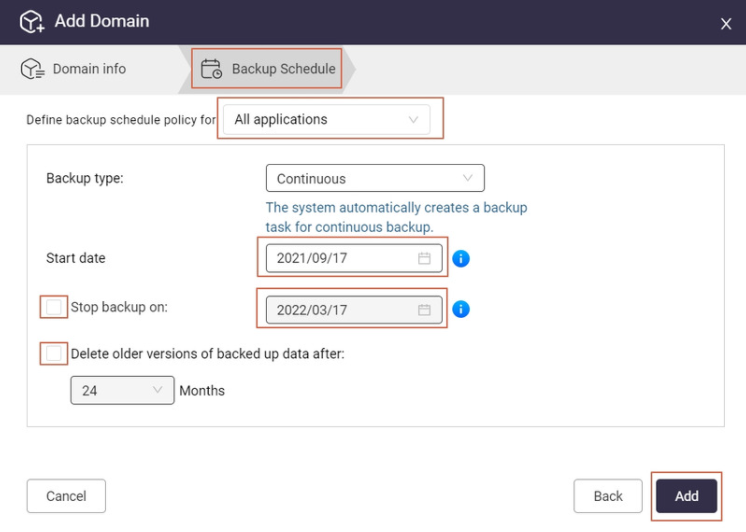
- 모든 애플리케이션: Gmail, 연락처, 캘린더, 드라이브 및 공유 드라이브를 백업하기 위한 설정을 선택합니다.
- 개별 애플리케이션: 특정 애플리케이션에 대한 설정을 선택합니다.
- 백업 유형: 계속, 수동 또는 일정 설정을 선택합니다.
참고: Gmail 백업에서는 수동과 일정 설정은 사용할 수 없습니다. - 시작일: 작업을 시작할 날짜를 입력합니다.
- 선택 사항: 백업 중지를 활성화하고 날짜를 선택합니다.
- 선택 사항: 다음 기간 이후에 백업한 데이터의 이전 버전 삭제를 선택하고 월간 빈도를 선택합니다.
- 추가를 클릭합니다.
Google Workspace 도메인이 Boxafe에 추가되고 설정에 따라 백업 작업이 수행됩니다.
추가 도움이 필요하시면 커뮤니티에서 다른 사용자 및 QNAP 전문가에게 문의해 보세요. QNAP 커뮤니티로 이동


