


디스크를 설치하지 않고 NAS 펌웨어를 업데이트하려면 어떻게 해야 합니까?
최신 업데이트일:
2024-10-14
적용되는 제품
모든 NAS 시리즈
- 장치의 펌웨어를 찾습니다.
- 장치의 모델 이름과 현재 펌웨어 버전을 식별합니다. 지침을 보려면 여기를 참조하십시오.
- Download Center로 이동합니다.
- 제품 유형 아래에서 NAS/확장을 선택합니다.
- 베이 아래에서 NAS의 드라이브 베이 수를 선택합니다.
- 모델 아래에서 NAS 모델을 선택합니다.
- 항목 다운로드 섹션에서 운영 체제를 클릭합니다.
- 목록은 장치에서 사용할 수 있는 펌웨어 버전만 표시하도록 필터링됩니다.
- 장치의 펌웨어 파일을 다운로드합니다.
- 펌웨어 버전을 식별합니다.
- 비고 열에서 아이콘을 클릭합니다.
- 릴리즈 노트 목록이 표시됩니다.
- 특정 지침을 보려면 릴리스 노트를 검토하십시오.
- 다운로드 링크 열에서 아이콘을 클릭합니다.
- 펌웨어 다운로드가 준비됩니다. 다운로드가 완료된 후에는 .zip 파일에서 펌웨어 이미지를 추출해야 합니다.
- PC에 Qfinder Pro를 설치합니다.
- NAS의 전원을 끕니다.
- 모든 디스크를 제거합니다.중요같은 순서로 다시 연결해야 하기 때문에 드라이브 순서에 대한 메모를 만들어 두는 것이 좋습니다.
- NAS의 전원을 켭니다.
- NAS에서 짧은 경고음과 긴 경고음이 울릴 때까지 기다립니다.
- PC에서 Qfinder를 엽니다.팁서버를 초기화할 것인지 묻는 메시지가 나타나면 아니오를 클릭할 수 있습니다.

- NAS를 찾아서 클릭합니다.
- 도구 > 펌웨어 업데이트로 이동합니다.
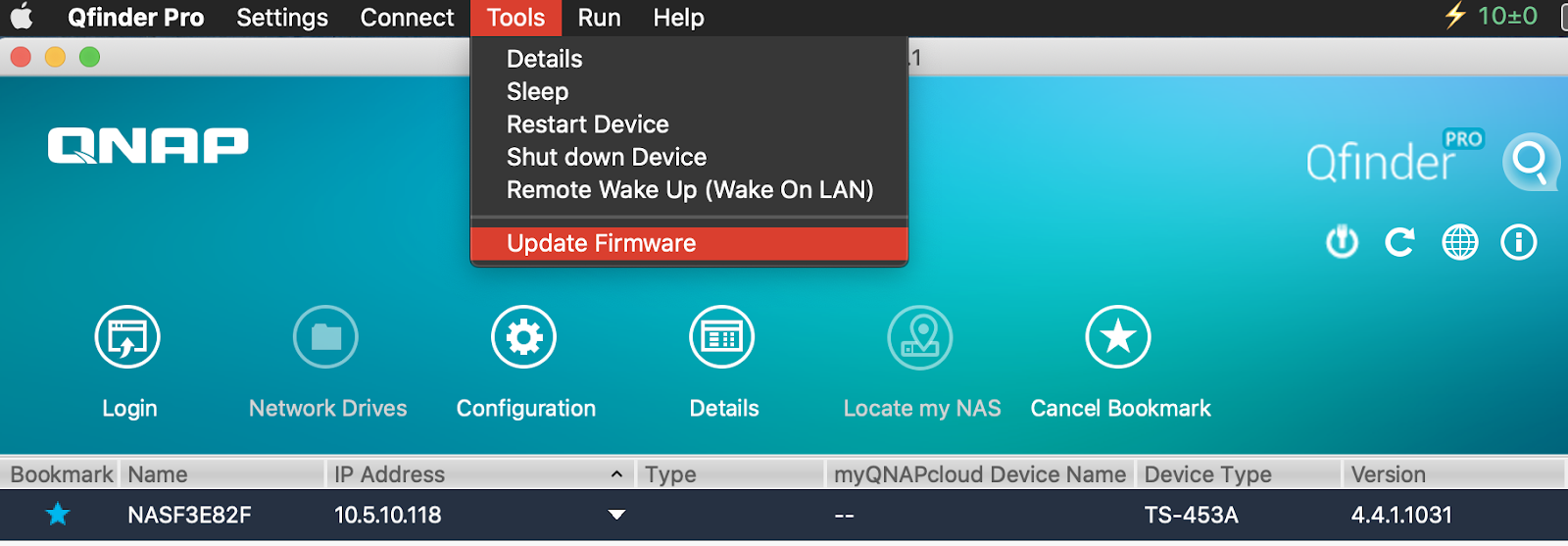
로그인 창이 나타납니다. - NAS에 관리자 계정으로 로그인합니다. 기본 관리자 계정인 “admin”이 활성화되면 이 계정으로 로그인해도 됩니다. 자세한 내용은 내 NAS의 기본 시스템 관리자 암호는 무엇입니까?를 참조하십시오.

- 시스템 펌웨어 이미지 파일 경로를 선택합니다.
- 찾아보기를 클릭합니다.
PC의 파일 탐색기가 열립니다. - 2단계에서 다운로드한 펌웨어를 선택합니다.

- 시작을 클릭합니다.
- 경고 메시지가 표시되면 예를 클릭하여 계속합니다.

NAS에 펌웨어가 설치됩니다. - 업데이트를 완료한 후에 NAS를 재부팅합니다

- NAS를 재부팅한 후에는 Qfinder Pro에서 새 NAS 펌웨어 버전을 확인할 수 있습니다.

추가 도움이 필요하시면 커뮤니티에서 다른 사용자 및 QNAP 전문가에게 문의해 보세요. QNAP 커뮤니티로 이동


