


Dieser Inhalt ist maschinell übersetzt. Bitte beachten Sie den Haftungsausschluss für maschinelle Übersetzung.
Umschalten auf Englisch
Was ist der Erweiterte Modus in QVR Center?
Zuletzt geändertes Datum
2025-05-26
Anwendbare Produkte
QVR Center 2.0.0 oder spätere Versionen
Was ist der Erweiterte Modus?
Wenn der Erweiterte Modus aktiviert ist, kann QVR Center Überwachungssysteme wie QVR Pro und QVR Elite zentral verwalten. Durch Aktivieren des Erweiterten Modus auf dem QVR Center kann dieser Server zu einer Failover-Gruppe im Failover-Verwaltungstab hinzugefügt werden (siehe Wie aktiviere ich die Failover-Funktion in QVR Center?), und gewährt Ihnen die vollständige Kontrolle über die Kameraberechtigungen.
Die folgende Tabelle beschreibt den Unterschied zwischen dem Hinzufügen eines Servers mit Erweitertem Modus und dem Hinzufügen eines Servers ohne. Ein Server kann ohne Erweiterten Modus zu QVR Center hinzugefügt werden und hat dennoch Zugriff auf Live-Ansicht und Wiedergabe.
| Erweiterter Modus aktiviert | Erweiterter Modus deaktiviert | |
| Live-Ansicht in QVR Pro Client | Ja | Ja |
| Wiedergabe in QVR Pro Client | Ja | Ja |
| Failover-Schutz | Ja | Nein |
| Vollständige Kontrolle über Kameraberechtigungen | Ja | Nein |
Wie aktiviere ich den Erweiterten Modus beim Hinzufügen von Servern in QVR Center?
- Gehe zu Serververwaltung.
Klicken Sie auf “+” um den ersten Server hinzuzufügen oder Hinzufügen um weitere Server hinzuzufügen.Schaltfläche Beschreibung 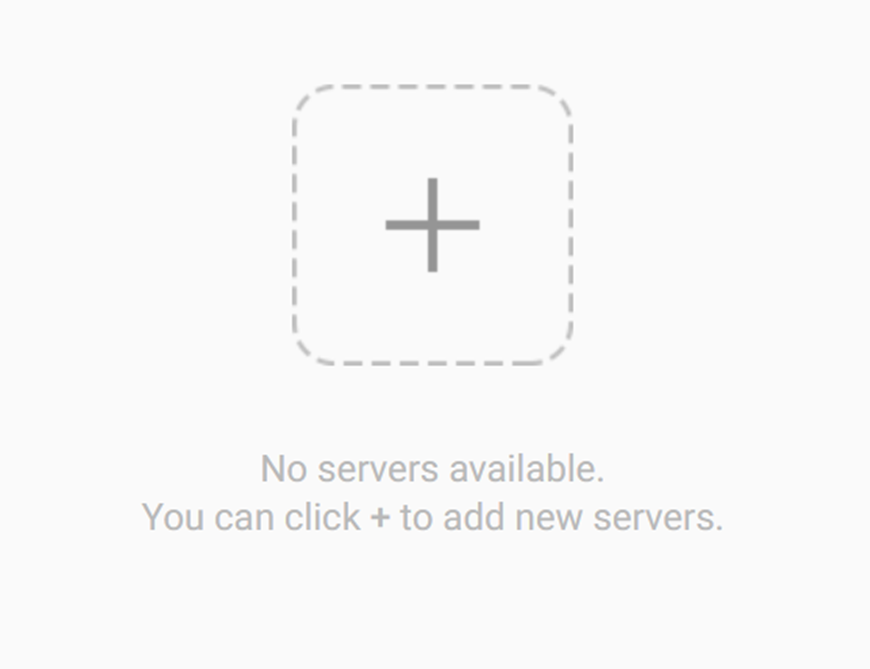
Fügen Sie den ersten Server hinzu 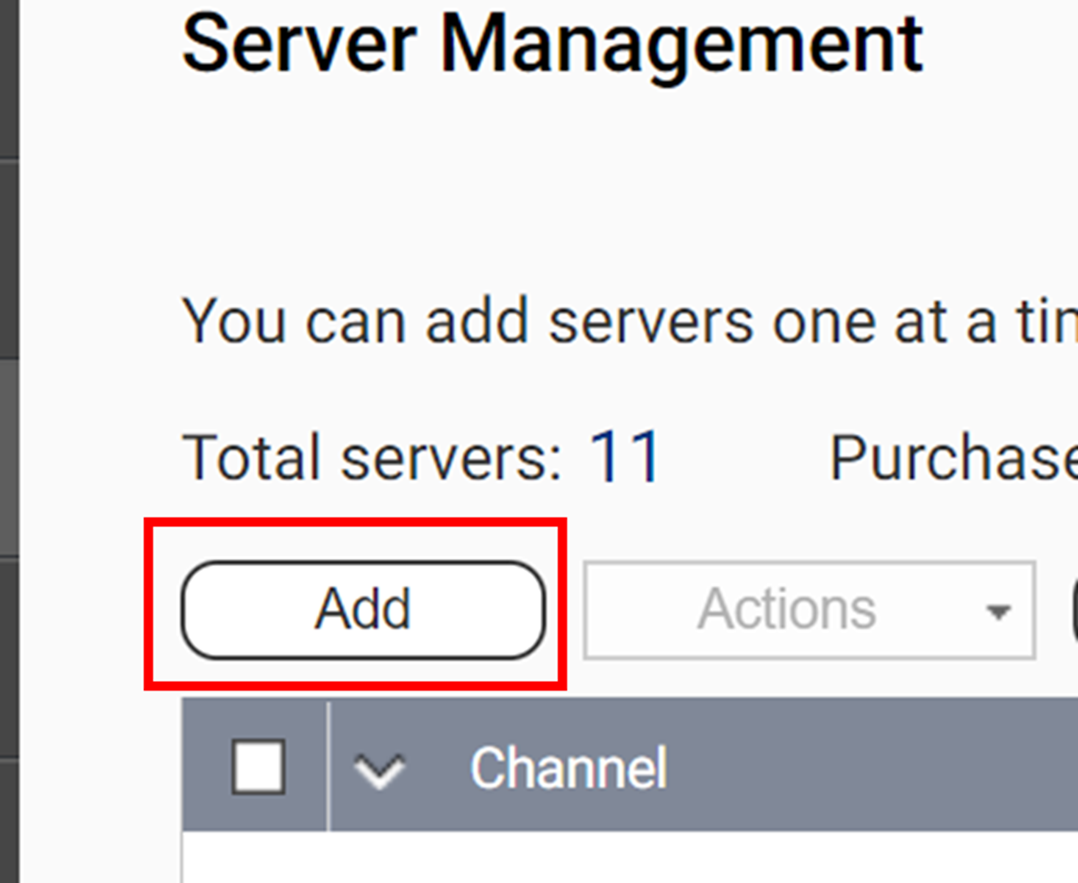
Andere Server hinzufügen - Wählen Sie den Server aus, der zu diesem QVR Center hinzugefügt werden soll, auf der Serverauswahlseite oder klicken Sie auf Weiter ohne Auswahl, um einen Server manuell hinzuzufügen.
- Befolgen Sie die folgenden Schritte, um den Erweiterten Modus zu aktivieren.
Aktion Beschreibung 
Der Erweiterte Modus wird automatisch aktiviert, wenn Server hinzugefügt werden. 
Befolgen Sie die folgenden Schritte, um den Erweiterten Modus stapelweise zu aktivieren: - Wählen Sie die hinzuzufügenden Server aus.
- Klicken Sie auf Stapel-Login.
- Wählen Sie Aktivieren aus dem Dropdown-Menü.
- Klicken Sie auf Anwenden um den Erweiterten Modus zu aktivieren.
HinweisEin Server kann den Erweiterten Modus nur in einem QVR Center aktivieren. Für die Server, die den Erweiterten Modus bereits in einem anderen QVR Center aktiviert haben, können Benutzer sie ohne Erweiterten Modus zum aktuellen QVR Center hinzufügen, indem sie Hinzufügen ohne Verwendung des Erweiterten Modus auswählen.
- Klicken Sie auf " Weiter " um die Zusammenfassung Ihres Servers anzuzeigen.
- Klicken Sie auf " Fertig ".
Wie aktiviere ich den Erweiterten Modus, der bereits zum QVR Center hinzugefügt wurde?
- Gehe zu Serververwaltung.
- Suchen Sie den Server, bei dem Sie den Erweiterten Modus aktivieren möchten.
- Befolgen Sie die folgenden Schritte, um den Erweiterten Modus zu aktivieren.
Aktion Beschreibung 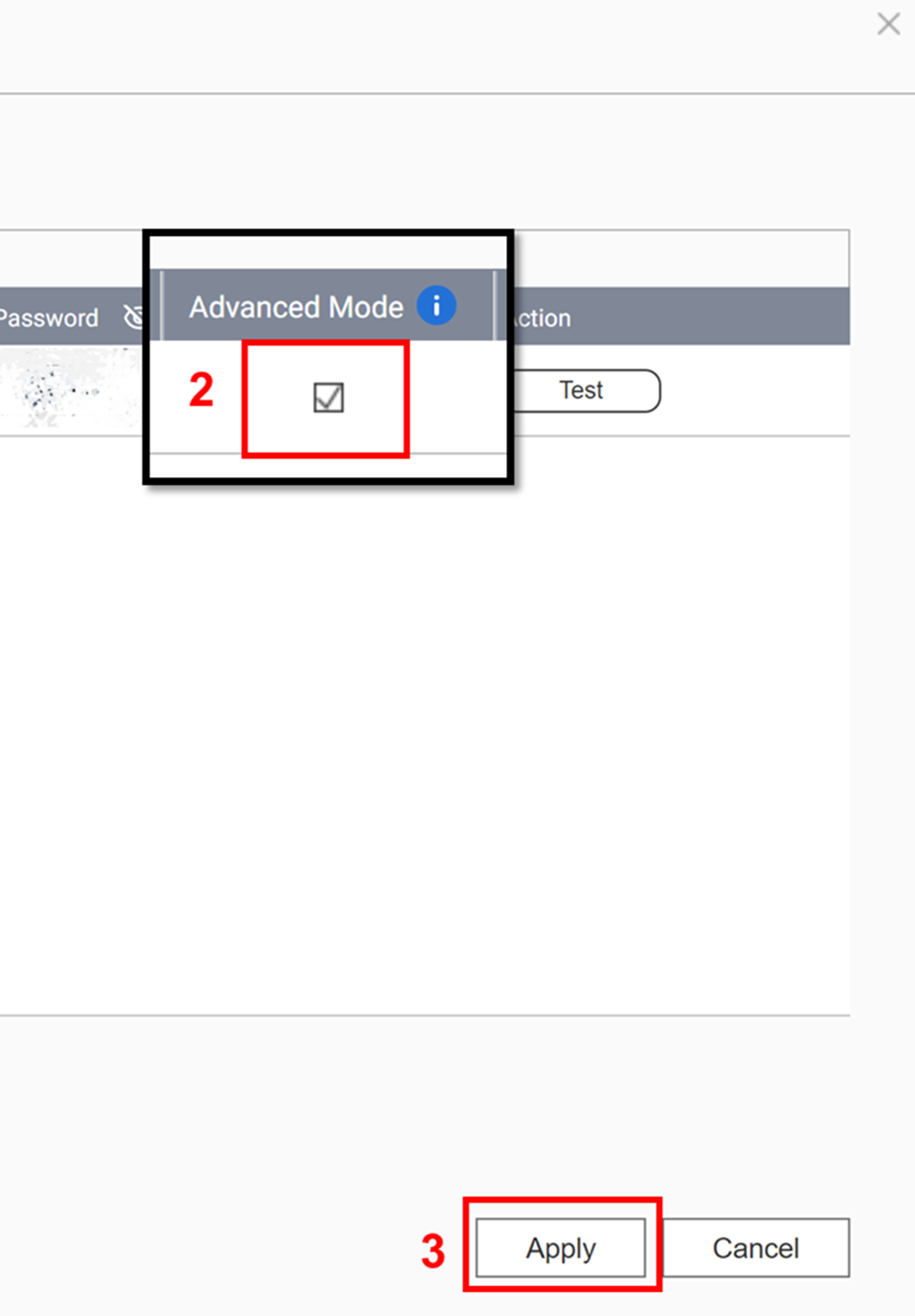
- Klicken Sie auf das Bearbeitungssymbol in der Aktionsspalte.
- Aktivieren Sie das Kontrollkästchen, um den Erweiterten Modus zu aktivieren.
- Klicken Sie auf Anwenden.

Befolgen Sie die folgenden Schritte, um den Erweiterten Modus zu aktivieren: - Wählen Sie die hinzuzufügenden Server aus.
- Klicken Sie auf Stapel-Login.
- Wählen Sie` Aktivieren aus dem Dropdown-Menü.
- Klicken Sie auf Anwenden um den Erweiterten Modus zu aktivieren.
HinweisEin Server kann den Erweiterten Modus nur in einem QVR Center aktivieren. Für die Server, die den Erweiterten Modus bereits in einem anderen QVR Center aktiviert haben, können Benutzer sie ohne Erweiterten Modus zum aktuellen QVR Center hinzufügen, indem sie Hinzufügen ohne Verwendung des Erweiterten Modus auswählen. - Klicken Sie auf " Weiter " um die Zusammenfassung Ihres Servers anzuzeigen.
- Klicken Sie auf " Fertig "


