


此頁面為機器翻譯版本,請參閱機器翻譯免責聲明。
切換為English
如何配置我的 NAS 共享資料夾以供 Linux 客戶端進行 NFS 存取?
最後修訂日期:
2025-12-23
適用產品
- All NAS running QTS or QuTS hero
概述
網路檔案系統 (NFS) 是一種協定,讓 Linux 和 FreeBSD 使用者能夠存取 QNAP NAS 上的共用資料夾。為確保共用資料夾可透過 NFS 存取,請確認 NFS 服務已啟用並已配置適當的資料夾許可權。
註: 確保您的 NAS 和客戶端裝置在同一網路上,以允許 NFS 存取。
程式
步驟 1:在您的 QNAP NAS 上啟用 NFS 服務
- 登入 QTS 或 QuTS hero 作為系統管理員。
- 開啟 控制台。
- 前往 網路&檔案服務 > Win/Mac/NFS/WebDAV > NFS 服務。
- 選擇 啟用網路檔案系統 (NFS) 服務。
- 選擇所需的 NFS 版本,例如 NFSv4 和 NFSv4.1。
- 按一下套用。
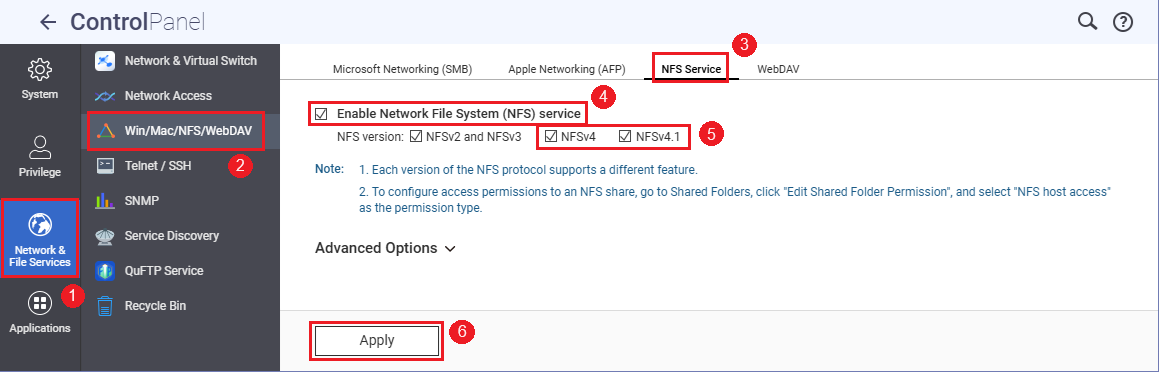
螢幕截圖:啟用 NFS 服務
步驟 2:配置共用資料夾的 NFS 存取許可權
- 在 控制台,前往 許可權 > 共用資料夾 > 共用資料夾。
- 識別您想要授予 NFS 存取權的共用資料夾。
- 按一下編輯共用資料夾權限圖示。
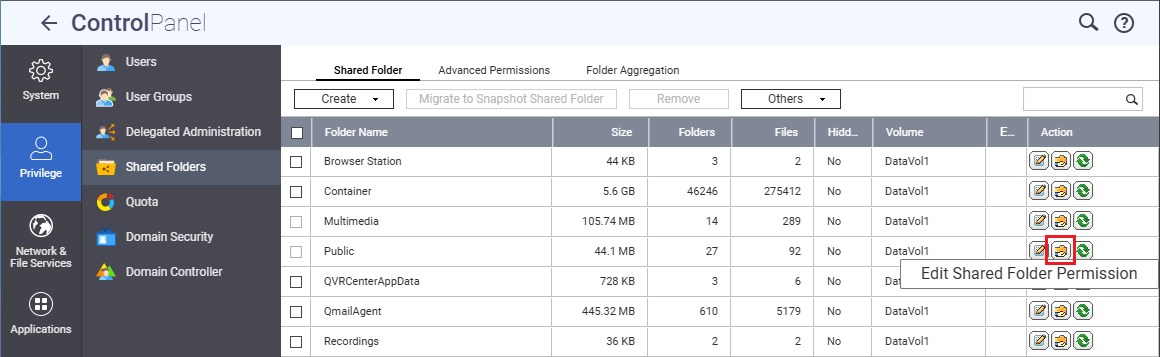
螢幕截圖:編輯共用資料夾權限視窗 - 在許可權視窗中,選擇NFS 主機存取。
- 按一下新增以建立新的存取規則。
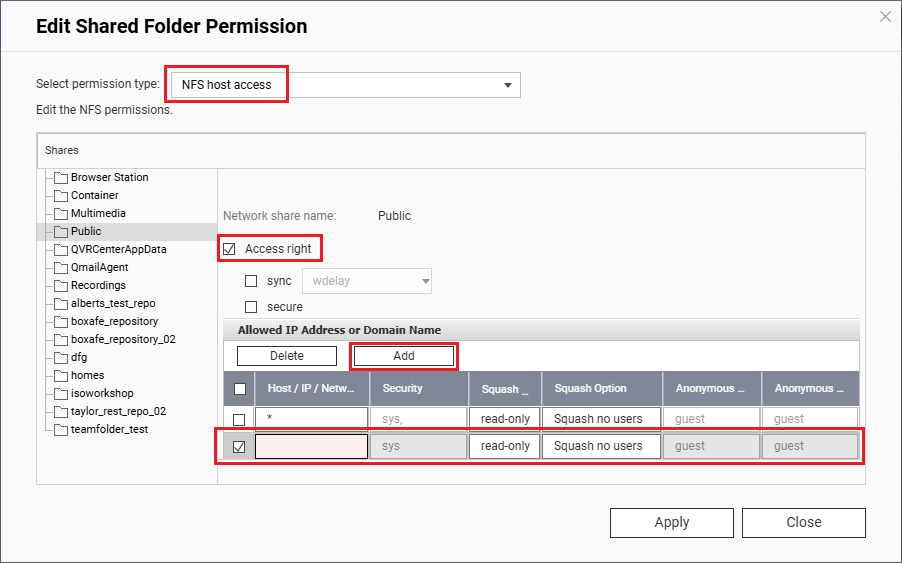
螢幕截圖:新增 NFS 主機存取規則 - 對於主機 / IP / 網路,輸入將存取共用資料夾的客戶端裝置的 IP 位址。
- 選擇所需的存取許可權(唯讀、讀寫等)。
- 根據需要配置其他設定。
- 按一下套用,然後關閉。
步驟 3:從 Linux 客戶端驗證 NFS 存取
- 在您的 Linux 客戶端裝置上,開啟終端機。
- 執行以下指令以顯示可透過 NFS 存取的共用資料夾:
showmount -e [NAS_IP]
將[NAS_IP]替換為您的 NAS 的 IP 位址。例如:showmount -e 10.32.72.25 - 如果您的共用資料夾出現在輸出中,則可以透過 NFS 存取。

螢幕截圖:showmount -e指令的範例輸出
註:如果資料夾未出現,請檢查 NAS 上的 NFS 許可權設定並驗證網路連線。


