常見的 Qsync Client 無法連線排解方式
最後修訂日期:
2022-10-05
適用產品
- Qsync
重要: 操作時請先確認NAS上的Qsync Central和電腦上的Qsnc Client都已更新到最新版本
連線時顯示Qsync未啟用:
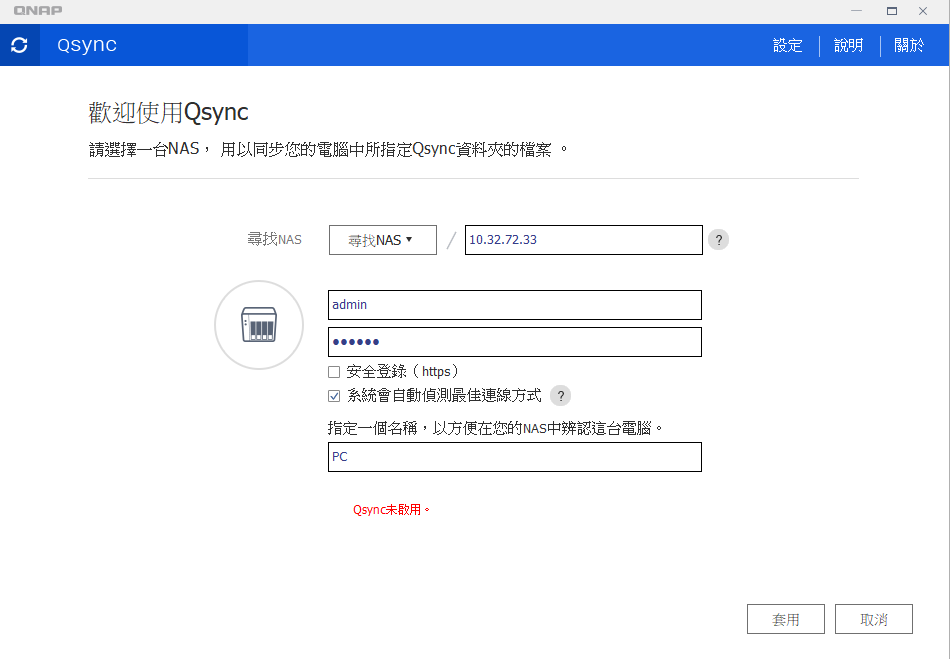
請以管理員身份登入NAS,安裝並啟用Qsync central後再回到電腦上連線:

以QNAP ID登入後找不到裝置可匯入
- .本地登入確認NAS的myqnapcloud連線正常:
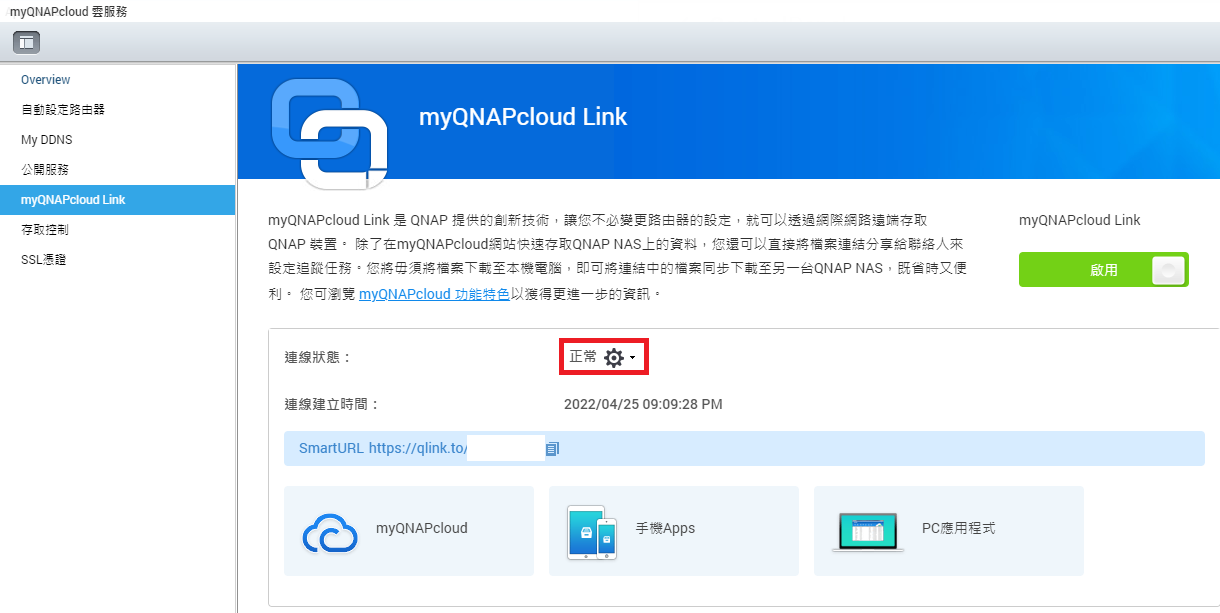
- 登入myqnapcloud網站確認裝置登錄正常https://www.myqnapcloud.com/u#/device_management
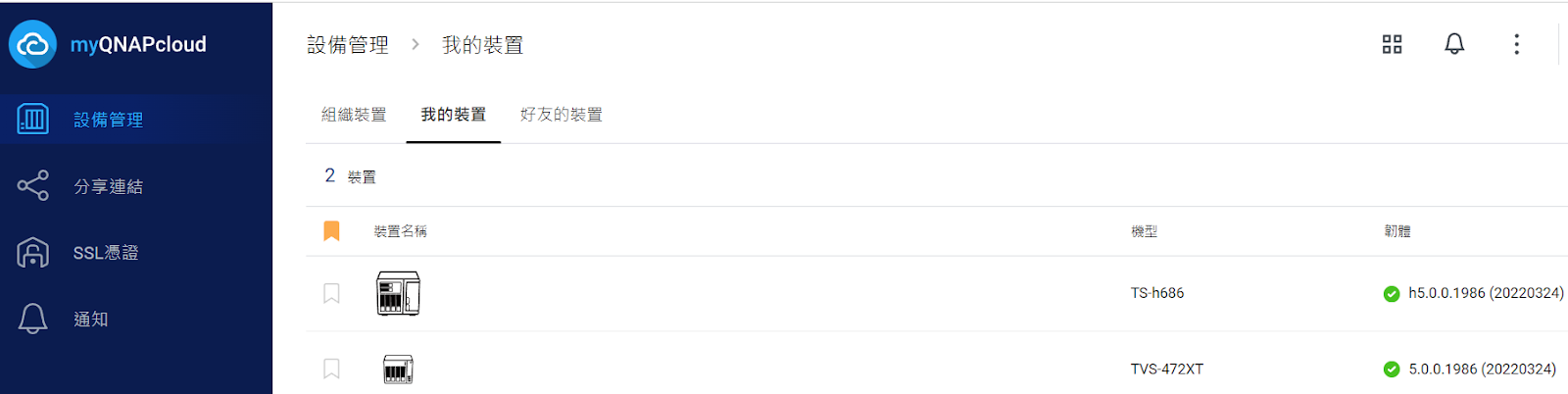
- 裝置登錄在你的帳號中,非好友的裝置參考: 為什麼電腦版 Qsync Client 登入後找不到朋友分享給我的 NAS
- .本地登入確認NAS的myqnapcloud連線正常:
已有NAS配對,但不斷在連線、斷線中切換,或提示家目錄被停用,或用戶被封鎖
連線時出現警告 [強制SSL重新導向]表示NAS上只允許加密連線HTTPS,請打勾Qsync Client 上的 [安全登錄(https) ]後再試一次:
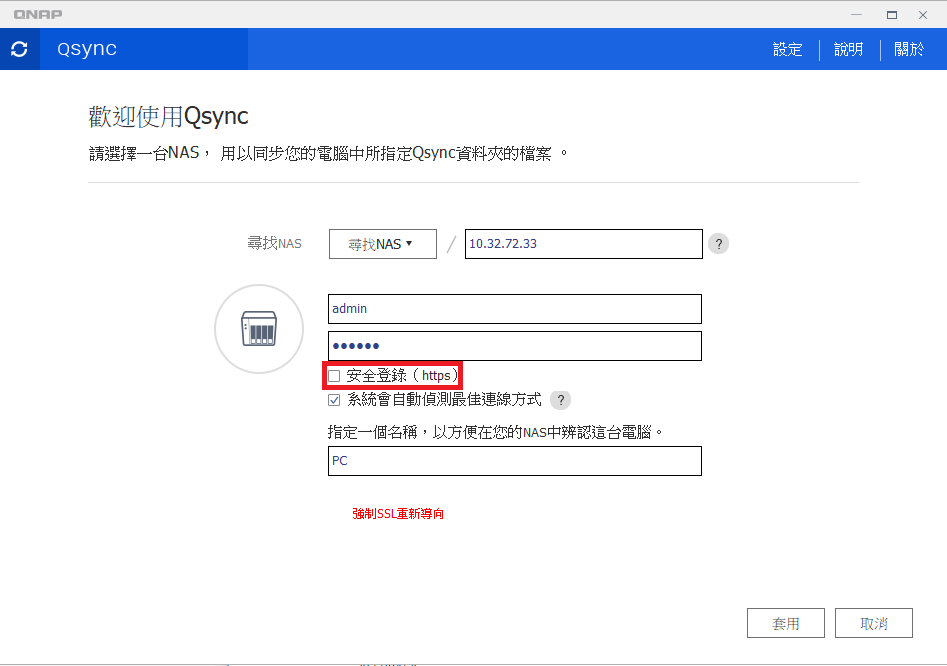
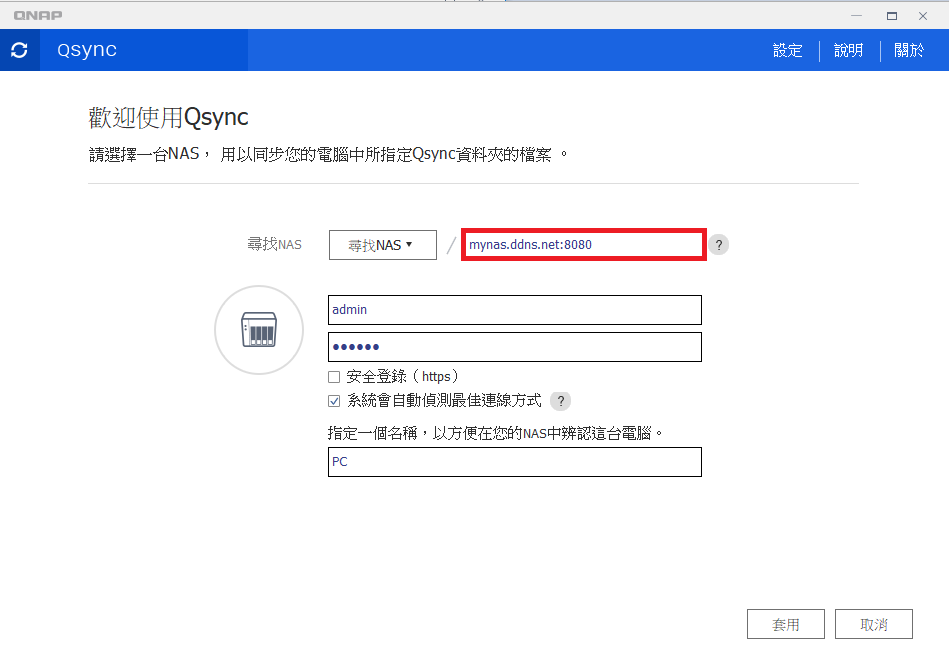
不透過QNAP ID,僅使用DDNS,例如mynas.myqnapcloud.com或自訂DDNS連線但失敗,請確認通訊埠轉發規則已設定:
若同樣一台NAS,Windows 10的Qsync Client連線正常,但只有Windows 7的電腦無法連線上,請參考TLS版本問題:
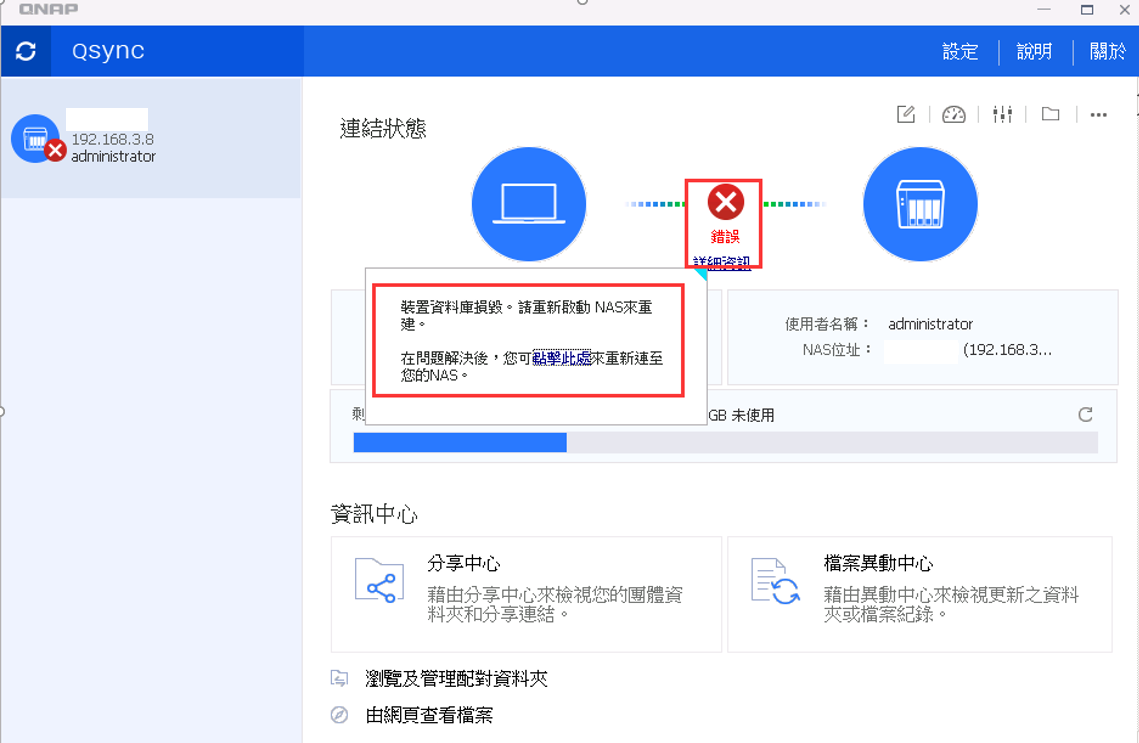
Qsync Client顯示資料庫損毀,請先嘗試正常重啟NAS後再連線,若重啟NAS後仍無法排除,請開立技術支援單: