


Bu içerik makine çevirisidir. Lütfen Makine Çevirisi Sorumluluk Reddi metnine bakın.
İngilizce'ye geç
Bir Windows ana bilgisayarında Windows Kayıt Defterlerini ayarlamak için Qutil kullanma
Last modified date:
2026-02-25
- Genel Bakış
- iSCSI başlatıcı MPIO'yu yapılandırın
- Multipath I/O özelliğini yükleyin
- Qutil'i etkinleştirin ve MPIO politikasını RRWS (Alt Küme ile Dairesel) olarak ayarlayın
Genel Bakış
Qutil, Windows ana bilgisayarlarının QNAP NAS cihazlarının MPIO (Multipath I/O) işlevselliğini desteklemesine ve optimize etmesine yardımcı olan bir yapılandırma aracıdır. Gerekli kayıt defteri ayarlarını yapılandırmak için PowerShell komut dosyaları sağlar ve kullanıcıların hangi QNAP iSCSI LUN'larının RRWS (Alt Küme ile Dairesel) yük dengeleme politikasını uygulayacağını belirtmesine olanak tanır.
Temel özellikler:
Öğe Açıklama QNAP Üretici Yazılımı - QTS 4.2.x ve sonrası
- QuTS hero (Tüm sürümler)
- QES (Tüm sürümler)
Üçüncü taraf işletim sistemleri Windows Server 2008 ve sonrası Desteklenen diller Yalnızca İngilizce iSCSI başlatıcı MPIO'yu yapılandırın
- Başlat 'a tıklayın, Başlat Arama 'ya "iSCSI" yazın ve ardından Programlar altında iSCSI Başlatıcı 'ya tıklayın.
Microsoft iSCSI Başlatıcı'yı ilk kez başlatıyorsanız, Microsoft iSCSI hizmetinin çalışmadığını belirten bir uyarı alırsınız. Microsoft iSCSI Başlatıcı'nın düzgün çalışması için hizmeti başlatmanız gerekir.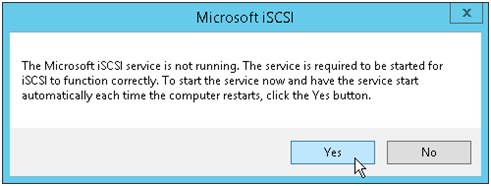
- Microsoft iSCSI hizmetini başlatmak için Evet 'e tıklayın.
iSCSI Başlatıcı Özellikleri penceresi açılır. - Keşif sekmesine gidin.
- iSCSI hedefleri ekleyin.
- Portal Keşfet 'e tıklayın.
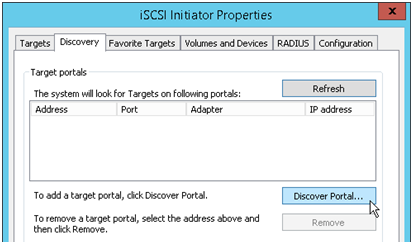 Hedef Portal Keşfet iletişim kutusu görünür.
 - Hedef portalın IP adresini veya DNS adını girin.
- Varsayılan TCP port numarası 3260 olarak kalsın.
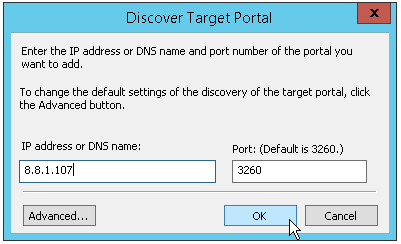
- Tamam öğesine tıklayın.
- Ek bir iSCSI hedefi eklemek için yukarıdaki alt adımları tekrarlayın.
Aynı alt ağda olan veri portu (yönetim portu yerine) IP adreslerini giriyoruz.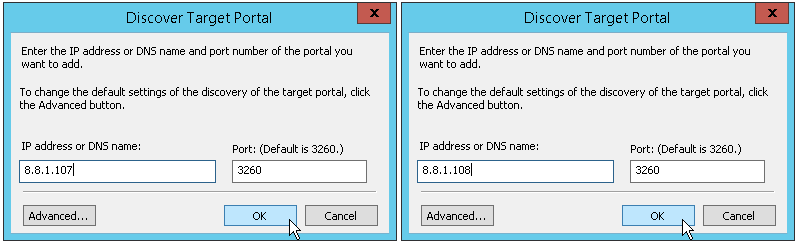
- Portal Keşfet 'e tıklayın.
- Bir iSCSI hedefine bağlanın.
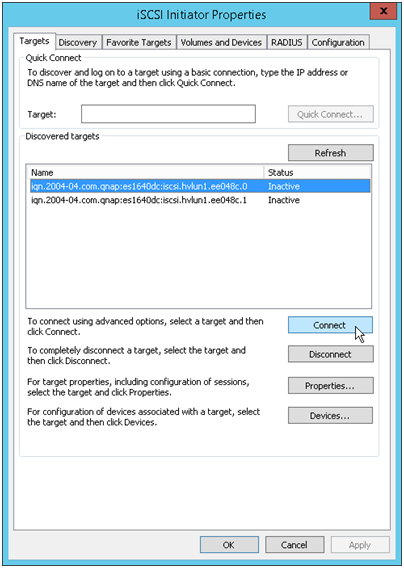
- Bağlanmak istediğiniz hedefi seçin ve Bağlan öğesine tıklayın.
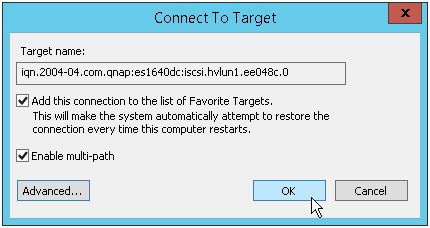
Hedefe Bağlan penceresi açılır.
- Çoklu yol etkinleştir seçeneğini seçin.
- Gelişmiş öğesine tıklayın.
Gelişmiş Ayarlar penceresi açılır.
- Yerel adaptör yanında, Microsoft iSCSI Başlatıcı seçeneğini seçin.
- Başlatıcı IP ve Hedef portal IP yanında, uygun IP adreslerini seçin.
İki IP adresinin aynı alt ağda olduğundan emin olun. - Tamam 'a tıklayarak Gelişmiş Ayarlar penceresini kapatın.
- Tamam 'a tıklayarak Hedefe Bağlan penceresini kapatın.
Başarıyla bağlandıktan sonra, iSCSI hedef durumu Hedefler sekmesinde iSCSI Başlatıcı Özellikleri penceresinde "Bağlı" olarak görüntülenir.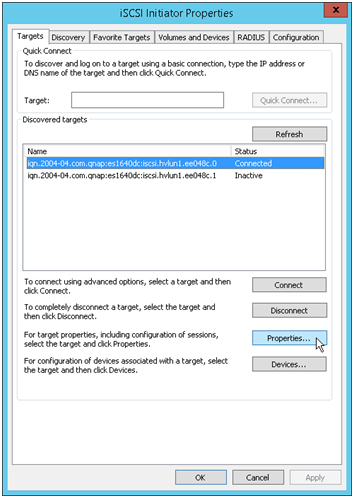
- Özellikler 'e tıklayın.
Özellikler penceresi açılır. - Oturumlar sekmesinde, Oturum ekle 'ye tıklayın.

Hedefe Bağlan penceresi açılır.
- Çoklu yol etkinleştir 'i seçin.
- Gelişmiş'e tıklayın.
Gelişmiş Ayarlar penceresi açılır. - Farklı bir alt ağa ait olan diğer veri portunun IP adreslerini seçin.
Başlatıcı IP'si ve hedef portal IP'sinin aynı alt ağda olduğundan emin olun.
- Tamam 'a tıklayarak Gelişmiş Ayarlar penceresini kapatın.
- Tamam 'a tıklayarak Hedefe Bağlan penceresini kapatın.
Yeni eklenen oturum, Oturumlar sekmesinde Özellikler penceresinde görüntülenir.
- Tamam 'a tıklayarak Özellikler penceresini kapatın.
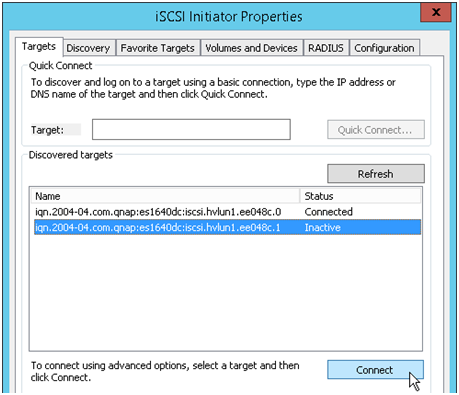
- Bağlanmak istediğiniz hedefi seçin ve Bağlan öğesine tıklayın.
- Diğer iSCSI hedefini MPIO ile kurmak için adım 5a'dan 5o'ya kadar tekrarlayın.
- Her iki hedefi de MPIO ile yapılandırdıktan sonra, iSCSI hizmetine kalıcı olarak bağlı olacak iSCSI hacmini ve/veya cihazı ekleyin.
Bu, iSCSI Başlatıcı hizmetinin, tüm kalıcı olarak bağlı hacimler ve cihazlar bilgisayara erişilebilir olana kadar başlatmayı tamamlamayacağını garanti eder.- Hacimler ve Cihazlar sekmesine gidin iSCSI Başlatıcı Özellikleri penceresinde.

- Otomatik Yapılandır 'a tıklayarak tüm mevcut cihazları otomatik olarak yapılandırın.
Hacim Listesi altında, "mpio#disk..." ile başlayan yeni bir hacim adı görmelisiniz. - Tamam 'a tıklayarak iSCSI Başlatıcı Özellikleri penceresini kapatın.
- Hacimler ve Cihazlar sekmesine gidin iSCSI Başlatıcı Özellikleri penceresinde.
Multipath I/O özelliğini yükleyin
- Windows Server Başlat menüsünde, arama kutusuna "Server Manager" yazın ve ardından Enter tuşuna basın.
Server Manager açılır. - Sunucu Yöneticisi'nde, Yönet > Roller ve Özellikler Ekle öğesine tıklayın.
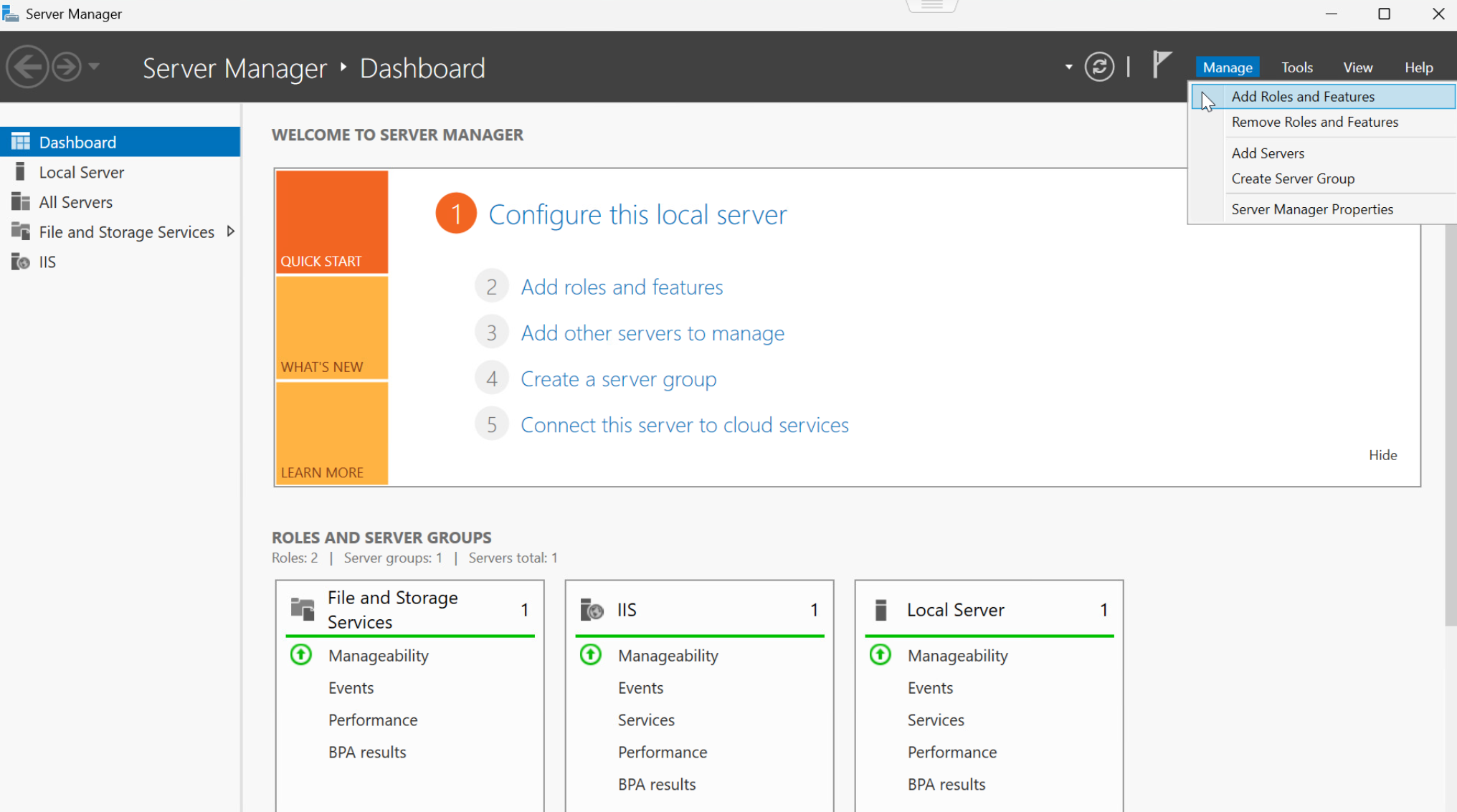
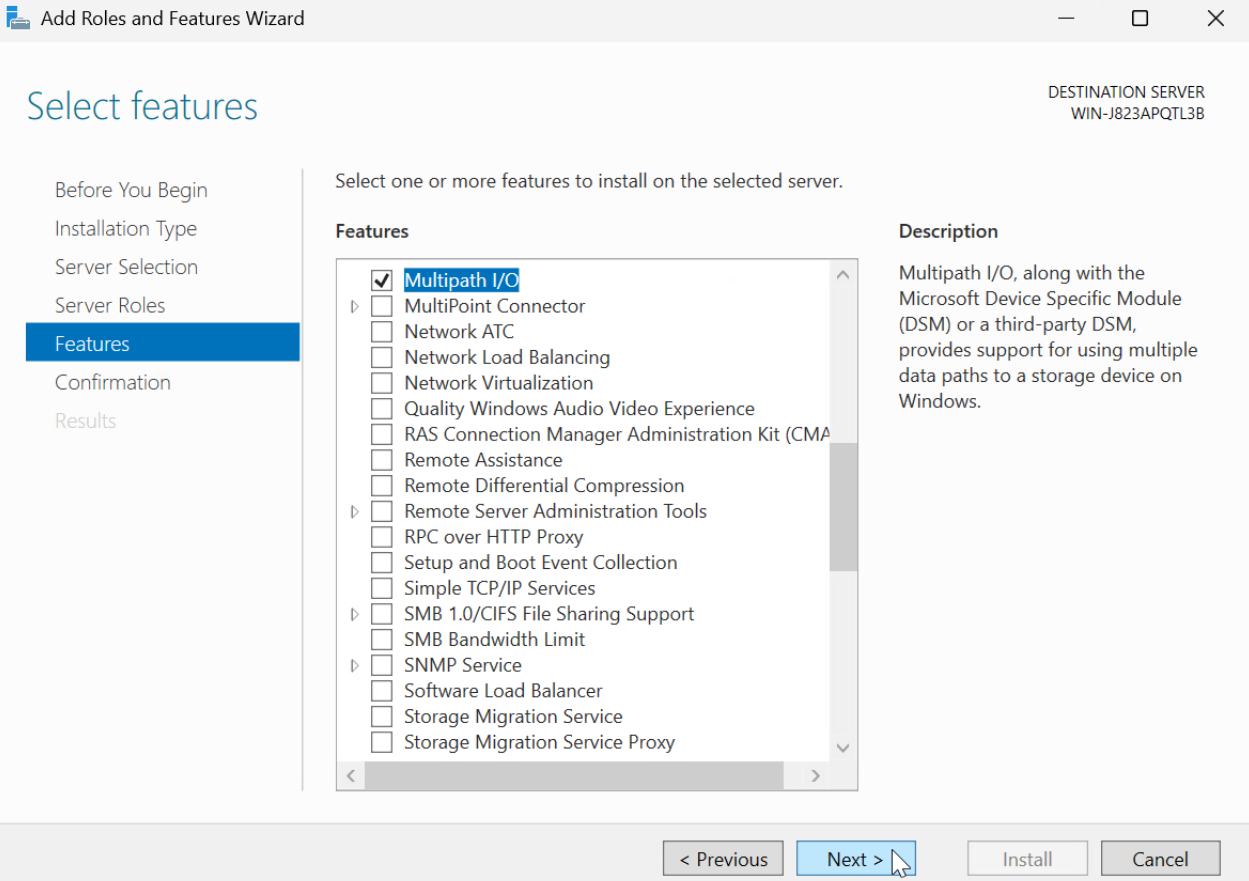
Roller ve Özellikler Ekle Sihirbazı açılır. - Sol bölmede, Özellikler öğesine tıklayın.
- Multipath I/O seçin, İleri öğesine tıklayın ve ardından Yükle öğesine tıklayın.
Qutil'i etkinleştirin ve MPIO politikasını RRWS (Alt Küme ile Yuvarlak Robin) olarak ayarlayın
- Qutil ZIP klasörünü çıkarın.
En son Qutil'i https://www.qnap.com/download adresinden indirebilirsiniz. - " setup.cmd" dosyasını bulun, sağ tıklayın ve ardından yönetici olarak çalıştır öğesini seçin.
Windows Server kurulum işlemini başlatır.
Qutil kayıt defteri anahtarı yapılandırma sayfası görünür.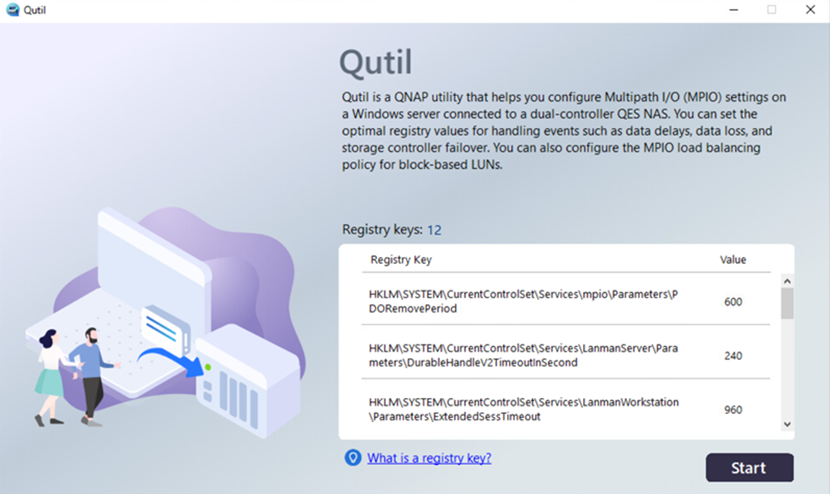
- Başlat'a tıklayın ve ardından sistemi hemen yeniden başlatmak için Şimdi Yeniden Başlat'ı seçin.
Bu işlem, Windows kayıt defteri değerlerini yapılandırır, böylece ana bilgisayar, QNAP NAS üzerindeki iSCSI LUN'larına bağlanırken MPIO işlevselliğini düzgün bir şekilde etkinleştirebilir ve kullanabilir. - Yeniden başlattıktan sonra, Windows Server masaüstünden Qutil'i açın.
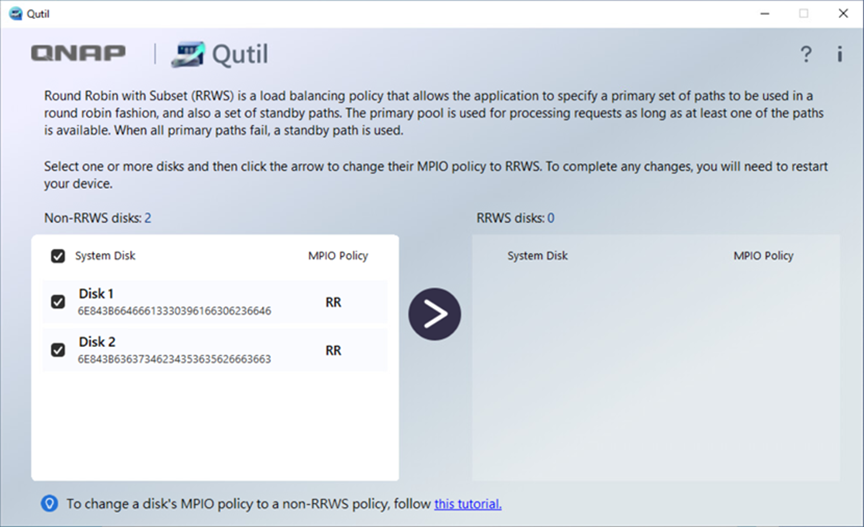
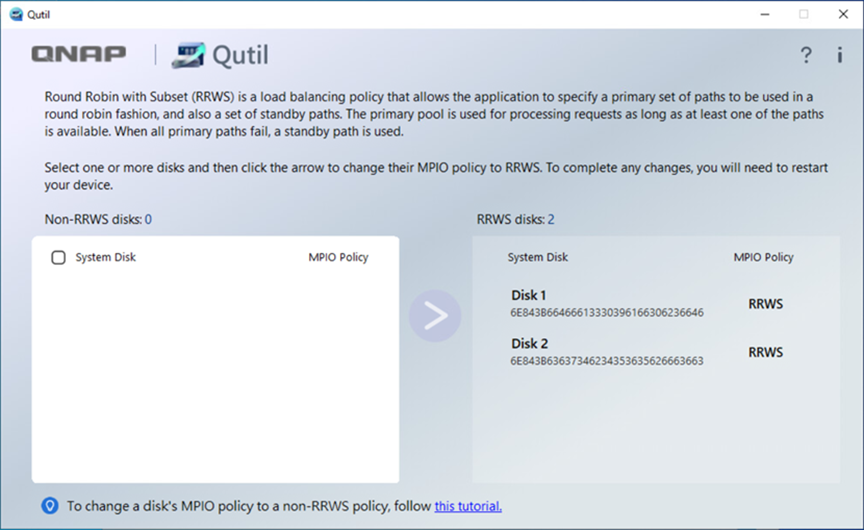
- Yük dengeleme politikasını değiştirmek istediğiniz diskleri seçin ve ardından MPIO politikasını RRWS (Alt Küme ile Yuvarlak Robin) olarak ayarlamak için orta ok'a tıklayın.
Daha fazla yardım için toplulukta diğer kullanıcılara ve QNAP uzmanlarına sorun. QNAP Topluluğuna Git


