


System Center Virtual Machine Manager için QNAP ES NAS SMI-S Sağlayıcısı
SMI-S Sağlayıcısını Tanıtıyoruz
System Center Virtual Machine Manager (SCVMM), ağların, fiziksel sunucuların, sanal makinelerin ve Depolama cihazlarının merkezi yönetimi için bir yönetim aracıdır. Sanallaştırma ortamında çalışan Hyper-V Manager'a benzer, ancak daha gelişmiş özelliklere sahiptir. Hyper-V sunucu sanallaştırmasının yönetimine ek olarak, SCVMM, VMware ESXi ana bilgisayarlarının yönetimini destekler ve karmaşık sanallaştırılmış bir ortamda kaynakları daha verimli bir şekilde yönetmenizi sağlar.
Büyük bir sanallaştırılmış ortamda, genellikle birçok sunucu ve Depolama cihazı, Yüksek Kullanılabilirlik ve veri koruması sağlamak için çeşitli protokoller kullanılarak birbirine bağlanır. SCVMM, tüm sanallaştırılmış iş yüklerini merkezi olarak yönetmenizi ve onlara Depolama kaynaklarını sunmanızı sağlar. SCVMM ile ES NAS üzerinde Depolama keşfi, sınıflandırma, sağlama, tahsis ve devre dışı bırakma gibi işlevlerle Depolama kaynaklarını modelleyebilir, dağıtabilir ve yönetebilirsiniz.
QNAP SMI-S Sağlayıcısı, SCVMM için gerekli bir modüldür. SCVMM ile QNAP Turbo NAS arasında, Ortak Bilgi Modeli (CIM) protokolüne dayanan standart bir arayüz kullanarak iletişim sağlar. Bu makale, ES NAS için SMI-S Sağlayıcısı hakkında bilgi sağlar.
Mimari tasarım
SMI-S Sağlayıcısı, Sağlayıcının iSCSI Hedef Sunucu bilgisayarına kurulduğu "gömülü" sağlayıcı modelini takip eder. Aşağıdaki diyagram, SMI-S Sağlayıcısının diğer bileşenlerle nasıl etkileşimde bulunduğunu gösterir. SMI-S Sağlayıcısı, WMI tabanlıdır ve iSCSI Hedef Sunucusunu iSCSI Hedef WMI Sağlayıcısını kullanarak yönetir.
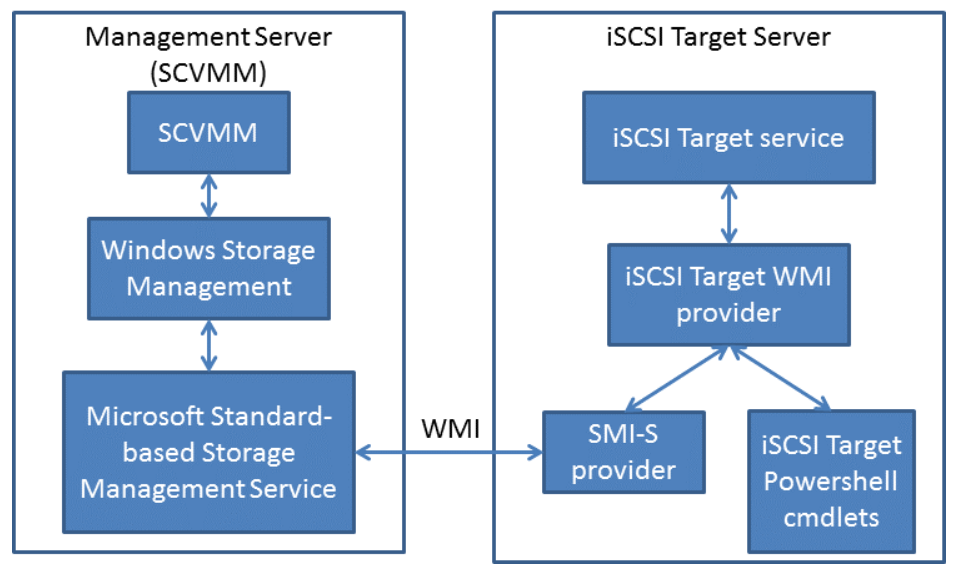
QNAP SMI-S Sağlayıcısı ile alan genelinde mimari tasarım
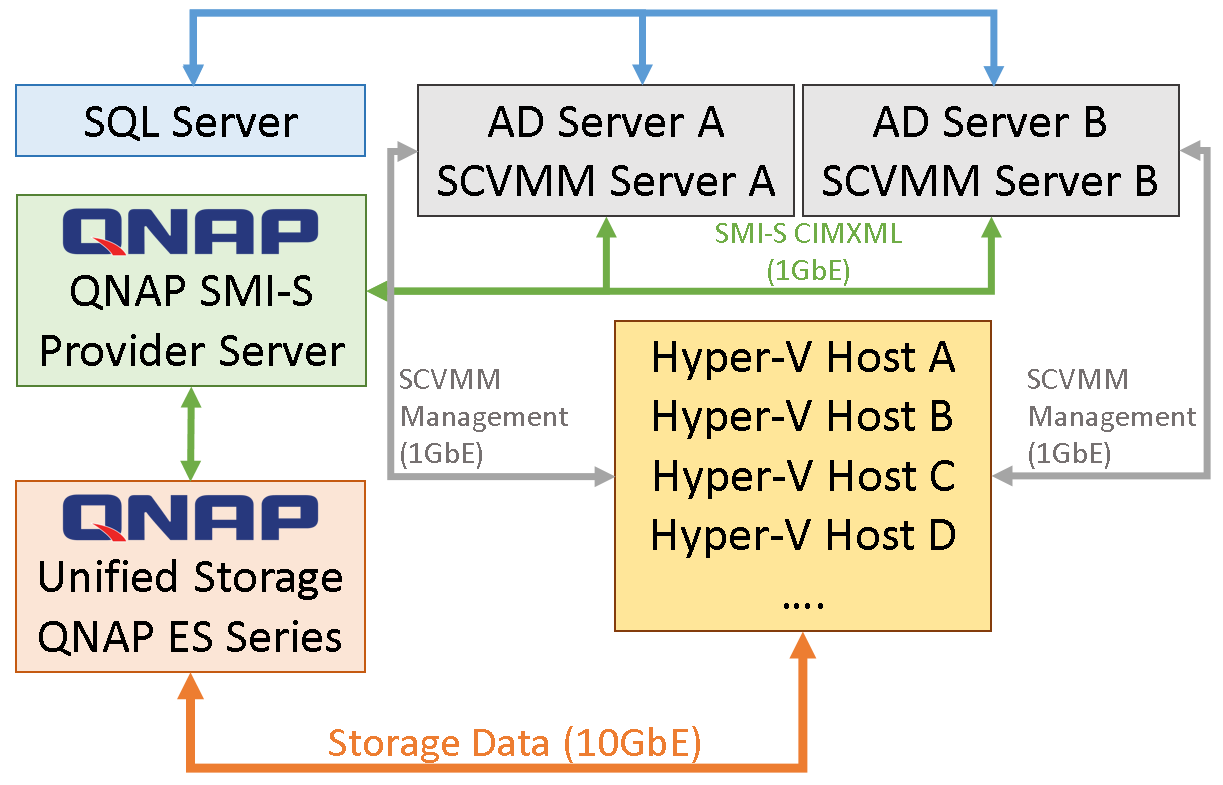
Yukarıdaki diyagram, SCVMM yönetim sunucusu için yedeklilik sağlayan iki Active Directory sunucusu ve QNAP SMI-S Sağlayıcı Sunucusu olarak çalışan bir sunucu olmak üzere üç sunucuyu göstermektedir. SQL Server, ya SCVMM yönetim sunucusuna ya da SMI Sağlayıcı Sunucusuna kurulabilir.
Demonstrasyonumuz için yapılandırma aşağıdaki gibidir:
| Sunucuların ve VM'lerin Ağ Ayarları | |||
|---|---|---|---|
| Sunucu Rolü | IP | Sunucu Adı | Açıklama |
| Etki Alanı Denetleyici A | 172.17.23.8 | AD-A | Active Directory Sunucusu |
| Etki Alanı Denetleyici B | 172.17.23.9 | AD-B | Active Directory Sunucusu |
| Hyper-V Ana Bilgisayarı A | 172.17.23.133 | HV-A | Hyper-V Küme içinde bir Hyper-V Ana Bilgisayarı |
| Veri Ağı A1 | 8.8.1.50 | HV-A | Hyper-V ana bilgisayarı A'nın veri portu 1 |
| Veri Ağı A2 | 8.8.2.50 | HV-A | Hyper-V ana bilgisayarı A'nın veri portu 2 |
| Hyper-V Ana Bilgisayarı B | 172.17.23.134 | HV-B | Hyper-V Küme içinde bir Hyper-V Ana Bilgisayarı |
| Veri Ağı B1 | 8.8.1.60 | HV-B | Hyper-V ana bilgisayarı B'nin veri portu 1 |
| Veri Ağı B2 | 8.8.2.60 | HV-B | Hyper-V ana bilgisayarı B'nin veri portu 2 |
| Hyper-V Ana Bilgisayarı C | 172.17.23.135 | HV-C | Hyper-V Küme içinde bir Hyper-V Ana Bilgisayarı |
| Veri Ağı C1 | 8.8.1.70 | HV-C | Hyper-V ana bilgisayarı C'nin veri portu 1 |
| Veri Ağı C2 | 8.8.2.70 | HV-C | Hyper-V ana bilgisayarı C'nin veri portu 2 |
| Hyper-V Ana Bilgisayarı D | 172.17.23.136 | HV-D | Hyper-V Küme içinde bir Hyper-V Ana Bilgisayarı |
| Veri Ağı D1 | 8.8.1.80 | HV-D | Hyper-V ana bilgisayarı D'nin veri portu 1 |
| Veri Ağı D2 | 8.8.2.80 | HV-D | Hyper-V ana bilgisayarı D'nin veri portu 2 |
| Hyper-V Küme | 172.17.23.137 | Hyper-V Küme | 4 Hyper-V ana bilgisayarının Yük Devretme kümeleme |
| SMI-S Sağlayıcı | 172.17.23.138 | SMI-S Sağlayıcı | SMI-S Sağlayıcı Sunucusu |
| SQL Sunucusu | 172.17.23.138 | SMI-S Sağlayıcı | SQL Sunucusu |
| ES NAS Ağ Ayarları | ||
|---|---|---|
| Ayar | Değer | Açıklama |
| SCA Yönetim IP adresi | 172.17.22.14 | Depolama Denetleyici A’nın yönetim portunun IP adresi |
| SCA Ethernet1 IP adresi | 8.8.1.107 | Depolama Denetleyici A’nın veri portu 1'in IP adresi |
| SCA Ethernet2 IP adresi | 8.8.2.107 | Depolama Denetleyici A’nın veri portu 2'nin IP adresi |
| SCB Yönetim IP adresi | 172.17.22.126 | Depolama Denetleyici B’nin yönetim portunun IP adresi |
| SCB Ethernet1 IP adresi | 8.8.1.108 | Depolama Denetleyici B’nin veri portu 1'in IP adresi |
| SCB Ethernet2 IP adresi | 8.8.2.108 | Depolama Denetleyici B’nin veri portu 2'nin IP adresi |
| SCA tarafından sahip olunan Depolama havuzu | Havuz1 | Depolama Denetleyici A tarafından sahip olunan RAID60 yapılandırmalı Depolama havuzu |
| iSCSI LUN | Havuz1 üzerinde iSCSI LUN | |
SMI-S Sağlayıcı kurulumu için hazırlık
System Center 2012 SP1 ve R2'deki her iki VMM için de, QNAP SMI-S Sağlayıcı'nın kurulması ve yapılandırılması gereklidir, böylece VMM ES NAS'ı yönetebilir.
QNAP SMI-S Sağlayıcı yazılımını ürünün indirme sayfasından https://www.qnap.com/download edinebilirsiniz. SMI-S Sağlayıcı'yı VMM yönetim sunucusuna kurmayın. Bu yapılandırma desteklenmez.
SMI-S Sağlayıcı'yı yüklemeye başlamadan önce, aşağıdaki ön koşulları doğrulayın:
- QNAP SMI-S Sağlayıcı'yı ilgili yardımcı programlar için ürünün indirme sayfasından https://www.qnap.com/en/download?model=es1640dc&category=utility indirin.
- SCVMM 2012 R2 sunucusunu kurun.
- Active Directory sunucusunu kurun.
- SQL sunucusunu kurun.
- Hyper-V ana bilgisayarlarını kurun.
- SCVMM sunucusunda Windows Değerlendirme ve Dağıtım Kiti (Windows ADK) kurulumunu indirin.
- SCVMM sunucusuna SQL Server Native Client 2012'yi indirin ve yükleyin.
- SCVMM sunucusuna SQL Server 2012 Komut Satırı Araçlarını indirin ve yükleyin.
- QNAP NAS'ı yeniden başlatın ve IP SAN'ınıza bağlayın.
SMI-S Provider sunucusunu yükleyin
QNAP SMI-S Provider'ı yüklemek için aşağıdaki prosedürü kullanın.
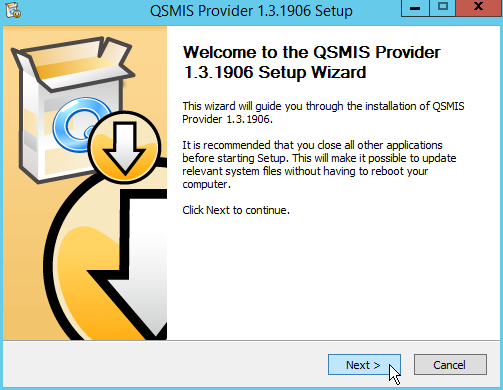
- SMI-S Provider yükleyicisini başlatın.
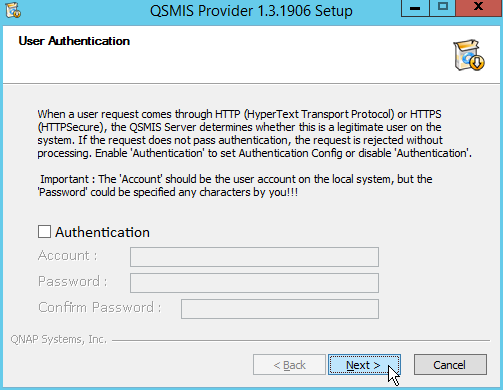
- (İsteğe bağlı) Kullanıcı kimlik doğrulama istemi alana kadar yükleme sihirbazını takip edin. Değiştirilmezse, Windows sunucusundaki tüm yerel yönetici hesapları SCVMM üzerinden SMI-S Provider'ı kontrol edebilir. Erişimi yalnızca bir kullanıcıyla sınırlamak için lütfen kullanıcı hesabını ve şifresini belirtin.
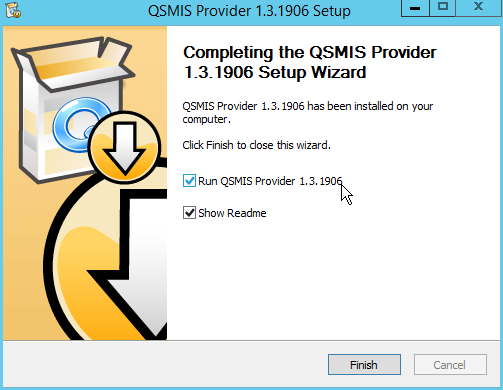
- SMI-S Provider yüklendi. “Finish” (Son) düğmesine tıklayın.
ES NAS'ı QNAP SMI-S Provider'a ekleyin
SMI-Provider Yöneticisi'nden ES NAS'a bağlanmak için aşağıdaki prosedürü kullanın.
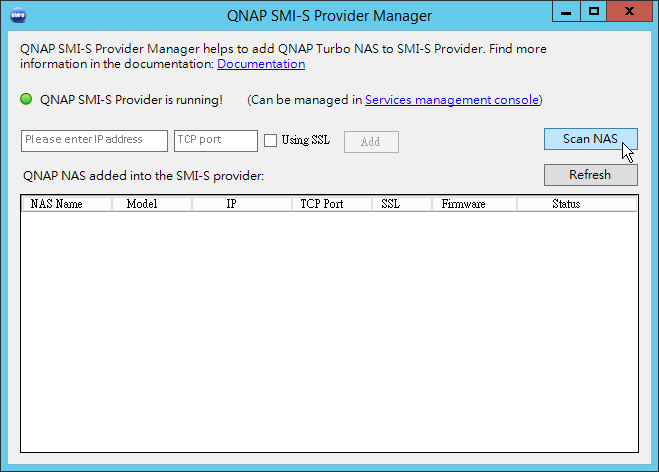
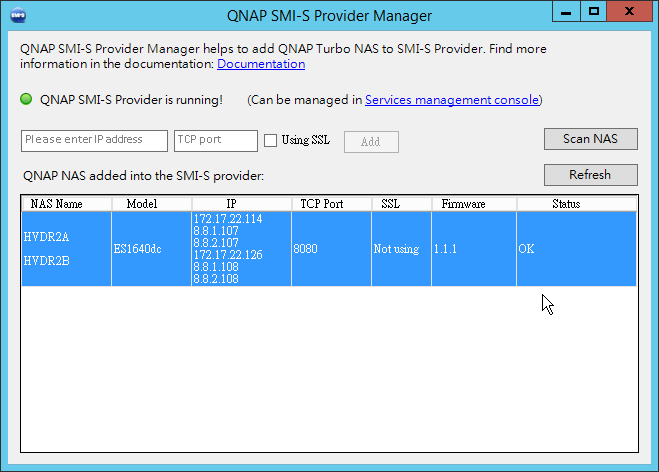
- Yönetim konsolu kurulumdan sonra açılacaktır. Bir NAS eklemek için sadece “Scan NAS” (NAS Tara) düğmesine tıklayın. Konsol, ağdaki mevcut NAS cihazlarını tarayacaktır.
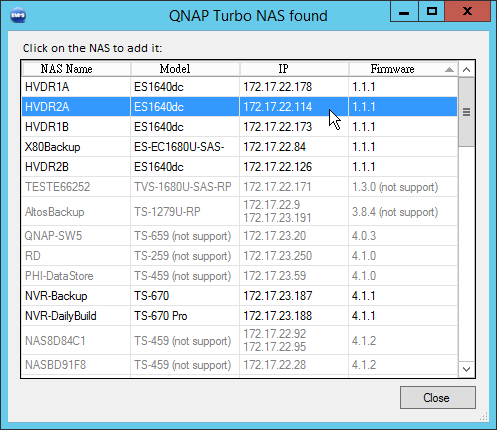
- SMI-S Provider'a eklemek istediğiniz NAS'a çift tıklayın. Bağlantı bilgilerini ve kimlik bilgilerini onaylamanız istenecektir. Bu kimlik bilgileri, SCVMM'den yapılan her işlem için kullanılacaktır.
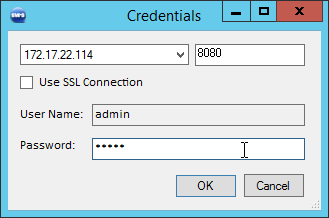
Not: NAS'ınız listede görünmezse, cihazı IP adresini ve port numarasını (8080) girerek manuel olarak ekleyebilirsiniz. - Eklenen NAS'ı SMI-S Provider yönetim konsolunda görebileceksiniz.
SCVMM Sunucusunu yükleyin ve yapılandırın
Sanal Makine Yöneticisi (VMM) yönetim sunucusunu yüklemek için aşağıdaki prosedürü kullanabilirsiniz. Ayrıntılı talimatlar için Microsoft TechNet web sitesindeki VMM Yönetim Sunucusu Nasıl Kurulur bölümüne bakın.
Bu prosedürü tamamlamak için, yapılandırdığınız bilgisayarda yerel yönetici grubuna (veya eşdeğerine) en azından üyelik gereklidir.
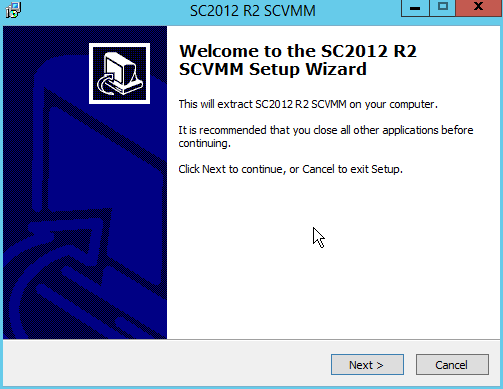
- SCVMM 2012 R2 yükleyicisini başlatın ve SCVMM'yi bilgisayarınıza çıkarmak için ekrandaki talimatları izleyin.
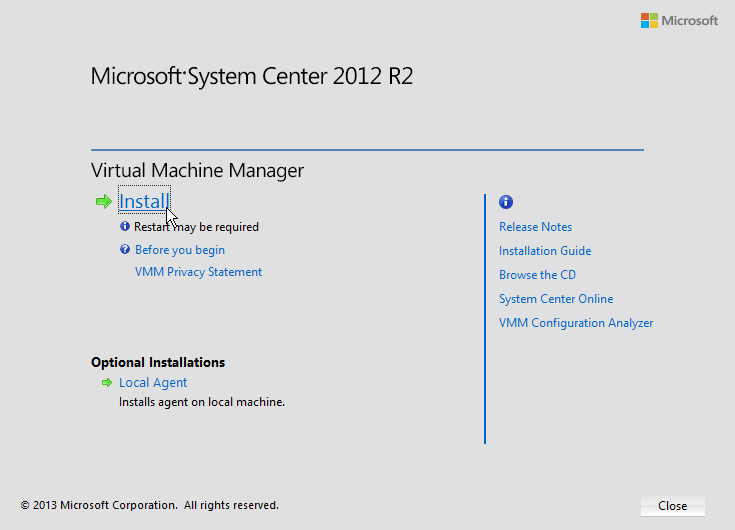
- Ana kurulum sayfasında, Yükle'ye tıklayın.
- Yüklenecek özellikleri seçin sayfasında, VMM yönetim sunucusu onay kutusunu seçin ve ardından “İleri”ye tıklayın.
Not:- VMM yönetim sunucusunu yüklediğinizde VMM konsolu otomatik olarak yüklenir.
- Eğer Küme üyesi olan bir bilgisayara SCVMM yönetim sunucusunu yüklüyorsanız, sihirbaz VMM yönetim sunucusunu yüksek erişilebilir hale getirmek isteyip istemediğinizi soracaktır. Yüksek erişilebilir VMM yönetim sunucusu yükleme hakkında daha fazla bilgi için Microsoft TechNet web sitesindeki Yüksek Kullanılabilirlikli VMM Yönetim Sunucusu Kurulumu bölümüne bakın.
- “Ürün kayıt bilgileri” sayfasında, uygun bilgileri sağlayın ve ardından “İleri”ye tıklayın. Ürün anahtarı girmezseniz, VMM 180 gün sonra sona erecek bir değerlendirme sürümü olarak yüklenecektir.
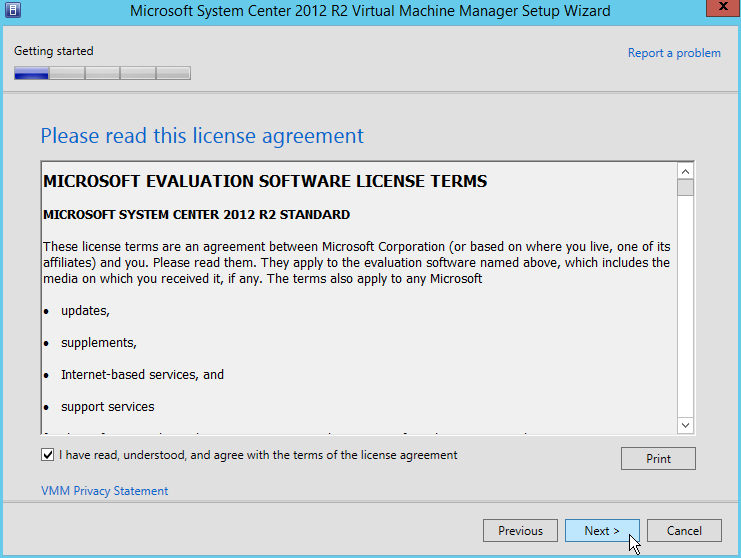
- Bu Lisans anlaşmasını okuyun sayfasında, Lisans anlaşmasını inceleyin, “Lisans anlaşmasının şartlarını okudum, anladım ve kabul ediyorum” onay kutusunu seçin ve ardından “İleri”ye tıklayın.
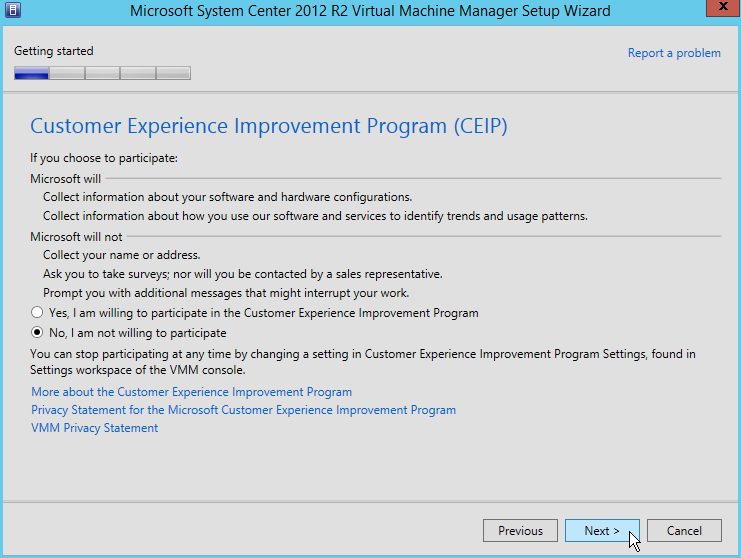
- “Müşteri Deneyimi İyileştirme Programı (CEIP)” sayfasında, uygun seçeneği seçin ve ardından “İleri”ye tıklayın.
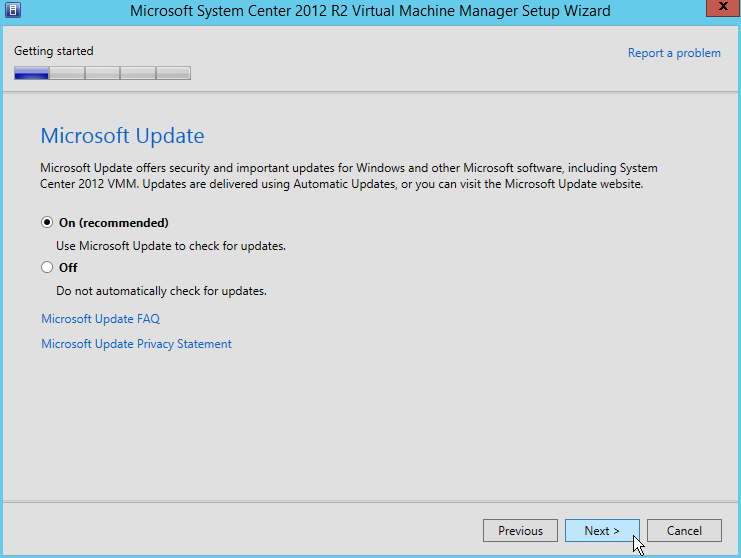
- “Microsoft Update” sayfası görünürse, Microsoft Update'i kullanmak isteyip istemediğinizi seçin ve ardından “İleri”ye tıklayın.
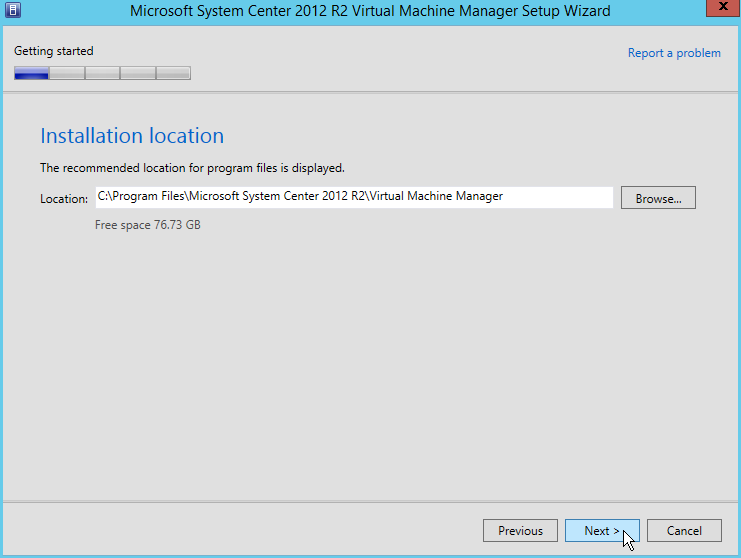
- “Kurulum yeri” sayfasında, varsayılan yolu kullanın veya VMM program dosyaları için farklı bir kurulum yolu yazın ve ardından “İleri”ye tıklayın.
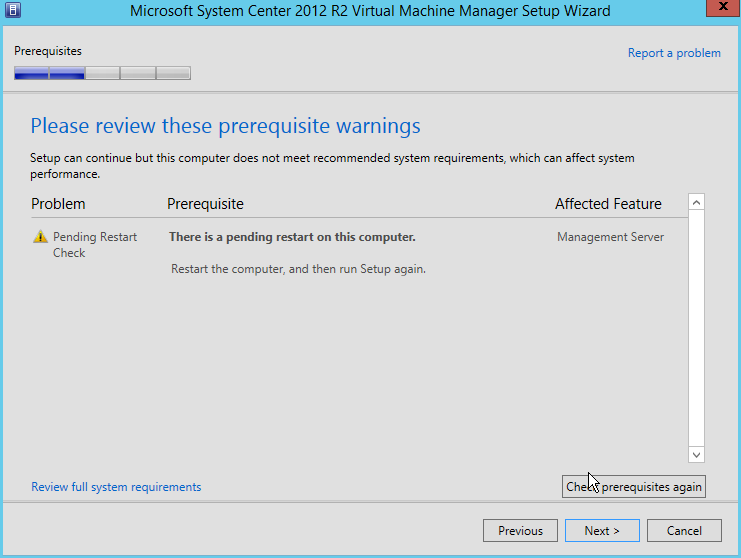
- Kurulum programı, VMM yönetim sunucusunu kurduğunuz bilgisayarın uygun donanım ve yazılım gereksinimlerini karşıladığını kontrol eder. Bilgisayar bir ön koşulu karşılamıyorsa, ön koşul hakkında bilgi ve sorunu çözme yollarını içeren bir sayfa görüntülenir. VMM için donanım ve yazılım gereksinimleri hakkında bilgi için Sistem Gereksinimleri: VMM 2012 ve VMM 2012 SP1 veya Microsoft TechNet web sitesindeki System Center 2012 R2 için Sistem Gereksinimleri adresine bakın.
- “Veritabanı yapılandırması” sayfasında, SQL Server çalıştıran bilgisayarın adını belirtin. VMM yönetim sunucusunu SQL Server çalıştıran aynı bilgisayara kuruyorsanız, Sunucu adı kutusuna bilgisayarın adını veya “localhost” yazın. SQL Server bir Küme içindeyse, Küme adını yazın. SQL Server çalıştıran bilgisayarla iletişim kurmak için kullanmak istediğiniz portu belirtin. Aşağıdaki koşulların tümü doğru olmadıkça bunu yapmayın:
- SQL Server uzak bir bilgisayarda çalışıyor.
- SQL Server Tarayıcı hizmeti o uzak bilgisayarda başlatılmamış.
- SQL Server varsayılan 1433 portunu kullanmıyor.
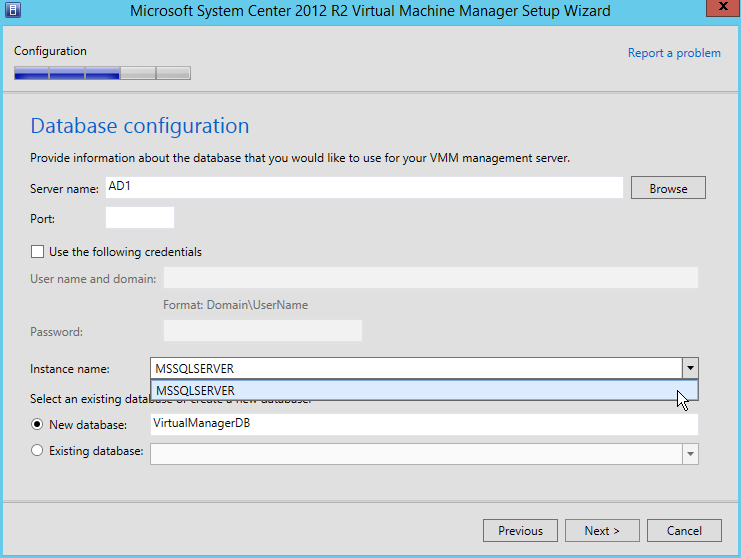
- Yeni bir veritabanı oluşturup oluşturmayacağınızı veya mevcut bir veritabanını kullanıp kullanmayacağınızı belirtin. VMM yönetim sunucusunu yüklediğiniz hesabın yeni bir SQL Server veritabanı oluşturmak için uygun izinlere sahip olmaması durumunda, “Aşağıdaki kimlik bilgilerini kullan” kutusunu işaretleyin ve ardından uygun izinlere sahip bir hesabın kullanıcı adı ve şifresini girin. Ardından “İleri”ye tıklayın.
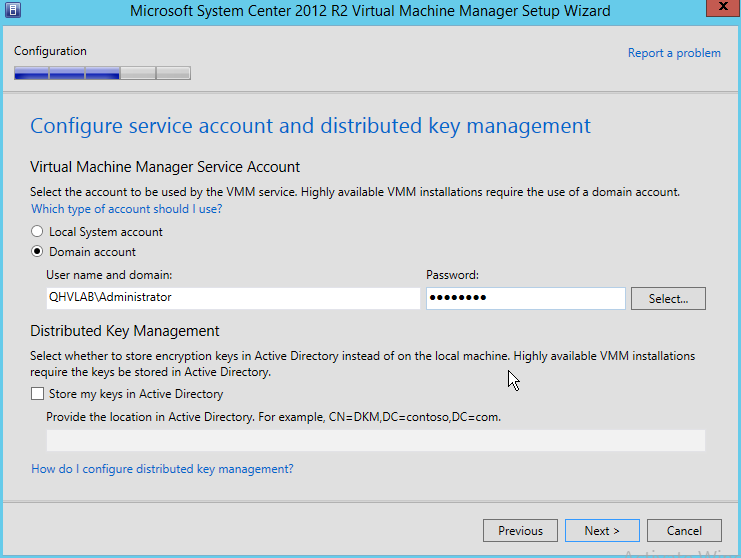
- “Hizmet hesabını ve dağıtılmış anahtar yönetimini yapılandır” sayfasında, VMM hizmetinin kullanacağı hesabı belirtin. VMM hizmet hesabının kimliğini kurulumdan sonra değiştiremeyeceğinizi unutmayın. “Dağıtılmış Anahtar Yönetimi” altında, şifreleme anahtarlarını Active Directory Domain Services (AD DS) içinde depolayıp depolamayacağınızı seçin.
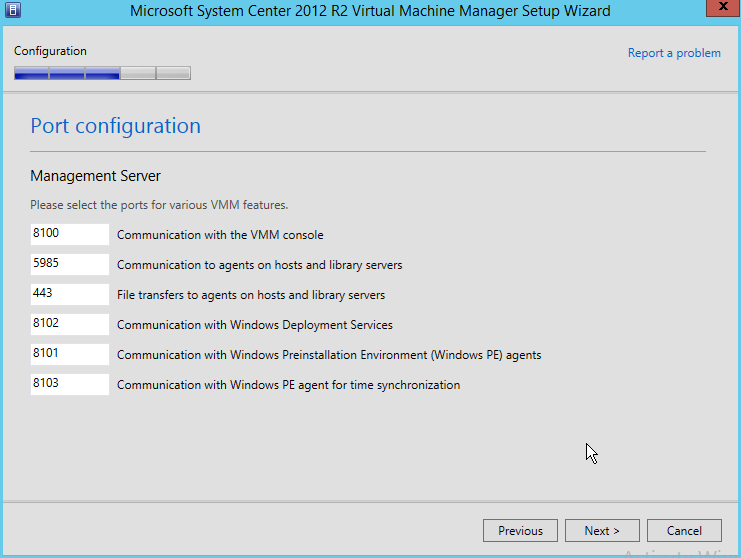
- “Port yapılandırması” sayfasında, her özellik için varsayılan port numarasını kullanın veya ortamınıza uygun benzersiz bir port numarası sağlayın ve ardından “İleri”ye tıklayın.
- Kütüphane yapılandırma sayfasında, bilgisayarda yeni bir kütüphane paylaşımı oluşturup oluşturmayacağınızı veya mevcut bir kütüphane paylaşımını kullanıp kullanmayacağınızı seçin. Bir kütüphane paylaşımı belirttikten sonra “İleri”ye tıklayın.
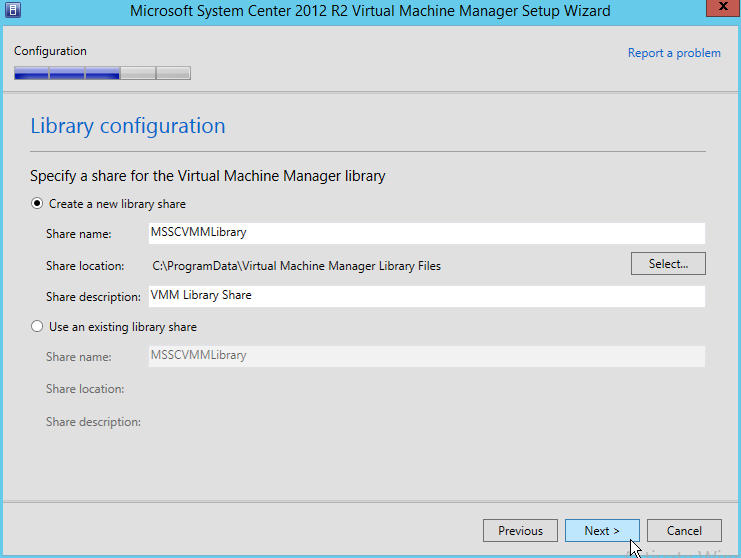
Not: VMM tarafından oluşturulan varsayılan kütüphane paylaşımı MSSCVMMLibrary olarak adlandırılır ve klasör %SYSTEMDRIVE%\ProgramData\Virtual Machine Manager Library Files konumunda bulunur. ProgramData gizli bir klasördür ve kaldıramazsınız.
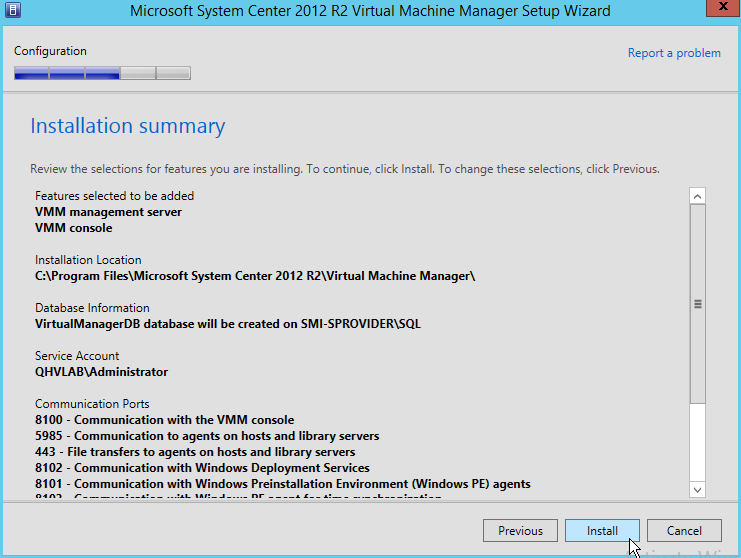
VMM yönetim sunucusu kurulduktan sonra, VMM konsolunu veya VMM komut kabuğunu kullanarak kütüphane paylaşımları ve kütüphane sunucuları ekleyebilirsiniz. - “Kurulum özeti” sayfasında, seçimlerinizi gözden geçirin. Yükle'ye tıkladıktan sonra, Özellikler yükleniyor sayfası görünür ve yükleme ilerlemesini gösterir.
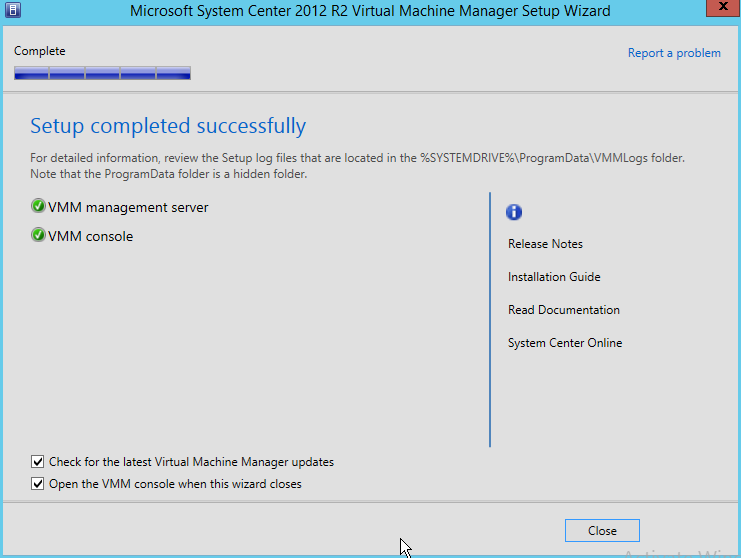
- “Kurulum başarıyla tamamlandı” sayfasında, kurulumu bitirmek için “Kapat”a tıklayın.
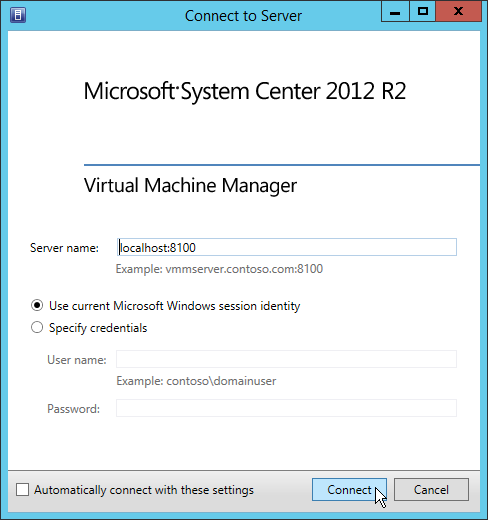
SCVMM'i başlatın ve bir Hyper-V Host'a bağlayın
VMM konsolunda Virtual Machine Manager (VMM) üzerinden bir Hyper-V host Küme oluşturmak için aşağıdaki prosedürü kullanın. Ayrıntılı talimatlar için Microsoft TechNet web sitesindeki VMM'de Güvenilir Hyper-V Ana Bilgisayarları ve Ana Bilgisayar Kümelerini Ekleme adresine bakın.
Not: Güvenilir bir host eklediğinizde, eklemek istediğiniz bilgisayarlarda yönetici haklarına sahip bir hesap için hesap kimlik bilgilerini belirtmelisiniz. Bir kullanıcı adı ve şifre girebilir veya bir Çalıştırma Hesabı belirtebilirsiniz. Bir Çalıştırma Hesabı kullanmak istiyorsanız, bu prosedüre başlamadan önce veya prosedür sırasında Çalıştırma Hesabı oluşturabilirsiniz. Çalıştırma Hesapları hakkında daha fazla bilgi için VMM'de Çalıştırma Olarak Hesap Oluşturma adresine bakın.
- SCVMM'e giriş yapmak için giriş yöntemini seçin.
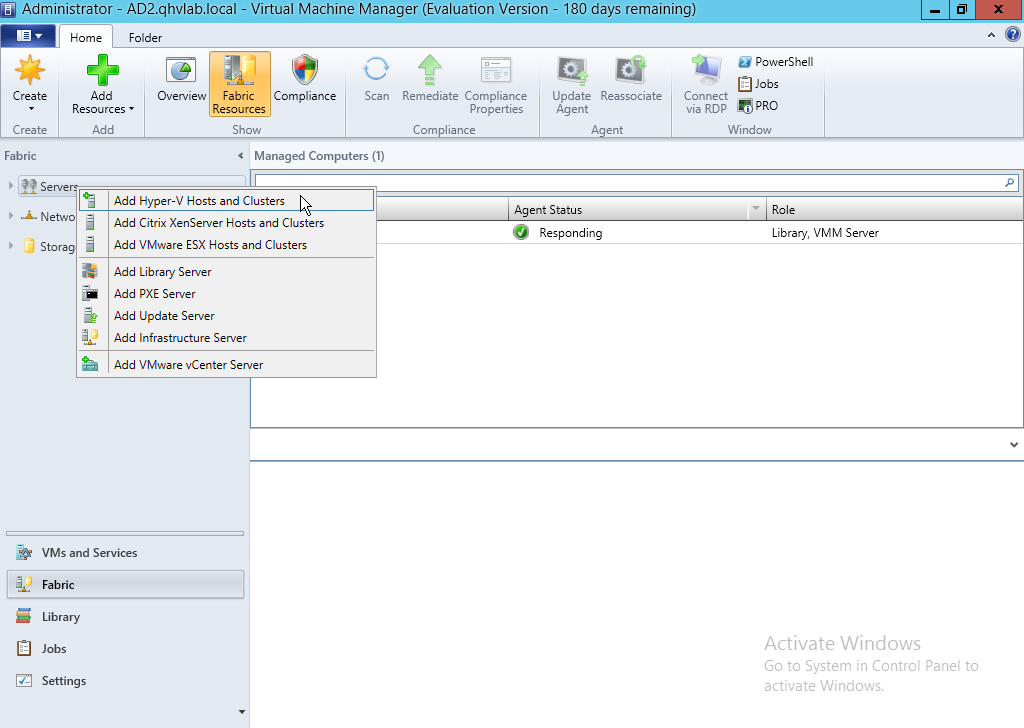
- “Fabric” çalışma alanını açın. “Fabric” panelinde, “Sunucular” üzerine tıklayın. “Ana Sayfa” sekmesinde, “Ekle” grubunda, “Kaynakları Ekle” üzerine tıklayın ve ardından “Hyper-V Hosts ve Küme” üzerine tıklayın. Kaynak Ekleme Sihirbazı başlar.
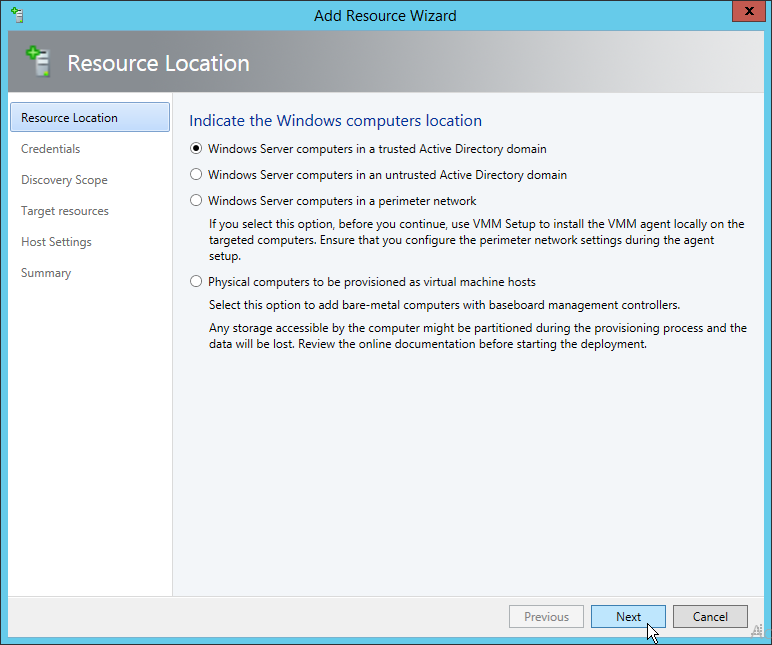
- “Kaynak konumu” sayfasında, “Güvenilir bir Active Directory etki alanındaki Windows Server bilgisayarları”nı tıklayın ve ardından “İleri”yi tıklayın.
- “Kimlik bilgileri” sayfasında, eklemek istediğiniz tüm ana bilgisayarlarda yönetici izinlerine sahip bir etki alanı hesabının kimlik bilgilerini girin ve ardından “İleri”yi tıklayın.
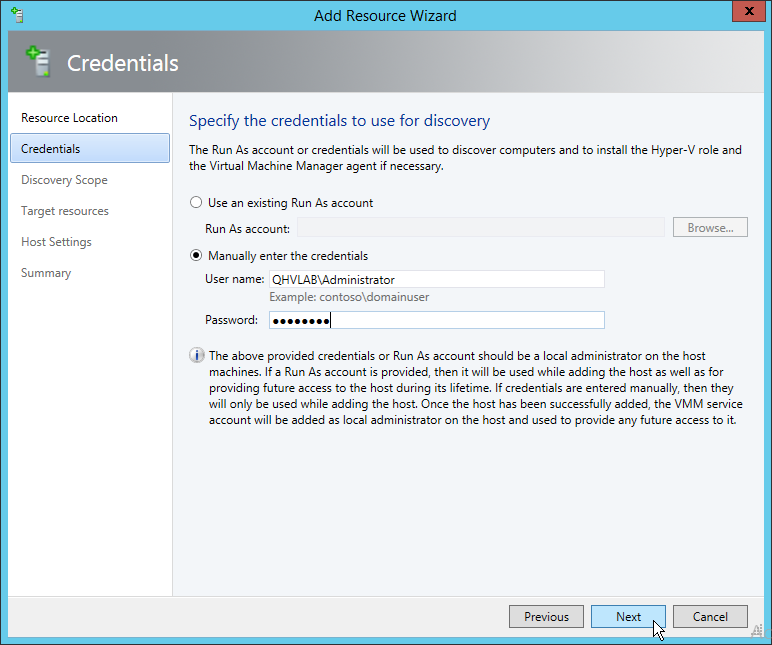
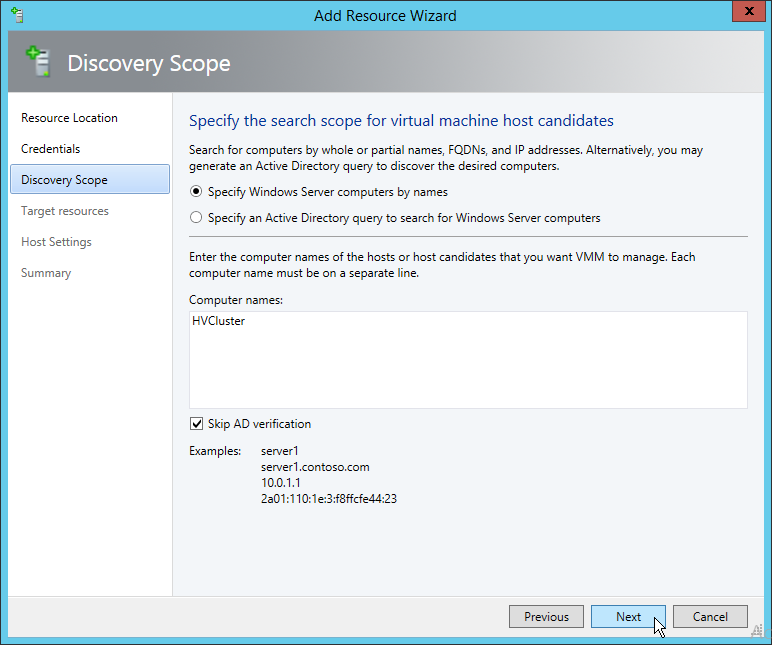
Not: SCVMM yönetim sunucusunu kurarken VMM hizmetini bir etki alanı hesabı kullanacak şekilde yapılandırdıysanız, ana bilgisayarları eklemek için aynı etki alanı hesabını kullanmayın. Mevcut bir Çalıştırma Olarak Hesabı belirtebilir veya kullanıcı kimlik bilgilerini domain_name\user_name formatında manuel olarak girebilirsiniz. Henüz bir Çalıştırma Olarak Hesabınız yoksa, Gözat'ı tıklayın ve ardından “Çalıştırma Olarak Hesabı Seç” iletişim kutusunda, Çalıştırma Olarak Hesabı Oluştur'u tıklayın. - “Keşif kapsamı” sayfasında, aşağıdakilerden birini yapın ve ardından “İleri”yi tıklayın:
- Adlarla Windows Server bilgisayarlarını belirt'i tıklayın. Bilgisayar adları kutusuna, eklemek istediğiniz bilgisayarları, her bir bilgisayar adı veya IP adresi yeni bir satırda olacak şekilde girin. Bir Hyper-V ana bilgisayarı Küme ekliyorsanız, Küme adını veya IP adresini ya da herhangi bir Küme düğümünün adını veya IP adresini belirtebilirsiniz.
- Windows Server bilgisayarlarını aramak için bir Active Directory sorgusu belirt'i tıklayın. Ardından, AD sorgunuzu yazın kutusuna bir Active Directory Etki Alanı Hizmetleri (AD DS) sorgusu girin veya sorguyu oluşturmak için AD sorgusu oluştur'u tıklayın.
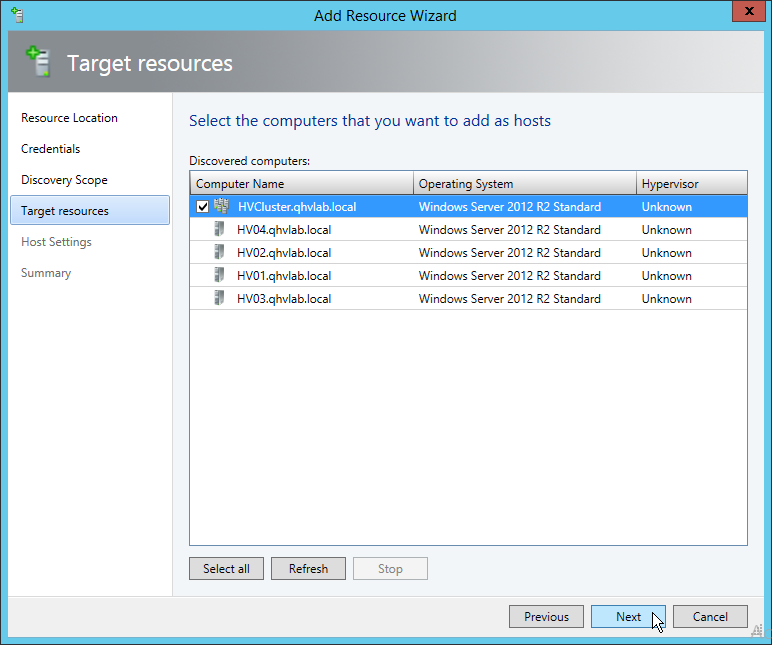
- “Hedef kaynaklar” sayfasında, eklemek istediğiniz her bilgisayarın yanındaki onay kutusunu seçin ve ardından “İleri”yi tıklayın. Adım 6'da bir Küme adı veya Küme düğümü belirttiyseniz, Küme adının yanındaki onay kutusunu seçin. Seçilen bir sunucuda Hyper-V rolü etkin değilse, VMM'nin Hyper-V rolünü yükleyeceği ve sunucuyu yeniden başlatacağına dair bir mesaj alırsınız. Devam etmek için “Tamam”ı tıklayın.
- “Ana bilgisayar ayarları” sayfasında aşağıdakileri yapın:
- “Ana bilgisayar grubu” listesinde, ana bilgisayarı veya ana bilgisayar Küme'ü atamak istediğiniz ana bilgisayar grubuna tıklayın. Örneğin, Seattle\Tier0_SEA ana bilgisayar grubuna tıklayın.
- Ana bilgisayar zaten farklı bir SCVMM yönetim sunucusuyla ilişkilendirilmişse, “Bu ana bilgisayarı bu VMM ortamıyla yeniden ilişkilendir” kutusunu işaretleyin.
- Bağımsız bir ana bilgisayar ekliyorsanız, “Aşağıdaki yolu ekle” kutusuna, ana bilgisayarda dağıtılan sanal makineler için dosyaları depolamak istediğiniz yolu girin ve ardından “Ekle”ye tıklayın. Birden fazla yol eklemek istiyorsanız bu adımı tekrarlayın. Aşağıdaki davranışa dikkat edin:
- Kutuyu boş bırakırsanız, varsayılan yol olarak SystemDrive%\ProgramData\Microsoft\Windows\Hyper-V kullanılır. İşletim sistemi dosyalarıyla aynı sürücüde bulunan varsayılan yolları eklememenin en iyi uygulama olduğunu unutmayın.
- Zaten mevcut olmayan bir yol belirtirseniz, yol otomatik olarak oluşturulur.
- “Özet” sayfasında ayarları onaylayın ve ardından “Bitir”'e tıklayın.
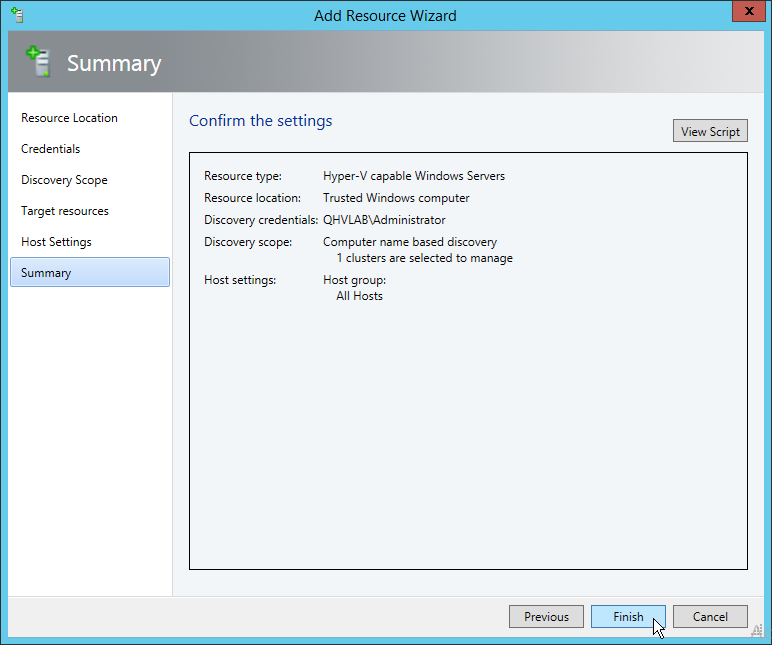
- Ana bilgisayar veya ana bilgisayar Küme'ün başarıyla eklendiğini doğrulamak için, “Kumaş” panelinde, ana bilgisayar veya ana bilgisayar Küme'ü eklediğiniz ana bilgisayar grubunu genişletin, ana bilgisayar veya ana bilgisayar Küme'e tıklayın. Ardından, “Ana Bilgisayarlar” panelinde, ana bilgisayar durumunun “Tamam” olduğunu doğrulayın.

ES NAS'ı yapılandırın
SCVMM'de paylaşılan blok Depolama (yani mantıksal birim numarası) oluşturabilmeniz için ES NAS'ta bir Depolama havuzu oluşturmanız gerekir.
Bir Depolama havuzu oluşturun
Yeni bir Depolama havuzu oluşturmak için bu adımları izleyin:
- "Depolama Manager" > "Depolama" > "Depolama Space" konumuna gidin.
- "Oluştur" > "Yeni Depolama Havuzu" seçeneğine tıklayın.
- Havuz adını belirtin, havuzun ait olduğu denetleyiciyi seçin ve Kutu Birimi, sabit disk sürücüsü(leri), RAID türünü seçin, ardından "İleri"ye tıklayın.
- Havuz oluşturma özetini inceleyin ve “Oluştur”a tıklayın.
- Seçilen sabit disk sürücüsü(leri) üzerindeki tüm verilerin silineceğini lütfen unutmayın. Bu konuda emin iseniz "Tamam"a tıklayın.
Yeni bir Depolama havuzu oluşturulacak.
SMI-S Provider sunucusuna bağlanın ve SCVMM'de Depolama yapılandırın
Sunucuları ekledikten ve ES NAS üzerinde bir Depolama havuzu oluşturduktan sonra, SMI-S Provider'a bağlanabilir ve SCVMM'de bir SMI-S Depolama cihazı ekleyebilirsiniz. Ardından Depolama'ı sunuculara veya Küme'e tahsis edebilirsiniz.
SMI-S Depolama Cihazlarını ekleme ve sınıflandırma hakkında daha ayrıntılı talimatlar için Microsoft TechNet web sitesindeki VMM'de SMI-S ve SMP Depolama Cihazlarını Ekleme ve Sınıflandırma bölümüne bakın.
Not: Depolama'ı keşfetmek için Depolama Cihazları Ekleme Sihirbazı'nı çalıştırmadan önce veya çalıştırırken bir Çalıştırma Hesabı oluşturabilirsiniz. Çalıştırma Hesabı'nın SMI-S Provider'a erişim izni olmalıdır. Çalıştırma Hesabı'nı Ayarlar çalışma alanında oluşturabilirsiniz. Çalıştırma Hesapları hakkında daha fazla bilgi için Microsoft TechNet web sitesindeki VMM'de Çalıştırma Olarak Hesap Oluşturma bölümüne bakın.
Aşağıdaki prosedürü kullanarak blok Depolama cihazlarını (örneğin, ES NAS) ekleyin.
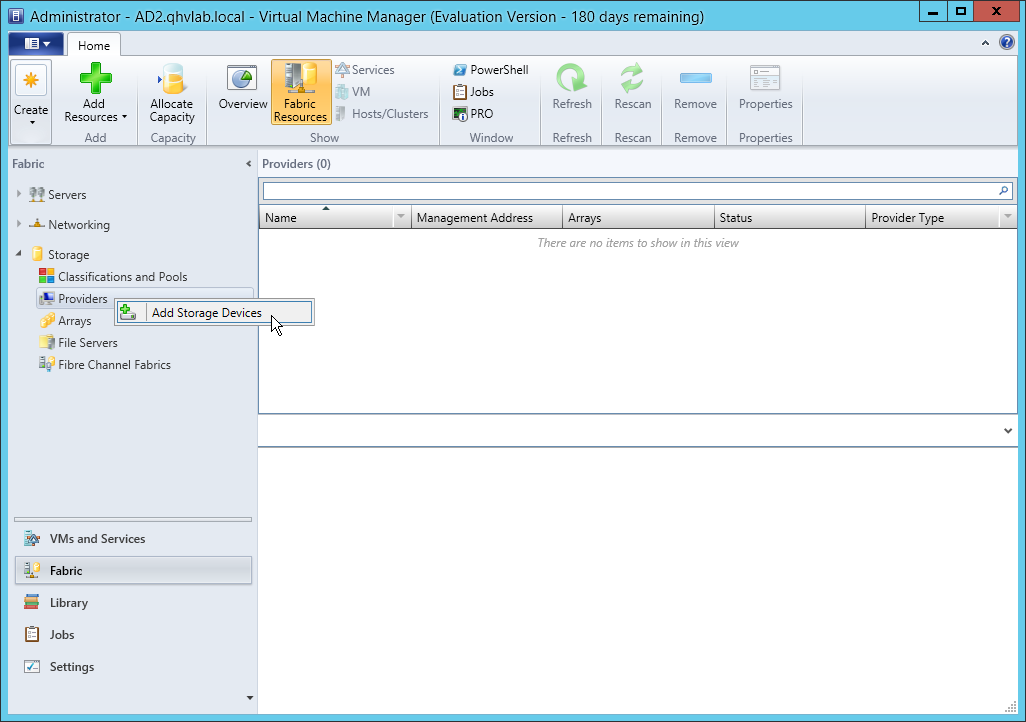
- “Fabric” çalışma alanını açın. “Fabric” panelinde, “Depolama” üzerine tıklayın. “Home” sekmesinde, “Add Resources” üzerine tıklayın ve ardından “Depolama Devices” üzerine tıklayarak “Add Depolama Devices” Sihirbazını başlatın.
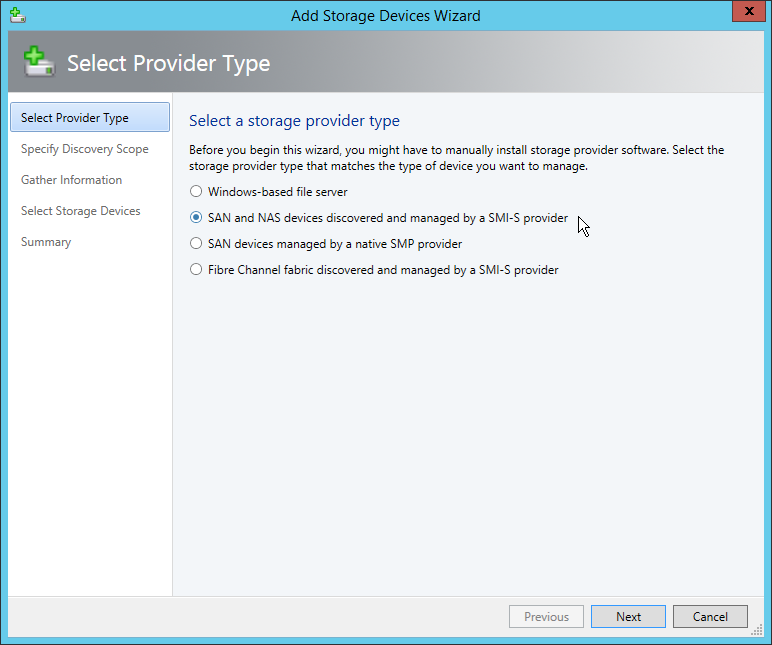
- “Select Provider Type” sayfasında, “Add a Depolama device that is managed by an SMI-S Provider” onay kutusunu seçerek SMI-S protokolü tarafından desteklenen bir Depolama cihazını veya dizisini belirtin ve keşfedin.
- Specify Discovery Scope sayfasında, aşağıdakileri yapın:
Protokol listesinde, SMI-S CIMXML tabanlı Depolama Sağlayıcısını (örneğin, QNAP SMI-S Sağlayıcısı) belirtmek için “SMI-S CIMXML” seçeneğini seçin, bu sağlayıcı Depolama cihazlarını yönetmek için kullanılabilir.
Sağlayıcı IP adresi veya FQDN kutusuna, SMI-S Sağlayıcı sunucusunun IP adresini veya FQDN'sini girin.
TCP/IP port kutusuna, SMI-S Sağlayıcı sunucusuna bağlanmak için kullanılan port numarasını girin (QNAP SMI-S Sağlayıcısı, Common Information Model (CIM) protokolü için varsayılan port olan 5988 numaralı portu kullanır). Lütfen bu portun Windows Server Güvenlik Duvarı tarafından engellenmediğinden emin olun.
“Run As account” kutusunun yanında, “Browse” üzerine tıklayın ve Depolama Sağlayıcısına erişebilen bir Run As hesabı seçin. Bir hesabınız yoksa, “Browse” üzerine tıklayın ve ardından “Select a Run As Account” iletişim kutusunda, “Create Run As Account” üzerine tıklayın.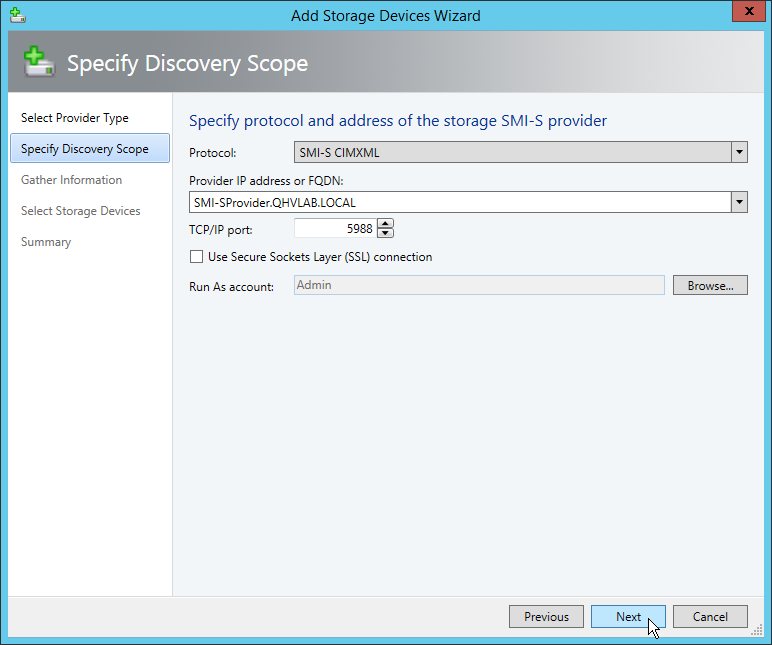
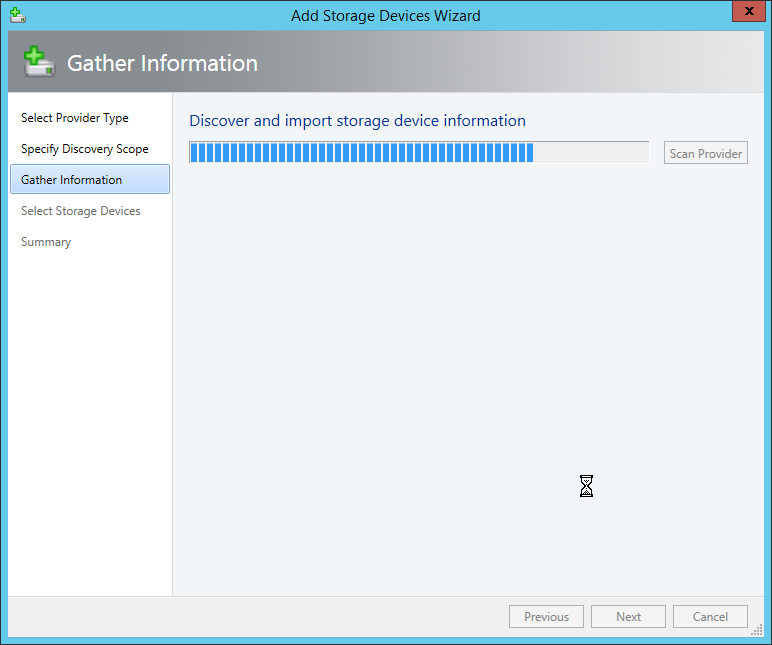
- “Bilgi Topla” sayfasında, VMM otomatik olarak Depolama cihaz bilgilerini keşfetmeye ve içe aktarmaya çalışır.
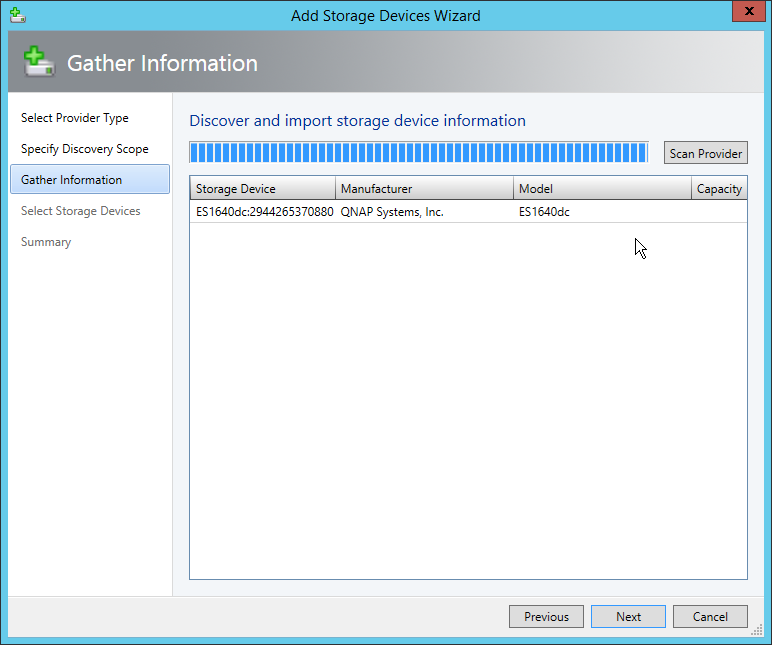
- Keşif işlemi başarılı olursa, keşfedilen Depolama dizileri, Depolama havuzları, üretici, model ve ES NAS kapasitesi sayfada listelenir. İşlem tamamlandığında, “İleri”ye tıklayın.
- “Depolama Cihazlarını Seç” sayfasında, sınıflandırma gerektiren her Depolama havuzu için aşağıdakileri yapın:
VMM'nin yönetmesini istediğiniz bir Depolama havuzunun yanındaki onay kutusunu seçin.
Sınıflandırma sütununda, atamak istediğiniz Depolama sınıflandırmasını seçin. Yeni bir sınıflandırma oluşturma talimatları için Microsoft web sitesindeki VMM'de Depolama Sınıflandırmaları Oluşturma bölümüne bakın. Ardından “İleri”ye tıklayın.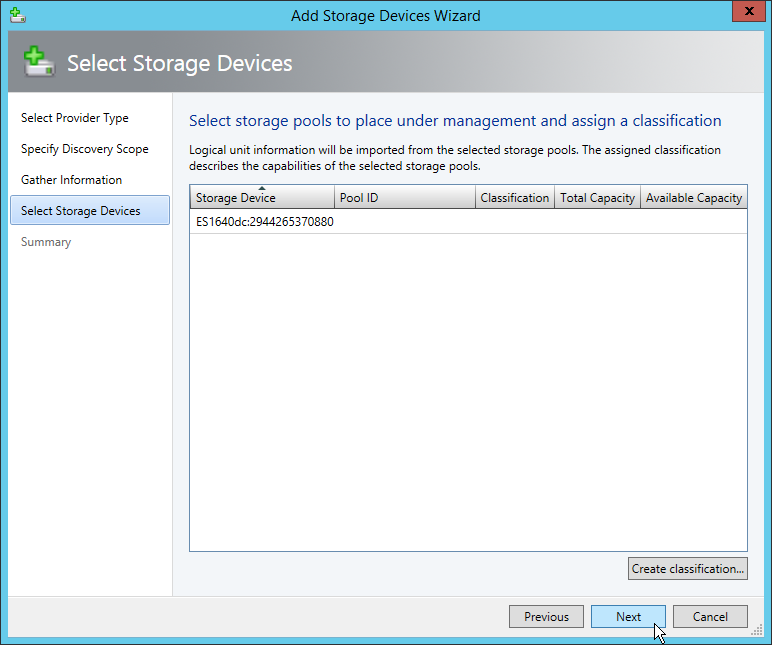
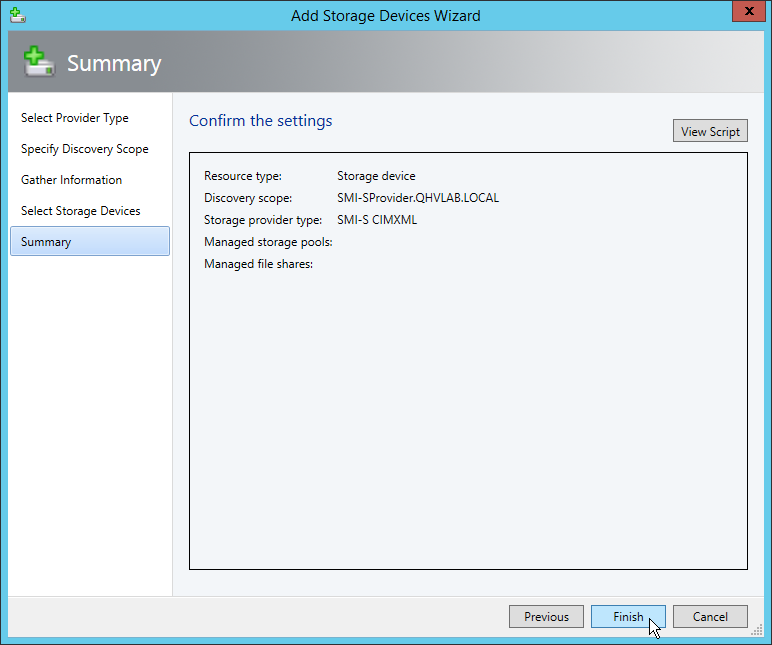
- “Özet” sayfasında, ayarları onaylayın ve ardından “Bitir” e tıklayın.
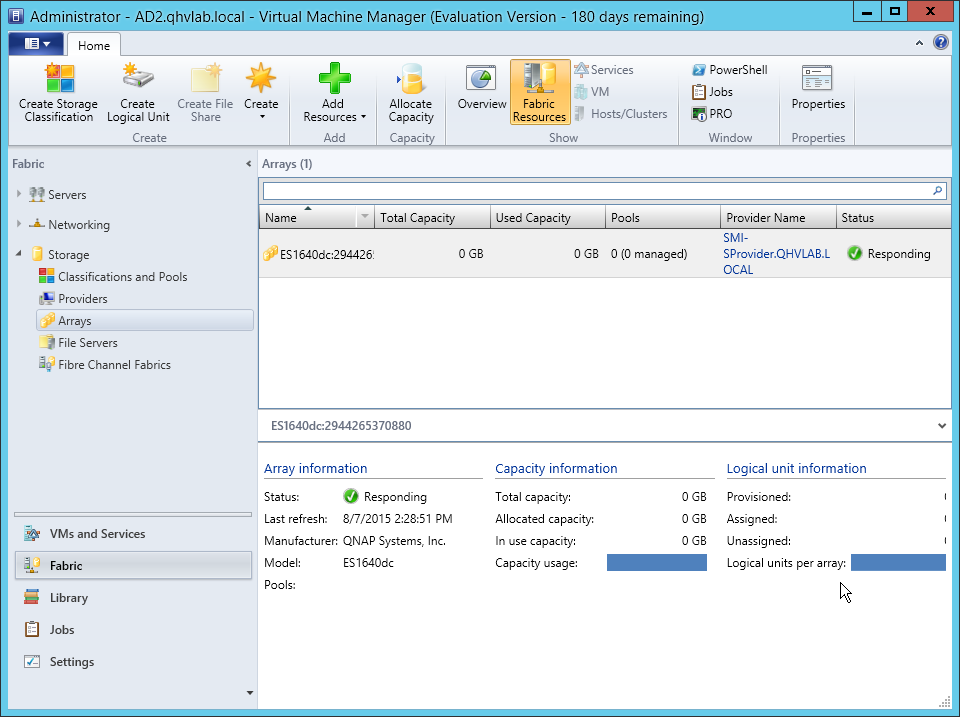
- Yeni keşfedilen Depolama bilgilerini doğrulamak için, “Kumaş” çalışma alanında, “Ana Sayfa” sekmesinde, “Kumaş Kaynakları”na tıklayın. Kumaş bölmesinde, “Depolama” düğümünü genişletin.
Depolama Havuzlarını Bir Ana Bilgisayar Grubuna Tahsis Et
Önceki bölümde belirtildiği gibi Depolama'ı keşfettikten, sınıflandırdıktan ve sağladıktan sonra, Depolama'ı bir ana bilgisayar grubuna sağlamak mümkündür.
Yönetilen bir ana bilgisayardan mantıksal birimler oluşturmak istiyorsanız, önce ana bilgisayarın bulunduğu ana bilgisayar grubuna bir Depolama havuzu tahsis etmelisiniz. Ayrıntılı talimatlar için Microsoft TechNet web sitesindeki VMM'de Bir Ana Bilgisayar Grubuna Depolama Havuzları Tahsis Etme bölümüne bakın.
Aşağıdaki prosedürü kullanarak bir veya daha fazla Depolama havuzunu SCVMM'de bir ana bilgisayar grubuna tahsis edin:
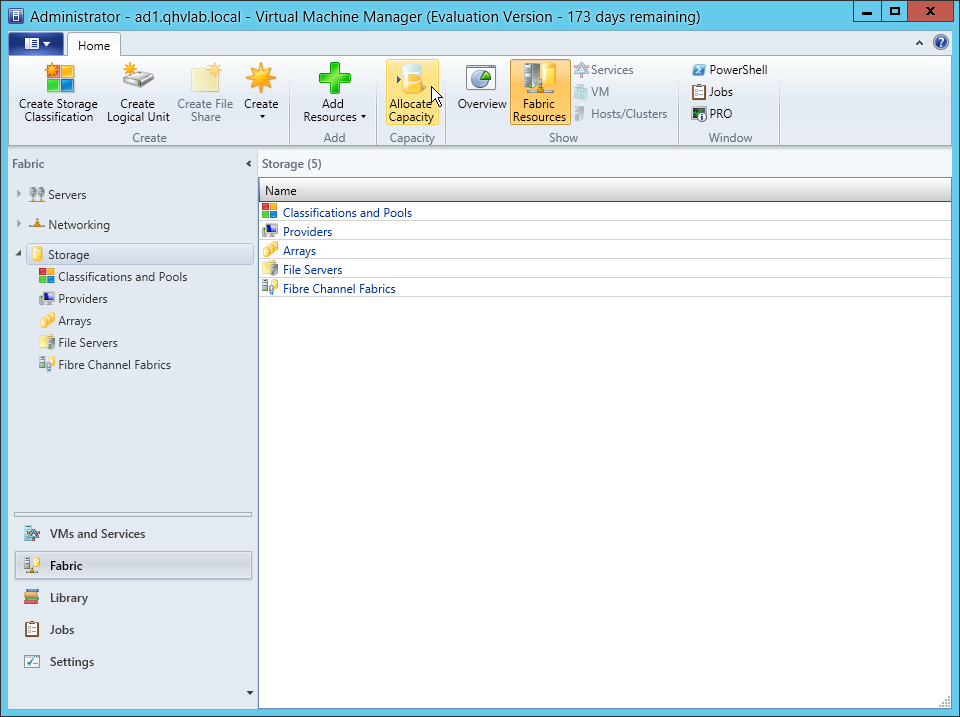
- “Fabric” çalışma alanını açın. “Fabric” bölmesinde, “Depolama” üzerine tıklayın. Ana sekmede, “Kapasite Tahsis Et” üzerine tıklayın.
- “Depolama Kapasitesi Tahsis Et” iletişim kutusu açılır. “Ana bilgisayar grupları” listesinde, Depolama kapasitesini tahsis etmek istediğiniz ana bilgisayar grubuna tıklayın. Ana bilgisayar grubu için toplam ve kullanılabilir Depolama kapasite bilgisi görüntülenir. Depolama kapasite bilgisi, hem yerel hem de uzak Depolama için toplam ve kullanılabilir kapasiteyi ve toplam ve kullanılabilir tahsis edilmiş Depolama'yı içerir. Ana bilgisayar grubuna Depolama havuzlarını tahsis etmek için, “Depolama Havuzlarını Tahsis Et” üzerine tıklayın ve Depolama Havuzlarını Tahsis Et iletişim kutusunu açın.
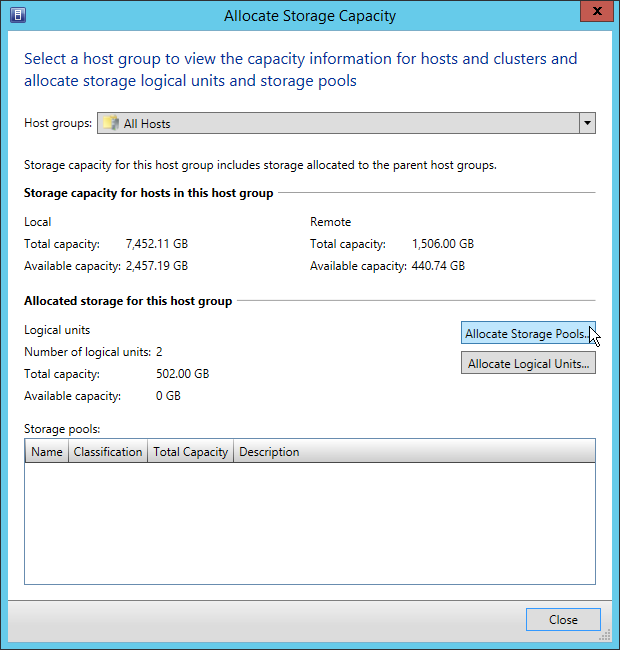
- İsteğe bağlı olarak, “Ana bilgisayar grubundaki herhangi bir ana bilgisayara görünür olan yalnızca kullanılabilir Depolama dizilerini göster” onay kutusunu seçin.
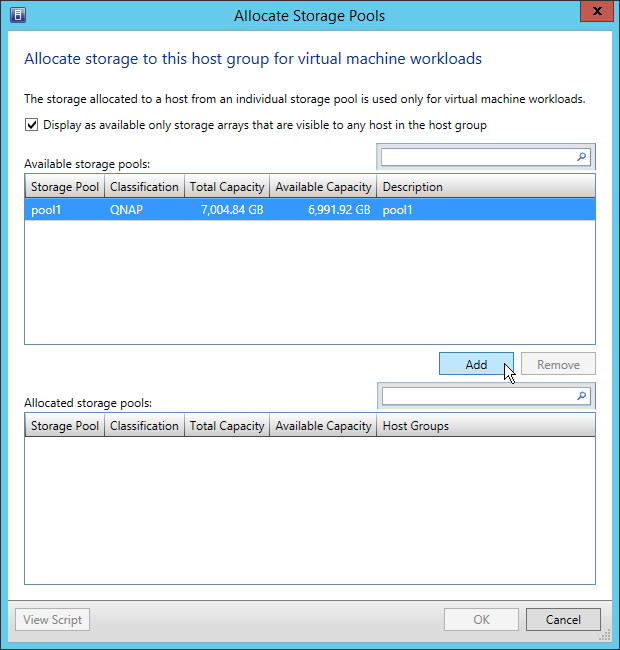
- Eklemek istediğiniz her Depolama havuzu için, “Kullanılabilir Depolama havuzları” altında, ana bilgisayar grubuna tahsis etmek istediğiniz bir Depolama havuzuna tıklayın ve ardından “Ekle”ye tıklayın. İşiniz bittiğinde, “Tamam” üzerine tıklayın.
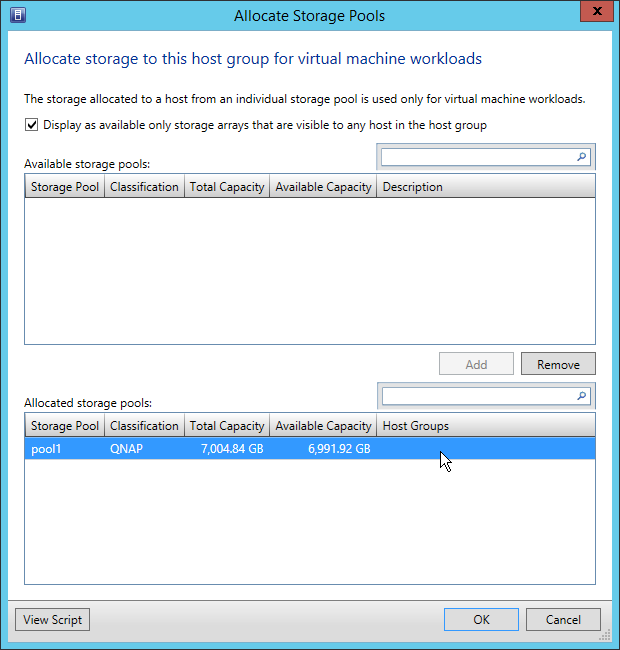
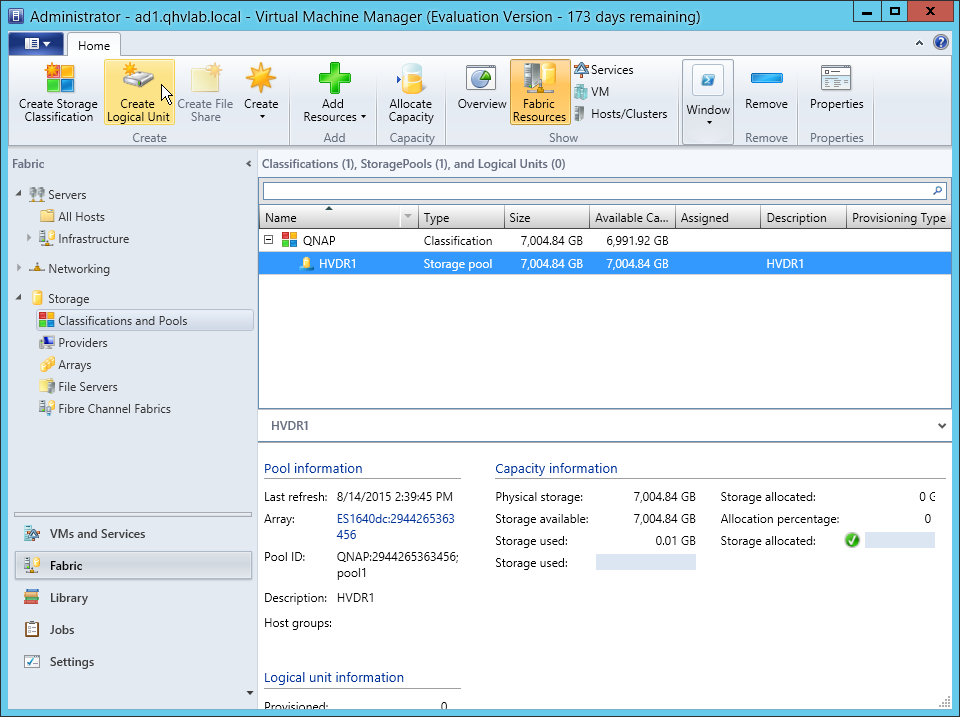
- Yeni eklenen havuz bilgisini doğrulamak için, “Fabric” çalışma alanında, “Ana Sayfa” sekmesinde, “Fabric Kaynakları” üzerine tıklayın. Fabric bölmesinde, “Depolama” düğümünü genişletin ve “Sınıflandırmalar ve Havuzlar” üzerine tıklayın.

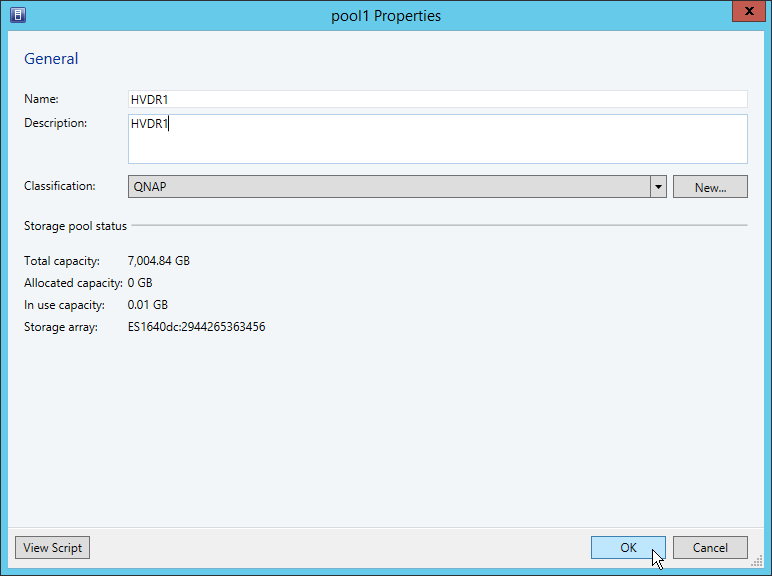
- Havuzu yeniden adlandırmak veya özelliklerini değiştirmek için, bir havuza (örneğin, pool1) sağ tıklayın ve “Özellikler” üzerine tıklayın.
SCVMM'de Depolama Mantıksal Birimlerini Sağlama
Bir ana bilgisayar grubuna bir Depolama havuzu tahsis ettikten sonra, Depolama havuzunun bulunduğu Depolama dizisine erişebilen ana bilgisayar grubundaki Hyper-V sunucularından mantıksal birimler oluşturabilirsiniz. Ayrıntılı talimatlar için Microsoft TechNet web sitesindeki VMM'de Depolama Mantıksal Birimleri Sağlama adresine bakın.
SCVMM tarafından yönetilen Depolama havuzlarından mantıksal birimler oluşturmak için aşağıdaki prosedürü kullanın:
- “ Fabric” çalışma alanını açın. “Fabric” bölmesinde “Depolama” üzerine tıklayın. “Sınıflandırma ve Havuzlar” üzerine sağ tıklayın, mantıksal birimin oluşturulacağı istediğiniz havuzu seçin ve ardından “Mantıksal Birim Oluştur” üzerine tıklayın.
- Mantıksal birim oluşturmak için Mantıksal Birim Oluştur iletişim kutusunda aşağıdakileri yapın:
- “ Depolama havuzu” listesinde kullanmak istediğiniz Depolama havuzuna tıklayın.
- “ Ad” kutusuna mantıksal birim için bir ad girin. Yalnızca alfanümerik karakterler kullanın.
- İsteğe bağlı olarak, “ Açıklama” kutusunda mantıksal birim için bir açıklama girin.
- Boyut (GB) kutusuna mantıksal birimin boyutunu gigabayt cinsinden girin.
Tamamladığınızda Tamam üzerine tıklayın.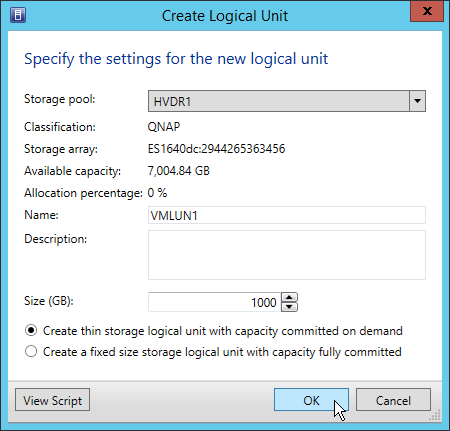
- İş durumunu görüntülemek için “İşler” çalışma alanını açın.
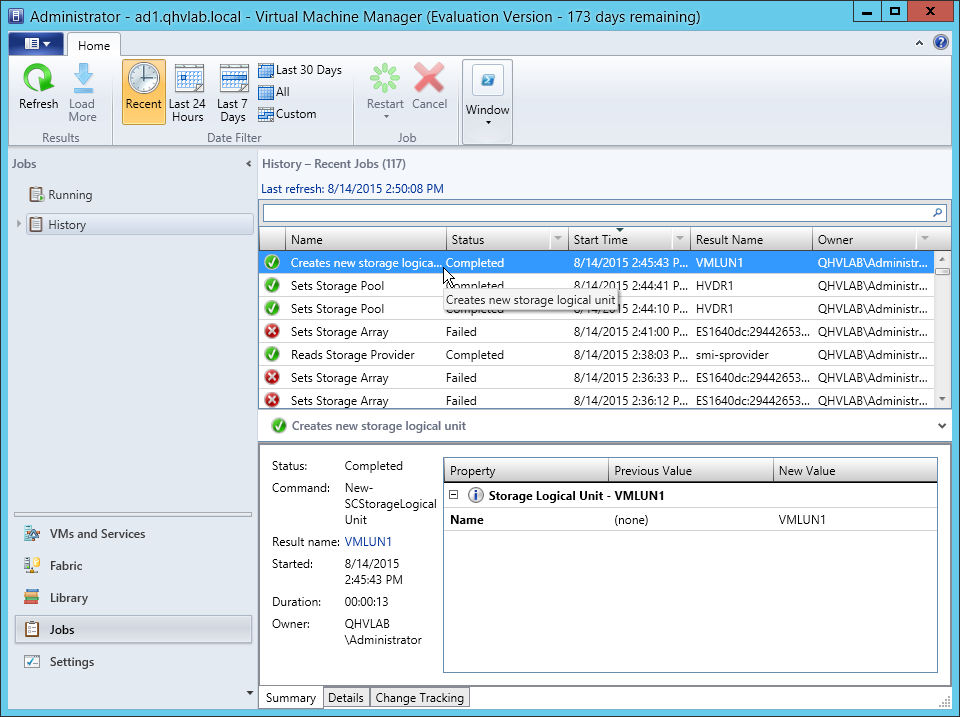
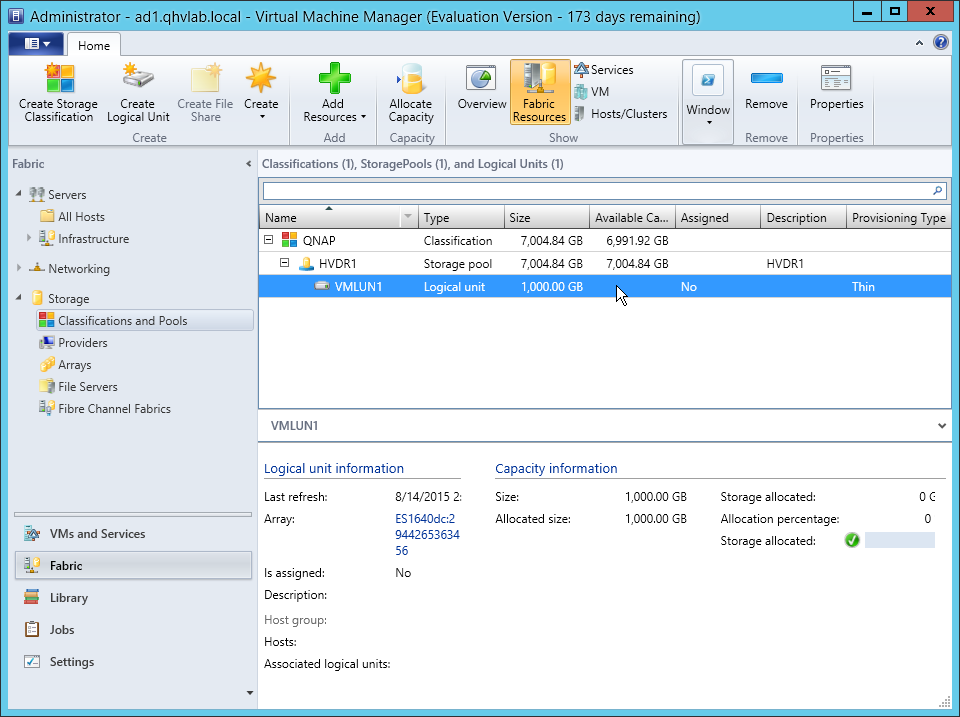
- Mantıksal birimin oluşturulduğunu doğrulamak için “Fabric” > “Depolama” > “Sınıflandırmalar ve “Havuzlar” bölümüne gidin. “Ana Sayfa” sekmesinde, “Göster” grubunda “Fabric Kaynakları”na tıklayın. Mantıksal birimi oluşturduğunuz havuz için Depolama sınıflandırmasını genişletin ve ardından Depolama havuzunu genişletin. Yeni mantıksal birimi görmelisiniz.
Depolama Mantıksal Birimleri SCVMM'de bir Ana Bilgisayar Grubuna Tahsis Etme
SCVMM'de Mantıksal Birim Oluşturduktan sonra, mantıksal birimi bir ana bilgisayar grubuna atayabilirsiniz. Ayrıntılı talimatlar için Microsoft TechNet web sitesindeki VMM'de Bir Ana Bilgisayar Grubuna Depolama Mantıksal Birimleri Tahsis Etme bölümüne bakın.
Depolama mantıksal birimlerini SCVMM'de bir ana bilgisayar grubuna tahsis etmek için aşağıdaki prosedürü kullanın.
Bir ana bilgisayarda iSCSI oturumu oluşturun
iSCSI oturumları oluşturma ve bir mantıksal birimi bir ana bilgisayara atama hakkında daha fazla bilgi için Microsoft TechNet web sitesindeki VMM'de Hyper-V Ana Bilgisayarında Depolama Yapılandırma bölümüne bakın.
Bir ana bilgisayarda iSCSI oturumu oluşturmak için aşağıdaki prosedürü kullanın:
Mevcut bir mantıksal birimi bir ana bilgisayara atayın
Depolama mantıksal birimlerini bir ana bilgisayar grubuna tahsis ettikten sonra, Depolama'yı SCVMM'de bir Hyper-V ana bilgisayarına veya bir Hyper-V ana bilgisayar Küme'e yapılandırabilirsiniz. Mantıksal birimleri bir ana bilgisayara tahsis etme konusunda ayrıntılı talimatlar için Microsoft TechNet web sitesindeki VMM'de Hyper-V Ana Bilgisayarında Depolama Yapılandırma bölümüne bakın. Mantıksal birimleri bir ana bilgisayar Küme'e tahsis etme hakkında daha fazla bilgi için Mevcut bir mantıksal birimi bir ana bilgisayar Küme'e atama bölümüne bakın.
Mevcut bir mantıksal birimi bir ana bilgisayara atamak için aşağıdaki prosedürü kullanın:
Mevcut bir mantıksal birimi bir ana bilgisayara Küme atayın
Bir ana bilgisayar grubuna Depolama mantıksal birimleri tahsis ettikten sonra, Depolama bir Hyper-V ana bilgisayarında veya SCVMM'de bir Hyper-V ana bilgisayar Küme üzerinde yapılandırabilirsiniz. Mantıksal birimleri bir ana bilgisayara tahsis etme konusunda ayrıntılı talimatlar için Mevcut bir mantıksal birimi bir ana bilgisayara atama bölümüne bakın. Bir ana bilgisayar Küme üzerinde mantıksal birimleri tahsis etme hakkında daha fazla bilgi için Microsoft TechNet web sitesindeki VMM'de Hyper-V Ana Bilgisayar Kümesinde Depolama Yapılandırma bölümüne bakın.
Mevcut bir mantıksal birimi bir ana bilgisayara Küme atamak için aşağıdaki prosedürü kullanın:
Mevcut Depolama'yi paylaşılan Depolama'ye (CSV) dönüştürün
Mevcut Depolama'yi paylaşılan Depolama'ye (CSV) dönüştürmek için aşağıdaki prosedürü kullanın:
Paylaşılan Depolama'yi (CSV'leri) bir Hyper-V ana bilgisayar Küme'ye ekleyin
Aşağıdaki prosedürü kullanarak paylaşılan Depolama (CSV'ler) eklemek için bir Hyper-V ana bilgisayar Küme ekleyin:
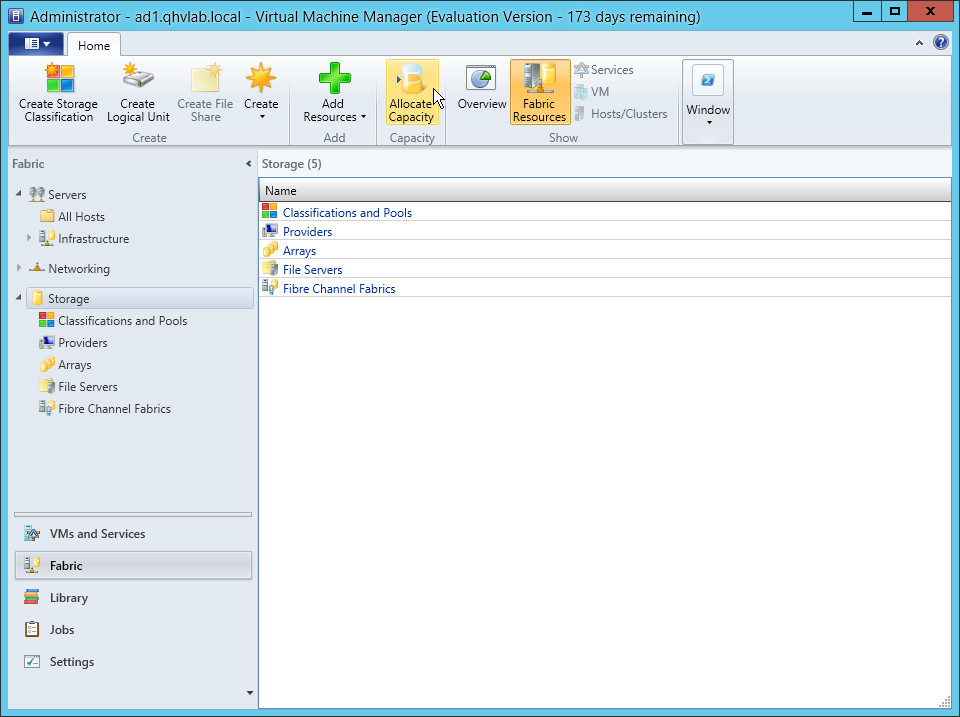
- Fabric çalışma alanını açın. Fabric bölmesinde, Depolama tıklayın. Ana Sayfa sekmesinde, “Kapasite Tahsis Et” seçeneğine tıklayarak Depolama Kapasitesi Tahsis Etme iletişim kutusunu açın.
- Ana bilgisayar grupları listesinde, Depolama kapasitesini tahsis etmek istediğiniz ana bilgisayar grubuna tıklayın.
Ana bilgisayar grubu için toplam ve kullanılabilir Depolama kapasite bilgileri görüntülenir. Bu bilgiler, hem yerel hem de uzak Depolama için toplam ve kullanılabilir kapasiteyi ve toplam ve kullanılabilir tahsis edilmiş Depolama kapasitesini içerir. Ana bilgisayar grubuna mantıksal birimler tahsis etmek için “Mantıksal Birimleri Tahsis Et” seçeneğine tıklayarak “Mantıksal Birimleri Tahsis Et” iletişim kutusunu açın. İsteğe bağlı olarak, “Ana bilgisayar grubundaki herhangi bir ana bilgisayara görünür olan yalnızca kullanılabilir Depolama dizilerini göster” onay kutusunu seçin.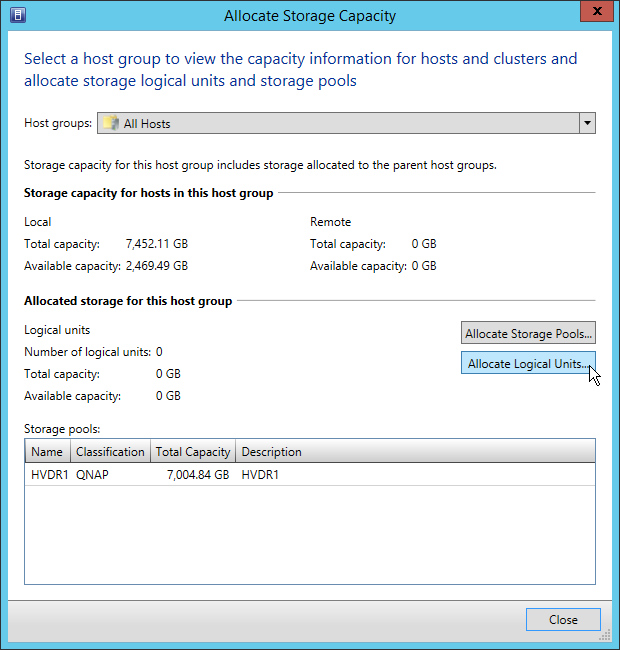
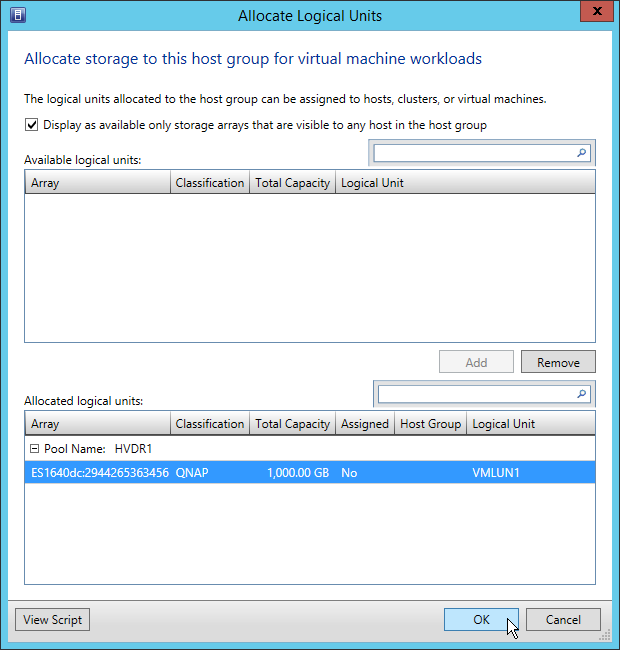
- Eklemek istediğiniz her mantıksal birim için, Mevcut mantıksal birimler altında, ana grup için tahsis etmek istediğiniz bir mantıksal birime tıklayın ve ardından Ekle 'ye tıklayın.
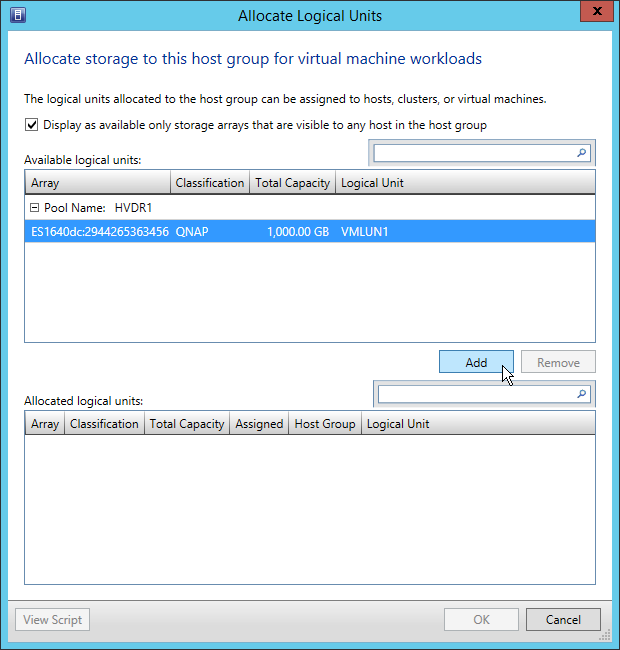
- İşlemi bitirdiğinizde, Tamam'a tıklayın. Mantıksal birim “Tahsis Edilmiş Mantıksal Birim” altında listelenmelidir.
- Hedef ana bilgisayarda, Hizmetler snap-in'inde, Microsoft iSCSI Başlatıcı Hizmeti'nin başlatıldığından ve Otomatik olarak ayarlandığından emin olun.
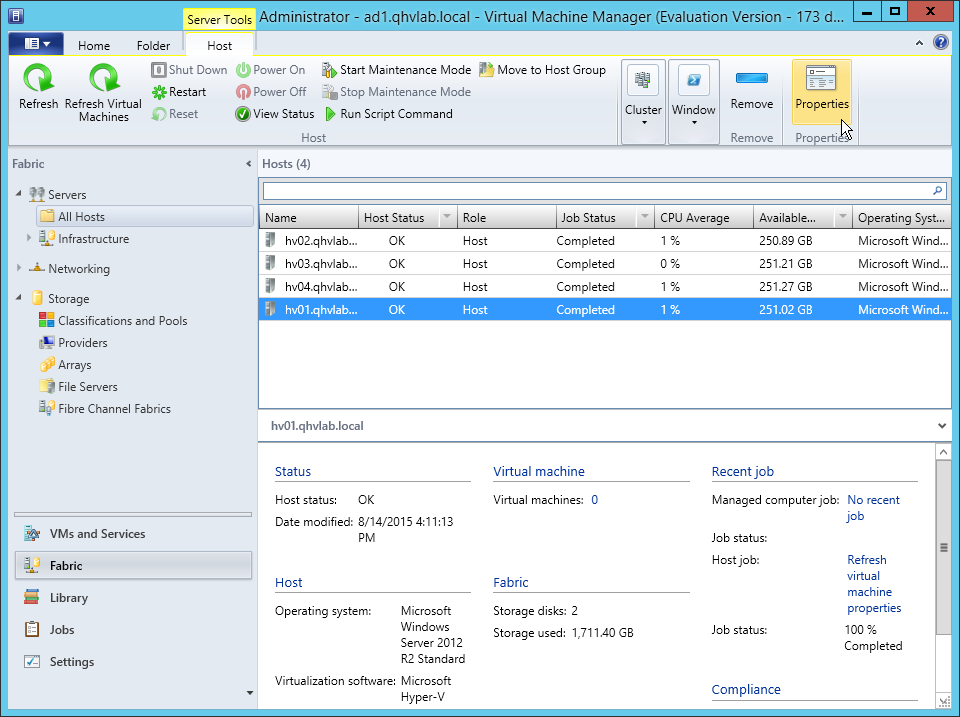
- VMM konsolunda, “Fabric” çalışma alanını açın. Fabric bölmesinde “Sunucular”ı genişletin ve ardından “Tüm Ana Bilgisayarlar”ı tıklayın. Yapılandırmak istediğiniz ana bilgisayarı Ana Bilgisayarlar bölmesinde sağ tıklayın ve ardından “Özellikler” seçeneğine tıklayın.
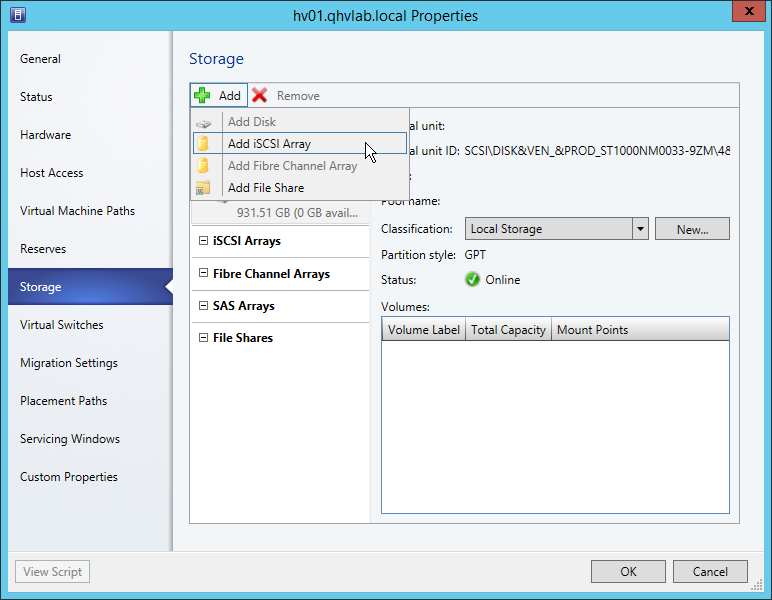
- Ana Bilgisayar Adı “Özellikler” iletişim kutusunda, “Depolama” sekmesine tıklayın. iSCSI Dizileri altında, Depolama dizisinin zaten listelenip listelenmediğine bakın. Eğer listelenmemişse, araç çubuğunda “iSCSI Dizisi” yanında “Ekle”ye tıklayın. “Yeni iSCSI Oturumu Oluştur” iletişim kutusu açılır.
- “Dizi” listesinde, istediğiniz iSCSI Depolama dizisine tıklayın.
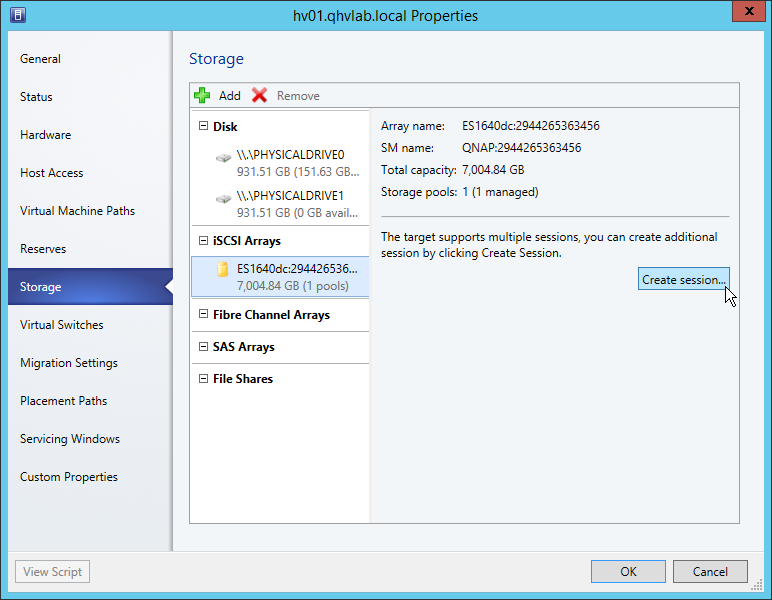
- Varsayılan ayarlarla bir iSCSI oturumu oluşturmak için “Oturum oluştur” seçeneğine tıklayın. Özelleştirilmiş ayarlarla bir iSCSI oturumu oluşturmak için “Gelişmiş ayarları kullan” kutusunu işaretleyin ve ardından aşağıdaki bilgileri girin:
- Hedef portal: Depolama dizisine bağlantı için IP adresi ve port numarası.
- Hedef adı: Depolama dizisinin iSCSI Nitelikli Adı (IQN).
- Başlatıcı IP: Kullanmak istediğiniz ana bilgisayardaki ağ kartının IP adresi. İlişkili mantıksal ağlar da listelenir.
İşlemi bitirdiğinizde, “Oluştur” seçeneğine tıklayın.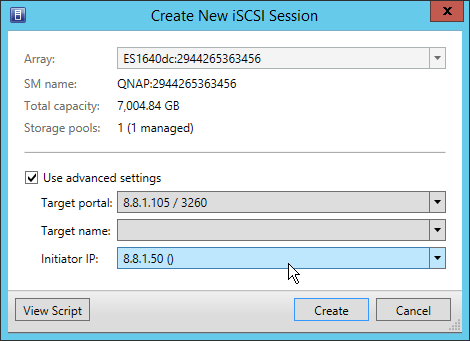
- VMM konsolunda, “Fabric” çalışma alanını açın. Fabric bölmesinde “Sunucular”ı genişletin ve ardından “Tüm Ana Bilgisayarlar”ı tıklayın. Yapılandırmak istediğiniz ana bilgisayarı Ana Bilgisayarlar bölmesinde sağ tıklayın ve ardından “Özellikler” seçeneğine tıklayın.
- Ana Bilgisayar Adı Özellikler iletişim kutusunda, “Depolama” sekmesine tıklayın. Mevcut bir mantıksal birimi ana bilgisayara atamak için “Disk Ekle” seçeneğine tıklayın.
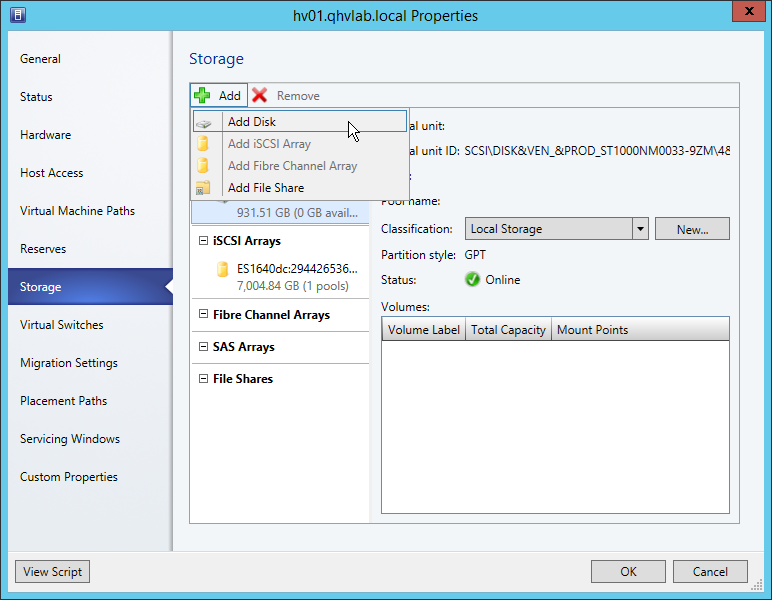
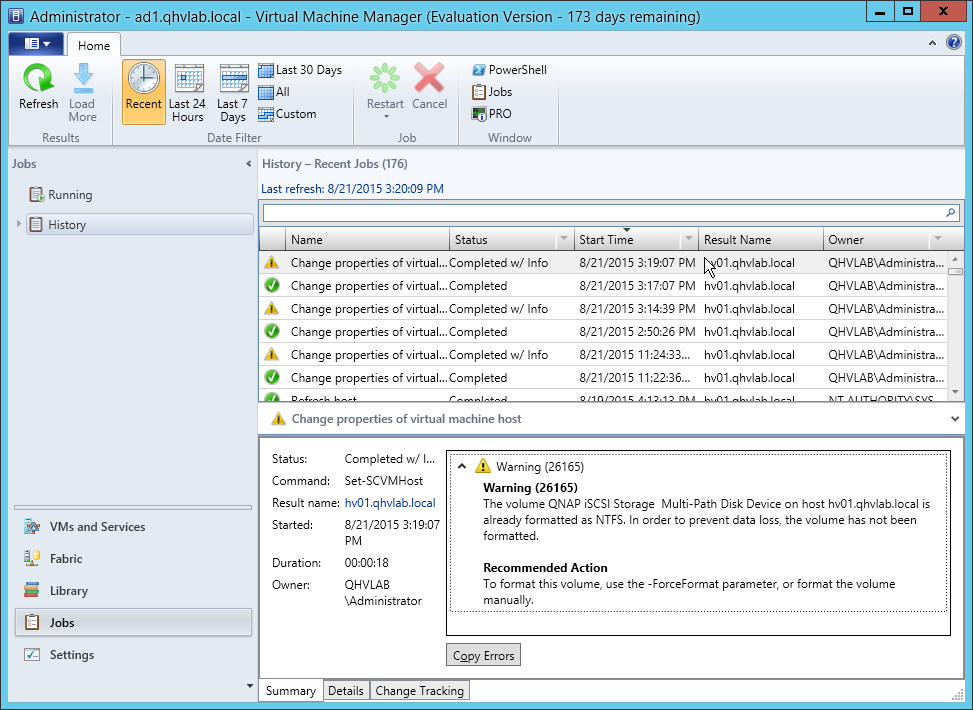
- Mantıksal birim listesinde, ana bilgisayara atamak istediğiniz mantıksal birime tıklayın. Format ve montaj noktası seçeneklerini yapılandırın ve ardından mantıksal birimi ana bilgisayara atamak için Tamam'a tıklayın. “Bir dosya sistemi bulunsa bile formatlamayı zorla” seçeneğini seçerseniz, hacimdeki mevcut verilerin üzerine yazılacağını unutmayın.
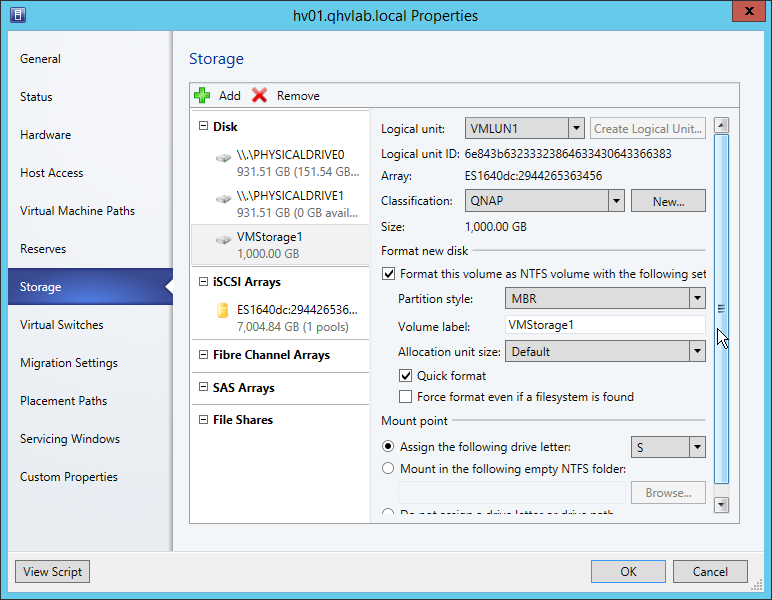
- Mantıksal birimin atanıp atanmadığını doğrulamak için Ana Bilgisayar Adı Özellikler iletişim kutusunda Depolama sekmesindeki bilgileri görüntüleyin. Yeni atanan mantıksal birim Disk altında görünür. Disk ayrıntılarını görüntülemek için yeni diske tıklayın.
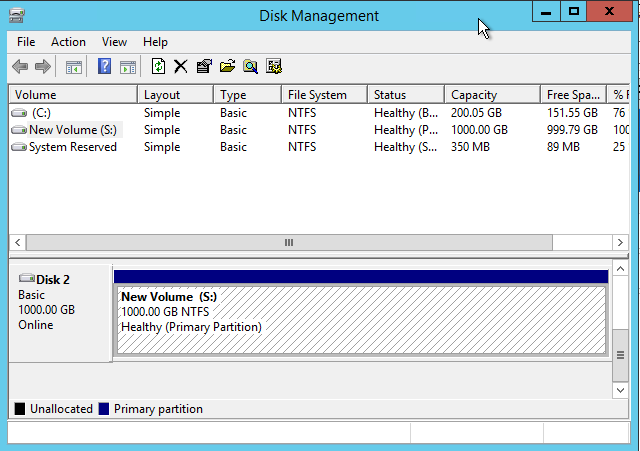
- Diski daha fazla yapılandırmak için ana bilgisayarda Disk Yönetimi'ni açın. (Disk Yönetimi'ni açmak için Başlat'a tıklayın, arama kutusuna diskmgmt.msc yazın ve ardından ENTER'a basın.) Yeni disk, temel disk olarak diskler listesinde görünür. Diski formatlamayı seçtiyseniz, disk zaten formatlanmış ve çevrimiçidir. Format ve Sürücü Harfi ve Yolları Değiştir gibi mevcut seçenekleri görmek için diske sağ tıklayabilirsiniz.
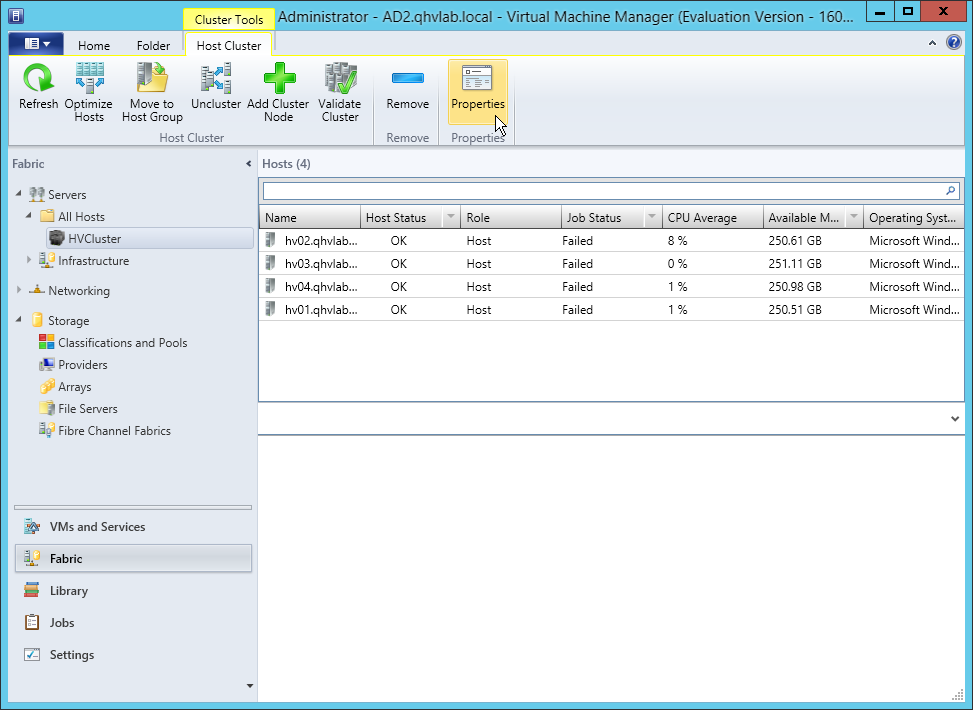
- “Fabric” çalışma alanını açın. “Fabric” bölmesinde “Sunucular”ı genişletin ve ardından “Tüm Ana Bilgisayarlar”ı genişletin. Yapılandırmak istediğiniz Hyper-V ana bilgisayar Küme'ü bulun ve ardından tıklayın. “Ana Bilgisayar Küme” sekmesinde, “Özellikler” grubunda “Özellikler” seçeneğine tıklayın.
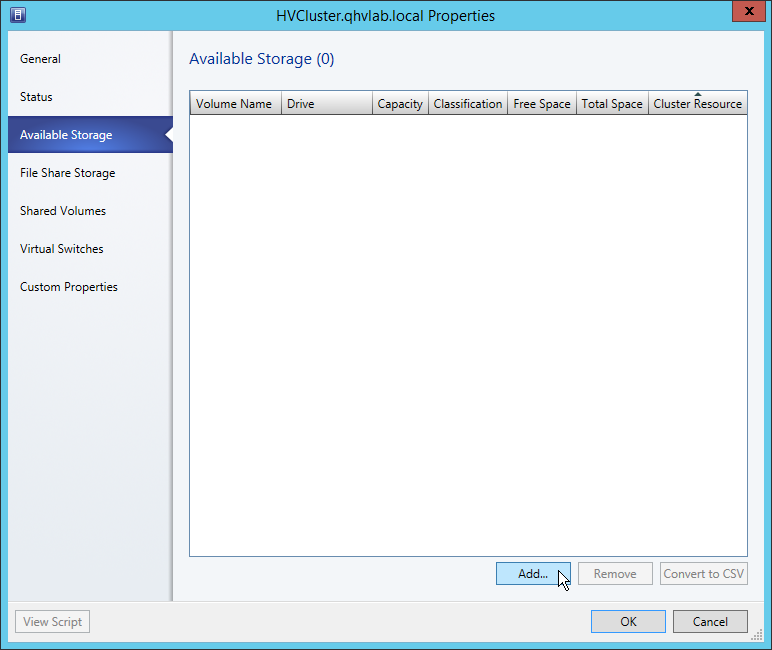
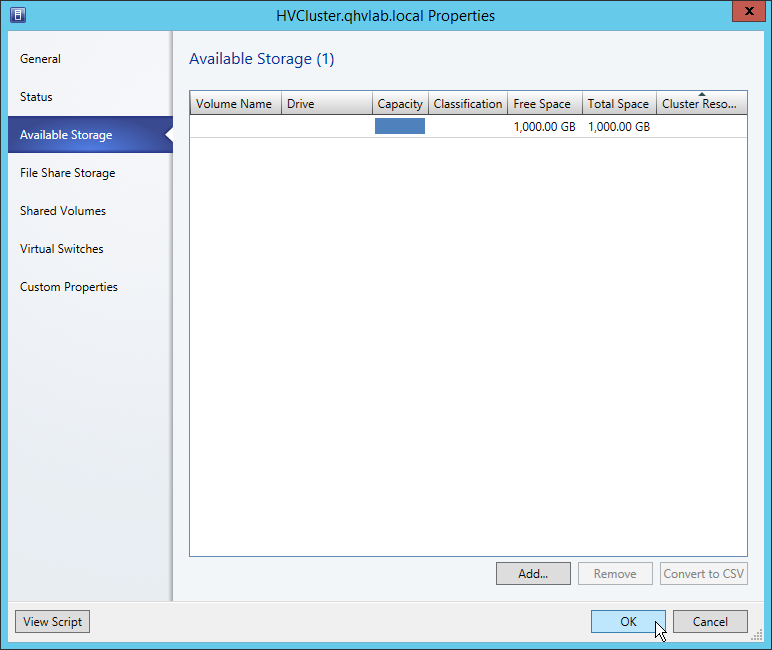
- “Ana Bilgisayar Küme Adı” Özellikler iletişim kutusunda, “Mevcut Depolama” sekmesine tıklayın. Ana bilgisayar Küme'e atanacak mevcut mantıksal birimleri atamak için “Ekle” seçeneğine tıklayın. VMM aracılığıyla atanabilir mantıksal birimler listelenir.
- Yeni bir mantıksal birim oluşturmak için “Mantıksal Birim Oluştur” seçeneğine tıklayın. “Mantıksal Birim Oluştur” iletişim kutusu açılır. “Depolama havuzu” listesinde bir Depolama havuzuna tıklayın. Mantıksal birim için bir ad, açıklama ve boyut (gigabayt cinsinden) girin ve ardından “Tamam” seçeneğine tıklayın.
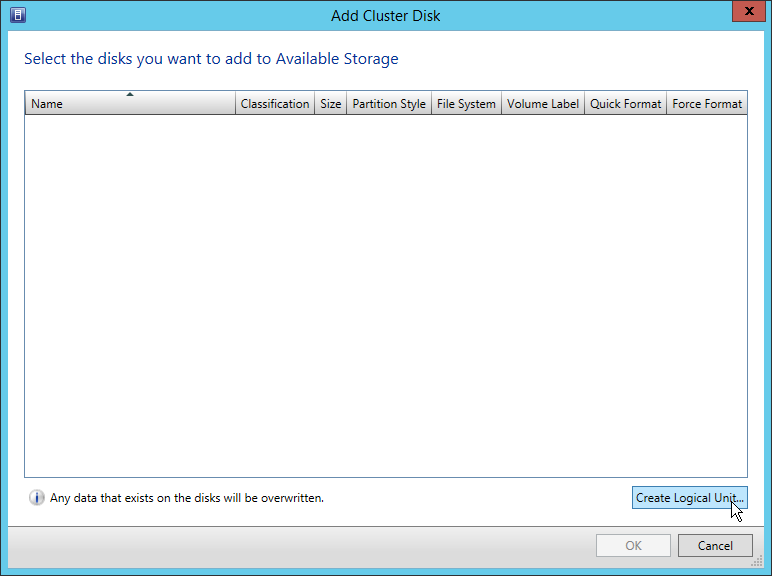
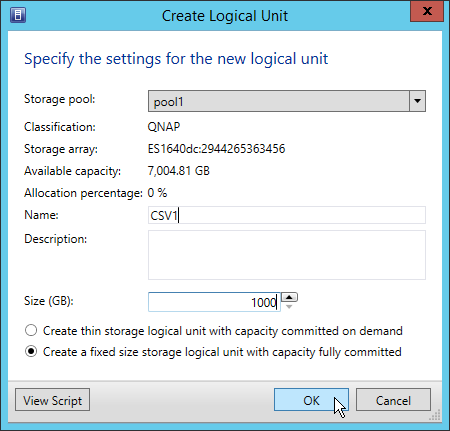
Not: Mantıksal birim adı için yalnızca alfanümerik karakterler kullanın. - “Küme Disk Ekle” iletişim kutusunda, eklemek istediğiniz her mantıksal birimin yanındaki kutuyu işaretleyin. Her mantıksal birim için bölüm stilini (MBR veya GPT) ve dosya sistemini (NTFS veya Formatlama) yapılandırın, bir hacim etiketi girin ve ardından “Hızlı Format” kutusunu işaretleyin veya temizleyin.
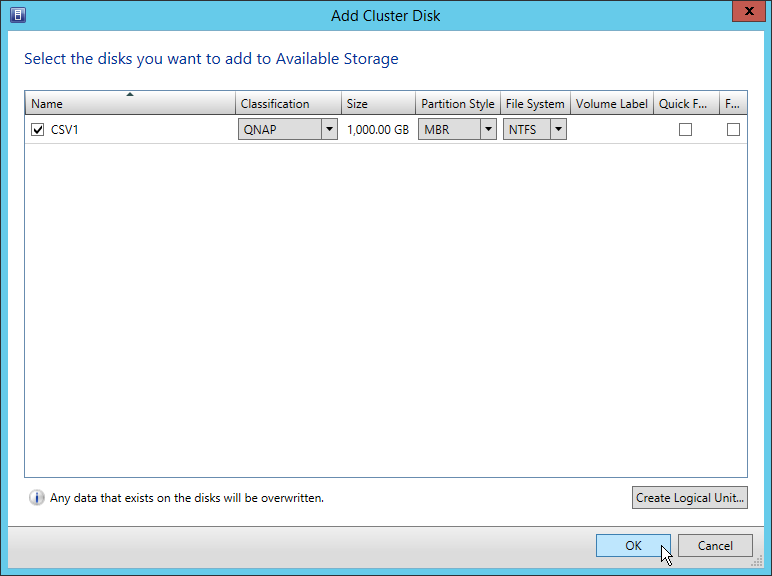
- “Ana Bilgisayar Küme Adı Özellikler” iletişim kutusunda değişiklikleri onaylamak için “Tamam” seçeneğine tıklayın.
- “Fabric” çalışma alanını açın. “Fabric” bölmesinde “Sunucular”ı genişletin ve ardından “Tüm Ana Bilgisayarlar”ı genişletin. Yapılandırmak istediğiniz Hyper-V ana bilgisayar Küme'ü bulun ve ardından tıklayın. “Ana Bilgisayar Küme” sekmesinde, “Özellikler” grubunda “Özellikler” seçeneğine tıklayın.
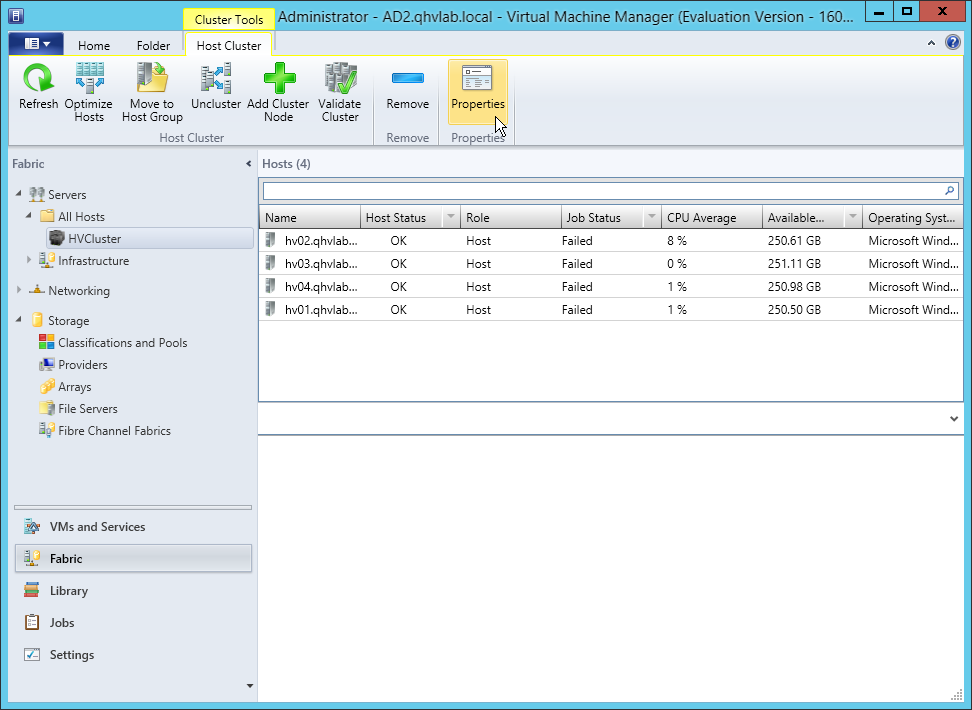
- “Ana Bilgisayar Küme Adı Özellikler” iletişim kutusunda, “Mevcut Depolama” sekmesine tıklayın. Paylaşılan Depolama'e dönüştürmek istediğiniz bir hacmi seçin ve ardından “CSV'ye Dönüştür” seçeneğine tıklayın.
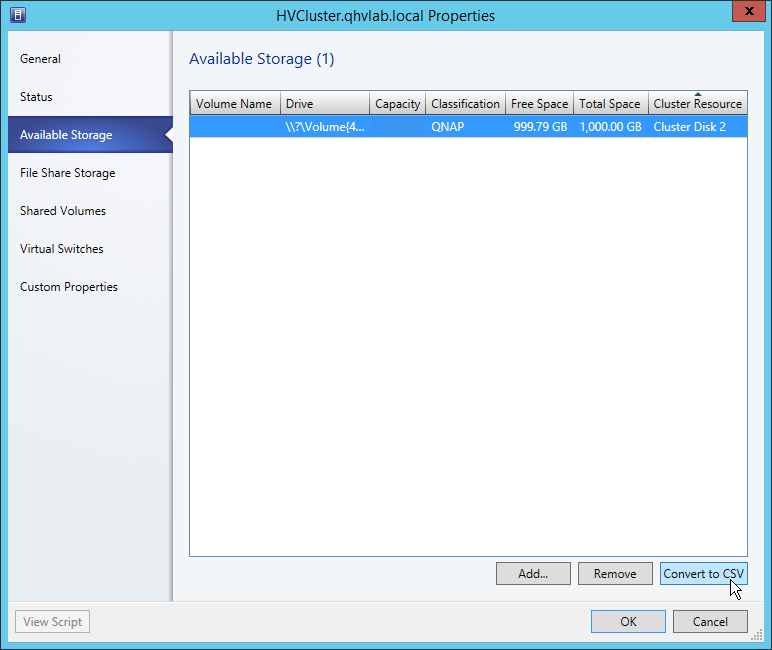
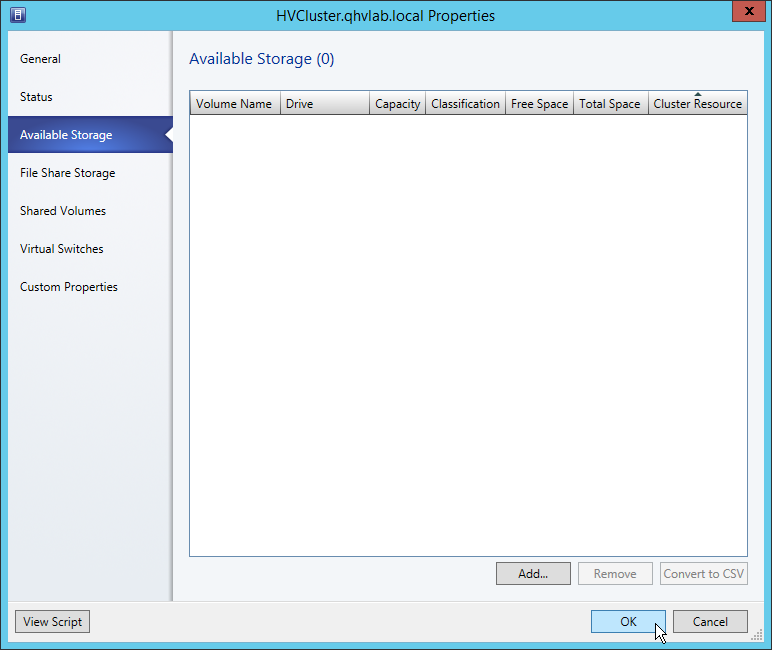
- “CSV'ye Dönüştür” seçeneğine tıkladığınızda, mantıksal birim “Mevcut Depolama” sekmesinden kaybolur. Ardından değişiklikleri onaylamak için “Tamam” seçeneğine tıklayın.
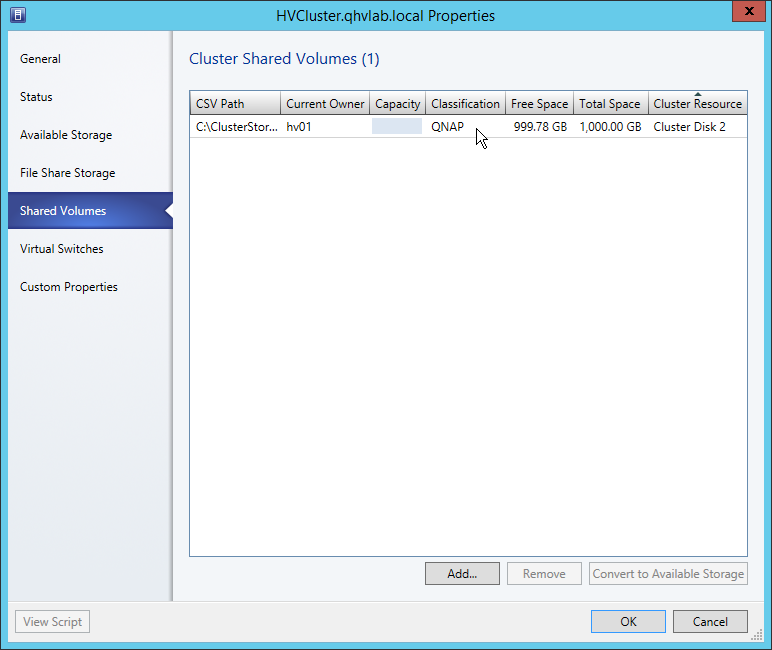
- Mantıksal birimin “Paylaşılan Hacimler” sekmesinde göründüğünü doğrulayın.
- “Fabric” çalışma alanını açın. “Fabric” bölmesinde “Sunucular”ı genişletin ve ardından “Tüm Ana Bilgisayarlar”ı genişletin. Yapılandırmak istediğiniz Hyper-V ana bilgisayar Küme'ü bulun ve ardından tıklayın. “Ana Bilgisayar Küme” sekmesinde, “Özellikler” grubunda “Özellikler” seçeneğine tıklayın.
- “Ana Bilgisayar Küme Adı” Özellikler iletişim kutusunda, “Paylaşılan Hacimler” sekmesine tıklayın ve ardından ” Ekle” seçeneğine tıklayın. VMM aracılığıyla atanabilir mantıksal birimler listelenir.
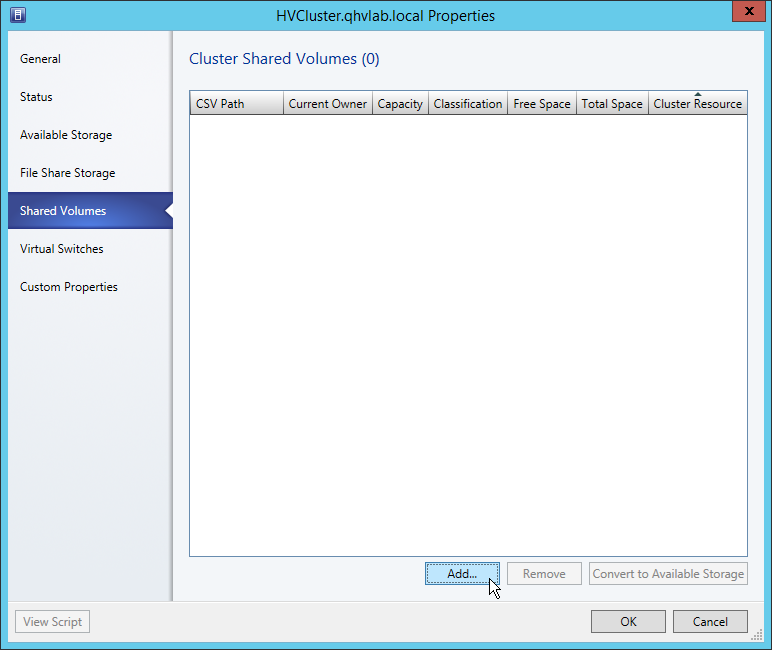
- Ana bilgisayar Küme'e Küme Paylaşılan Hacimler (CSV'ler) atamak için şu adımları izleyin:
- Yeni bir mantıksal birim oluşturmak için “Mantıksal Birim Oluştur” seçeneğine tıklayın. Mantıksal Birim Oluştur iletişim kutusu açılır. “Depolama havuzu” listesinde bir Depolama havuzuna tıklayın. Mantıksal birim için bir ad, açıklama ve boyut (gigabayt cinsinden) girin ve ardından “Tamam” seçeneğine tıklayın.
- “Küme Paylaşılan Hacim Ekle” iletişim kutusunda, eklemek istediğiniz her mantıksal birimin yanındaki kutuyu işaretleyin.
- Her mantıksal birim için bölüm stilini (MBR veya GPT) ve dosya sistemini (NTFS veya Formatlama) yapılandırın, bir hacim etiketi girin ve ardından Hızlı Format kutusunu işaretleyin veya temizleyin.
İşlemi bitirdiğinizde, Tamam'a tıklayın.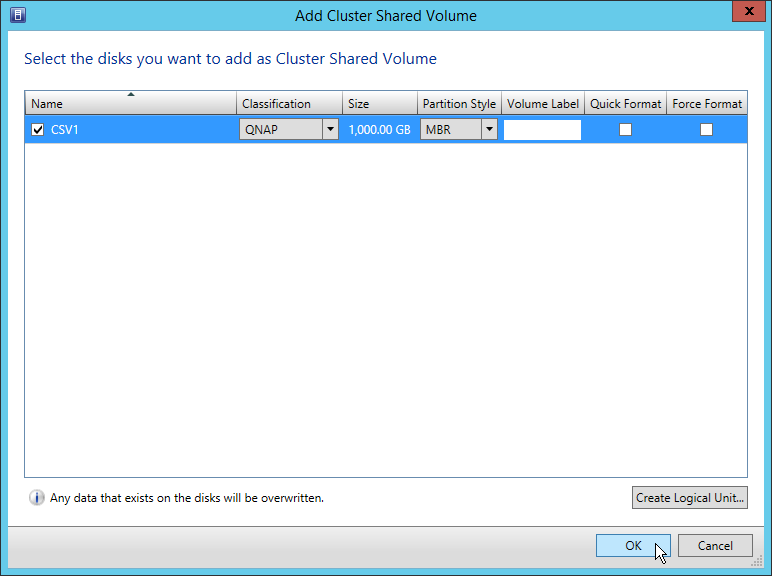
- “Ana Bilgisayar Küme Adı” Özellikler iletişim kutusunda değişiklikleri onaylamak için “Tamam” seçeneğine tıklayın.
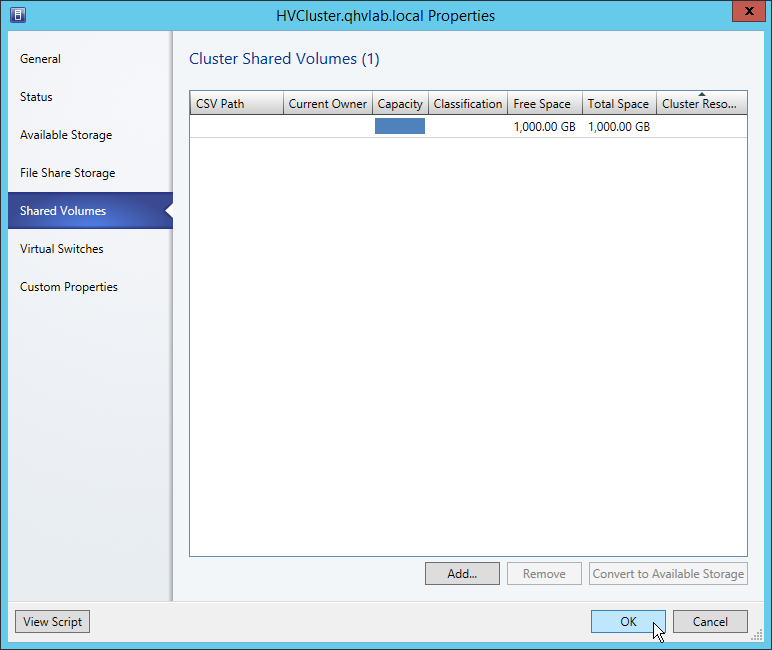
- Mantıksal birimin “Paylaşılan Hacimler” sekmesinde göründüğünü doğrulayın.
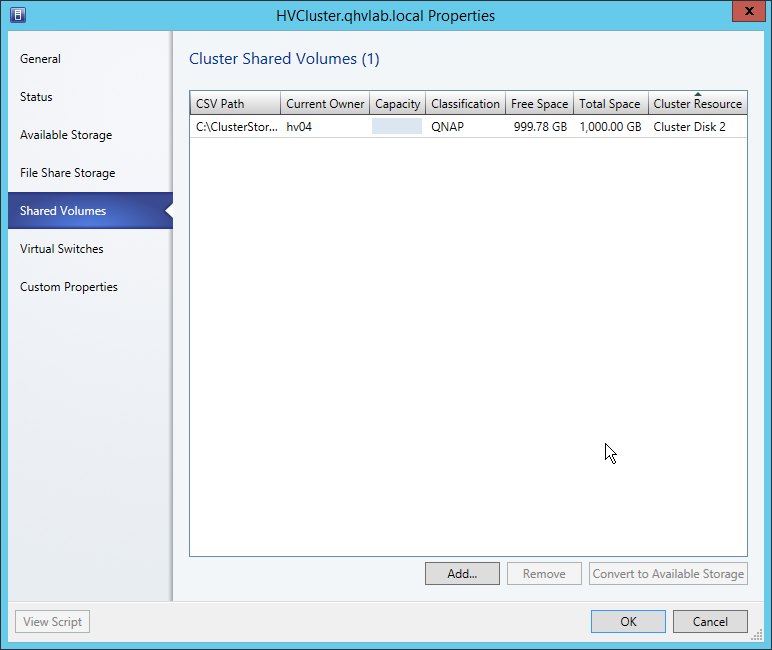
Referanslar
VMM'de Depolama yapılandırma. Microsoft TechNet'ten alındı https://technet.microsoft.com/en-us/library/gg610600.aspx
VMM'de Hyper-V Ana Bilgisayarında Depolama yapılandırma Küme. Microsoft TechNet'ten alındı https://technet.microsoft.com/en-us/library/gg610692(v=sc.12).aspx
MS Noel hediyesi: iSCSI Hedef Sunucu için SMI-S Depolama Sağlayıcısı. (26 Aralık 2012). Alındı http://www.hyper-v.nu/archives/hvredevoort/2012/12/ms-christmas-present-smi-s-storage-provider-for-iscsi-target-server/
Hâlâ yardıma mı ihtiyacınız var?
Sorunuzu QNAP Topluluğu'nda paylaşın. QNAP personeli ve deneyimli kullanıcılar yanıtlayacaktır.


