


Microsoft Entra ID SSO dış kullanıcılarının giriş denemeleri, QTS 5.2.8 (özel sürüm, 27 Ekim) veya daha sonraki bir sürüme güncellendikten sonra neden başarısız oluyor?
Geçerli Ürünler
- QTS 5.2.8 (Special Build, Oct. 27, 2025) and later
- QuTS hero h5.2.8 (Special Build, Oct. 27, 2025) and later
Kök Neden
QTS ve QuTS hero 5.2.8 ile başlayan NAS cihazları, Microsoft Entra ID tarafından verilen kimlik doğrulama belirteçlerinin giriş sırasında Kullanıcı Asıl Adı (UPN) talebini içermesini gerektirir.
UPN talebi harici bir kullanıcı hesabı için etkin değilse, NAS cihazı kullanıcıyı tanımlayamaz ve giriş denemesi reddedilir.
Çözüm
Harici kullanıcıların giriş yapmasına izin vermek için Microsoft Entra ID (Azure AD) portalında UPN talebini etkinleştirin.
- Microsoft Azure 'a giriş yapın.
- Tüm Hizmetler 'e tıklayın.
- Hibrit + çoklu bulut 'a gidin.
- Microsoft Entra ID 'ye tıklayın.
- Yan menüde Yönet > Uygulama kayıtları > Tüm uygulamalar 'a gidin.
- Kayıtlı uygulamanıza tıklayın.
- Yan menüde Yönet > Token yapılandırması bölümüne gidin.
- + İsteğe bağlı talep ekle
İsteğe bağlı talep ekle penceresi açılır. - Token türünü ID olarak seçin.
Talep ayarı görünür. - upn öğesini bulun ve seçin.
- Ekle 'ye tıklayın.NotMicrosoft Entra ID, bazı taleplerin (family_name, given_name ve upn gibi) kimlik doğrulama tokenine dahil edilmesi için OpenID Connect kapsamları veya Microsoft Graph izinleri gerektirdiğini belirten bir bildirim gösterebilir.
Bu bildirim, Microsoft Entra ID'nin bu taleplerin tokenlerde verilebilmesi için uygulamaya kullanıcı profili bilgilerine erişim izni vermesi gerektiğinden görünür. Bu bildirim göründüğünde, Microsoft Graph profil iznini aç seçeneğini etkinleştirin ve Ekle 'ye tıklayın.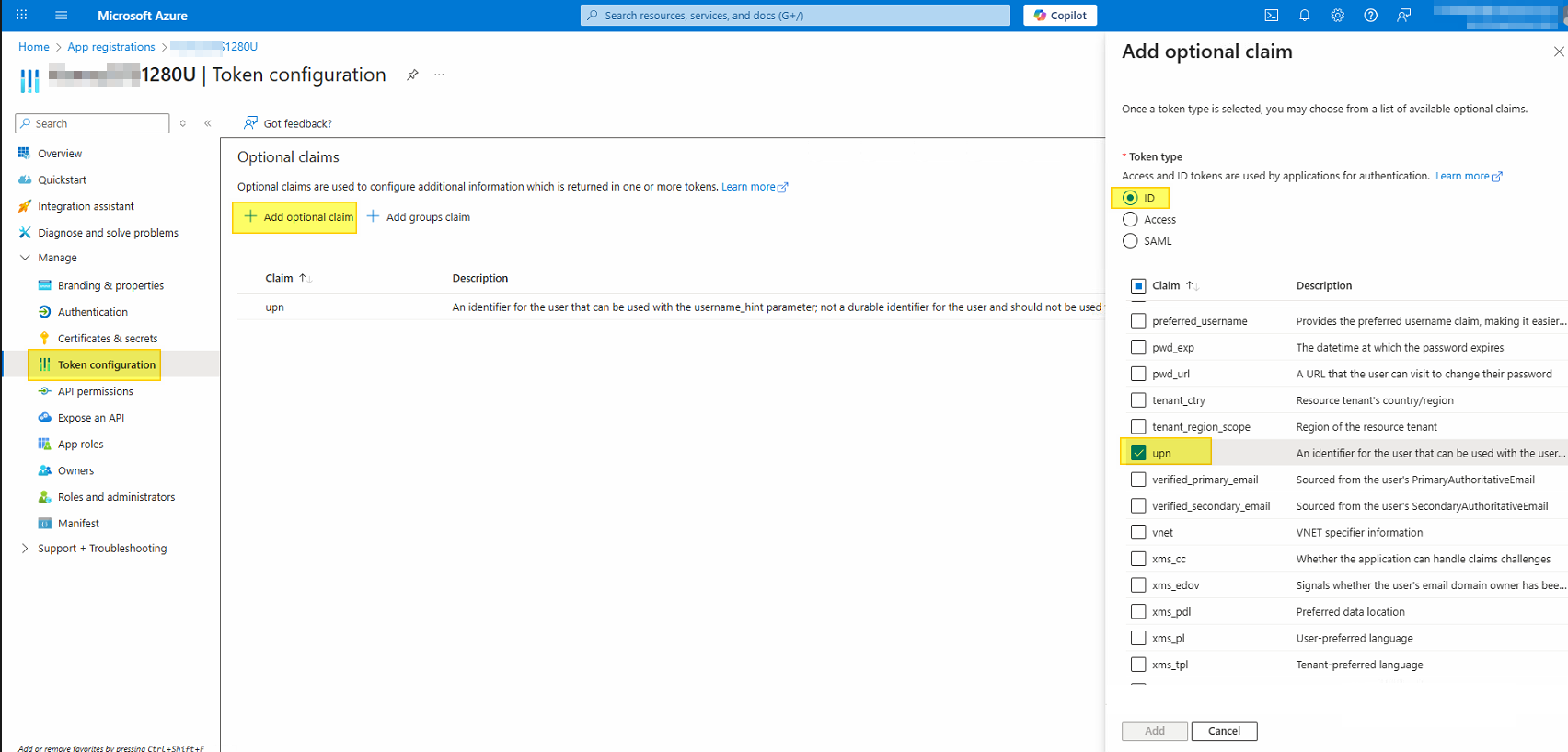
- İsteğe bağlı talepler sayfasında upn talebini bulun.
 'e tıklayın ve ardından Düzenle 'ye tıklayın.
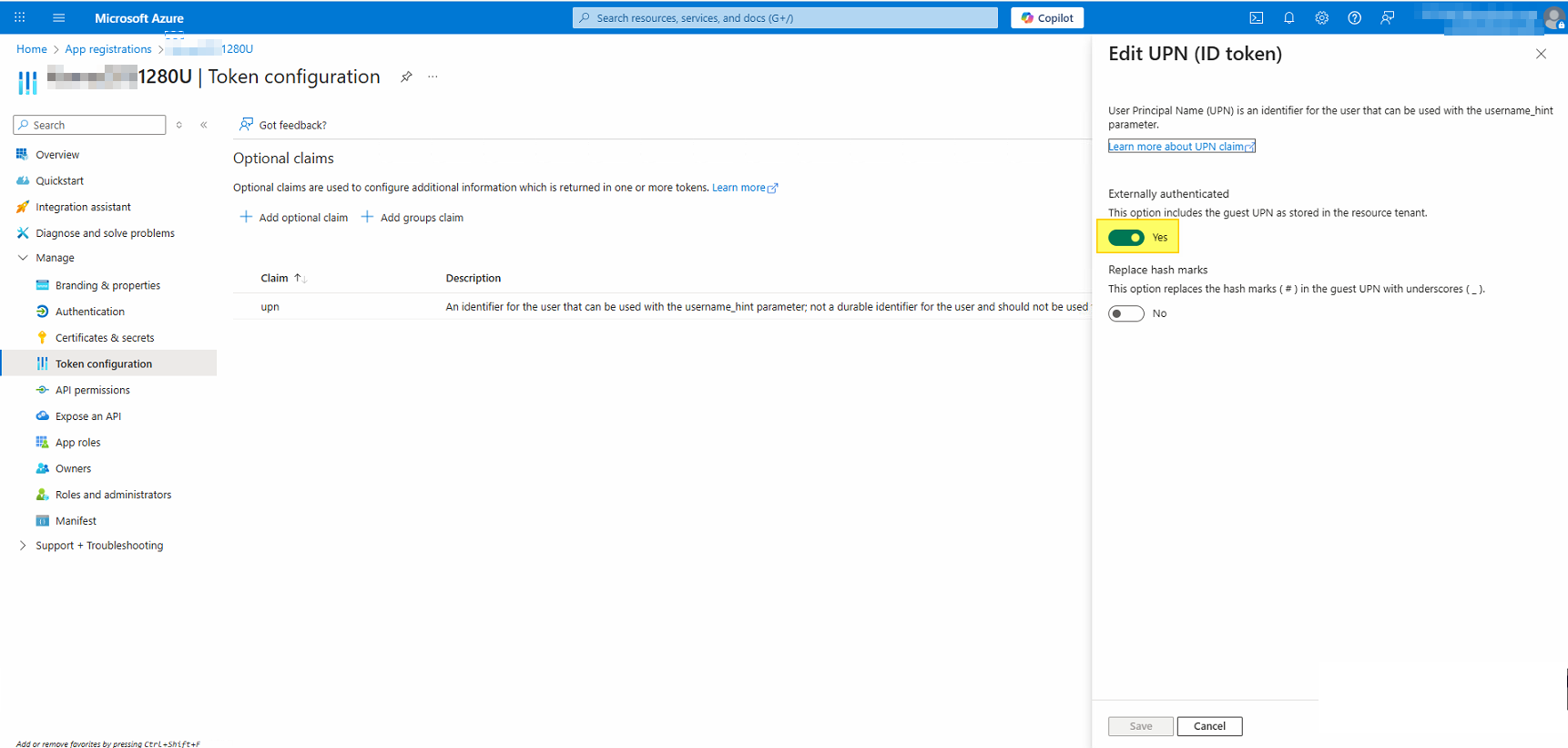
UPN'yi Düzenle (ID token) penceresi açılır.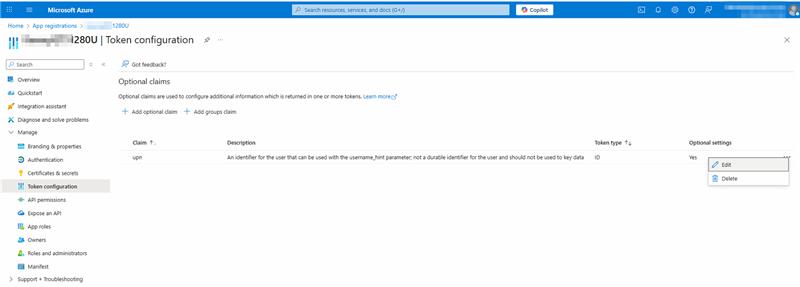
- Harici olarak kimlik doğrulanmış altında, anahtarı Evet olarak etkinleştirin.
- Kaydet 'e tıklayın.
Senkronizasyonun tamamlanması için bir dakikaya kadar izin verin. Senkronizasyon işlemi tamamlandıktan sonra, Microsoft Entra ID kullanıcıları SSO kullanarak NAS'a başarıyla kimlik doğrulaması yapabilmelidir.
Daha Fazla Okuma
Daha fazla yardım için toplulukta diğer kullanıcılara ve QNAP uzmanlarına sorun. QNAP Topluluğuna Git


