


Canlı Fotoğraflarım neden hareketsiz resimler olarak gösteriliyor?
Uygulanan modeller:
En son QuMagie(QPKG) sürümünün yüklü olduğu NAS Serisi.
Uygulanan Üretici Yazılımı:
QuMagie yüklemeye izin veren NAS Üretici Yazılımı.
Senaryolar:
iOS cihazından NAS'a Qfile/QuMagie'nin Oto Yükle işlevi aracılığıyla Canlı Fotoğraflar yükleniyor ve gördüğüm tek şey ilgili 3 saniyelik videolar olmadan sadece hareketsiz resimler.
Çözüm:
1. Lütfen bu Canlı Fotoğrafları bir NAS'a yüklemek için Qfile/QuMagie'nin Oto Yükle işlevini kullandığınızdan emin olun. Ayrıca, Qfile'nin Oto Yükle ayarları (QuMagie'nin yedekleme ayarları) sayfasında “ Fotoğraf ve video yükle ” seçeneğinin ayarlandığını kontrol edin. Şimdi, Qfile/QuMagie ayrıca bir Canlı Fotoğrafı Canlı Fotoğraf olarak yüklemek için manuel yükleme işlevini kullanmayı da destekliyor, ancak lütfen Qfile/QuMagie Ayarları sayfasında “ Fotoğraf ve video yükle ” seçeneğinin seçili olduğundan emin olun.
2. Lütfen NAS'ınızda en son QuMagie sürümünün yüklü olduğundan emin olun.
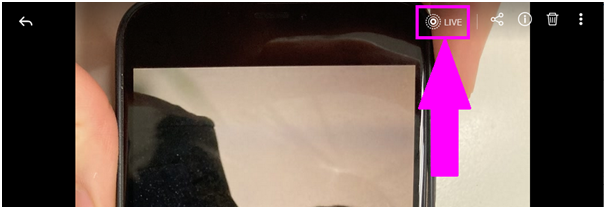
3. Sorun hesabınızı kullanarak NAS web yönetim arayüzüne giriş yapın > QuMagie canlı bir fotoğraf bulmak için ve fotoğrafın üzerine tıklayarak Live Photo olarak tanınıp tanınmadığını kontrol edin, “LIVE” simgesiyle (aşağıdaki resim gibi)
4. Resmin Live simgesi yoksa, lütfen File Station NAS web yönetim arayüzüne gidin. Canlı fotoğrafın kaydedildiği klasöre gidin ve Live Photo'ya ait video dosyasının küçük resminin olup olmadığını kontrol edin. Örnekler için aşağıdaki resme bakın.
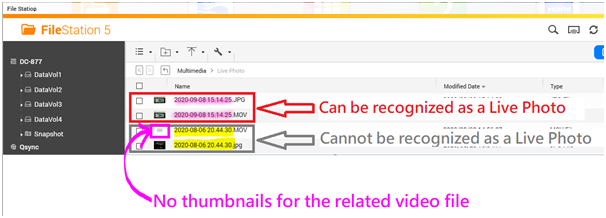
Lütfen bir canlı fotoğrafın, aynı dosya adlarını paylaşan bir sabit fotoğraf ve 3 saniyelik bir videodan oluştuğunu unutmayın. Örneğin, IMG_0001.JPG ve IMG_0001.MOV
İlgili video dosyasının küçük resmi yoksa, fotoğraf yukarıda gösterildiği gibi bir Live fotoğraf olarak tanınamaz çünkü video dosyası genellikle iOS'un sistem varsayılanı tarafından HEVC/H.265 formatında çekilen videoların desteklenen bir video formatı olarak tanınmıyor.
5. Bu video dosyalarının küçük resimlerini almak için 3 yol vardır:
- HEVC (H.265) için ek destek sunan Plus sürümü CAYIN MediaSign Player abone olun. Daha fazla bilgi için aşağıdaki bağlantılara bakın.
CAYIN MediaSign Player Yüklü Olarak Videoları Nasıl Dönüştürür ve HEIC Fotoğrafları Nasıl Görüntülersiniz
Plus versiyonu CAYIN MediaSign Player'a abone olun - iOS sisteminde Ayarlar'a gidin > Kamera > Formatlar, “ Yüksek Verimlilik ” seçeneğini “ En Uyumlu ” olarak değiştirin
- Eğer CAYIN MediaSign Player satın almak veya telefonunuzdaki ayarları değiştirmek istemiyorsanız, aşağıdaki bağlantıda Apple tarafından sağlanan HEVC'yi H.264'e dönüştürme yöntemlerine başvurun.
Apple cihazlarında HEIF veya HEVC medya kullanımı
Hâlâ yardıma mı ihtiyacınız var?
Sorunuzu QNAP Topluluğu'nda paylaşın. QNAP personeli ve deneyimli kullanıcılar yanıtlayacaktır.


