


Qmanager kullanarak bir QNAP NAS nasıl yönetilir?
Geçerli Ürünler
Qmanager
Çözümü
Qmanager, QNAP NAS'ınızı her zaman ve her yerde izlemenizi ve yönetmenizi sağlayan bir mobil uygulamadır.
- Qmanager'ı Başlatma
- Kaynak Monitör
- Ayrıcalıklar Ayarları
- App Center
- Sistem Kayıtları
- Sistem Araçları
- LAN'da Uyandırma (WOL) nasıl kullanılır?
- Anında İletme Bildirimi
- Qmanager kullanarak NAS'a giriş yapmak için 2-Adımlı Doğrulama nasıl kullanılır
Qmanager'ı Başlatma
- Lütfen NAS'ınıza QTS 4.0 (veya üzeri) yüklendiğinden emin olun.
- Google Play / Apple Store üzerinden cihazınıza Qmanager'ı yükleyin.
- Qmanager, yerel ağdaki her QNAP NAS'ı otomatik olarak bulacaktır. Arama sonucuna göre bir NAS seçin ve kullanıcı adınız ve şifrenizle giriş yapın (Qmanager yalnızca yönetici tarafından kullanılabilir). NAS'ın yönetim portunu (varsayılan: 8080) değiştirdiyseniz, yeni port numarasını girin.
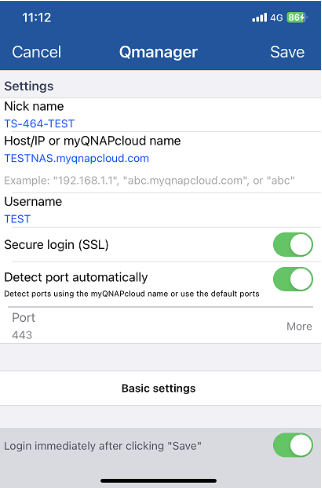
| Alan | Açıklama |
| Takma ad | Bağlantı için bir ad girin. |
| Host/IP veya myQNAPcloud adı | NAS'ın ana bilgisayar adını veya IP adresini girin. İnternetten NAS'a bağlanmak için NAS'ın uzaktan erişim için doğru şekilde yapılandırıldığından emin olun. Faydalı referanslar: |
| Kullanıcı adı | Kullanıcı adınızı girin. |
| Parola | Parolanızı girin. |
| Güvenli giriş (SSL) | Güvenli Yuva Katmanı Bu seçeneği etkinleştirirseniz, bağlantı noktası numarasının doğru olduğundan emin olmalısınız (Varsayılan: 443). |
| Bağlantı noktasını otomatik olarak algıla | Bağlantı noktalarını myQNAPcloud adı kullanarak algılayın veya varsayılan bağlantı noktalarını kullanın. |
Kaynak Monitör
- Kaynak Monitör içinde NAS sistem bilgilerini kontrol edebilirsiniz, CPU kullanımı, bellek kullanımı, disk kullanımı, bant genişliği, işlemler ve çevrimiçi kullanıcılar dahil.
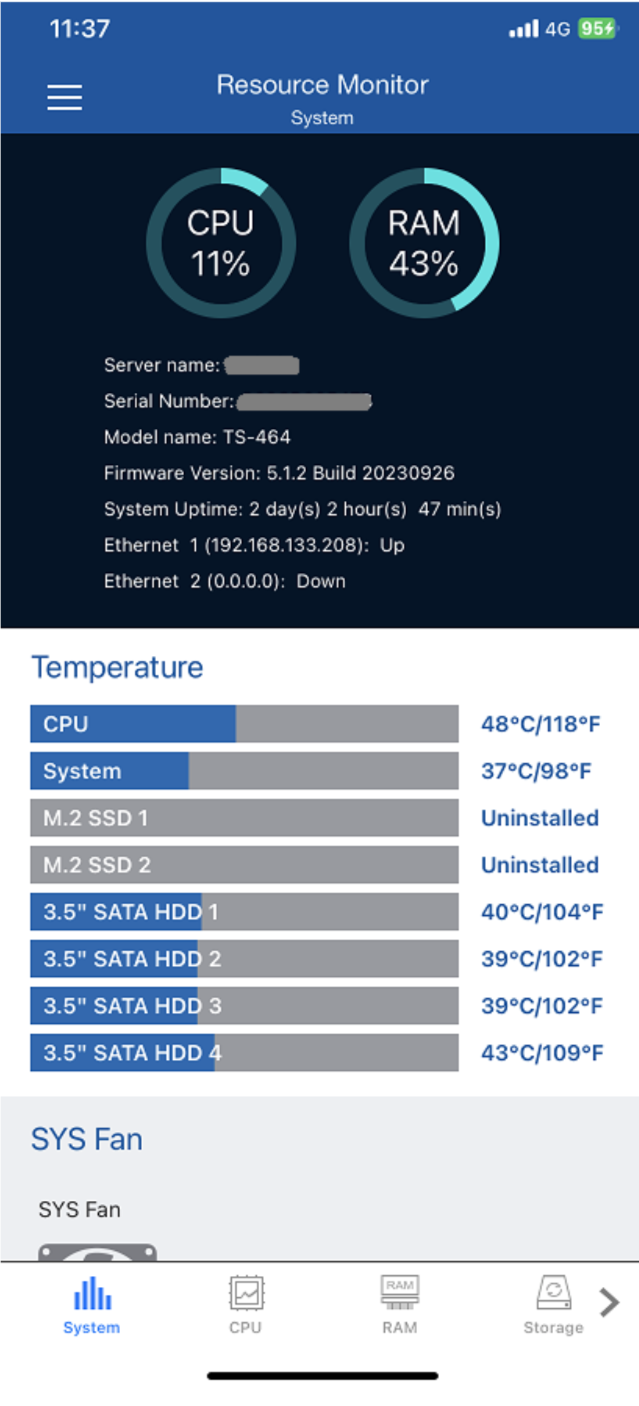
- Çevrimiçi kullanıcılar için ayrıntılı bilgileri görebilir ve NAS'ınızı korumak için istenmeyen IP adreslerini engelleyebilirsiniz.
Ayrıcalık Ayarları
Kullanıcıların, kullanıcı gruplarının ve paylaşılan klasörlerin erişim haklarını yönetebilirsiniz.
- Kullanıcı izinleri
- Kullanıcılar sekmesinde
 düğmesine dokunarak NAS kullanıcıları oluşturun veya ev klasörü ayarlarını yönetin.
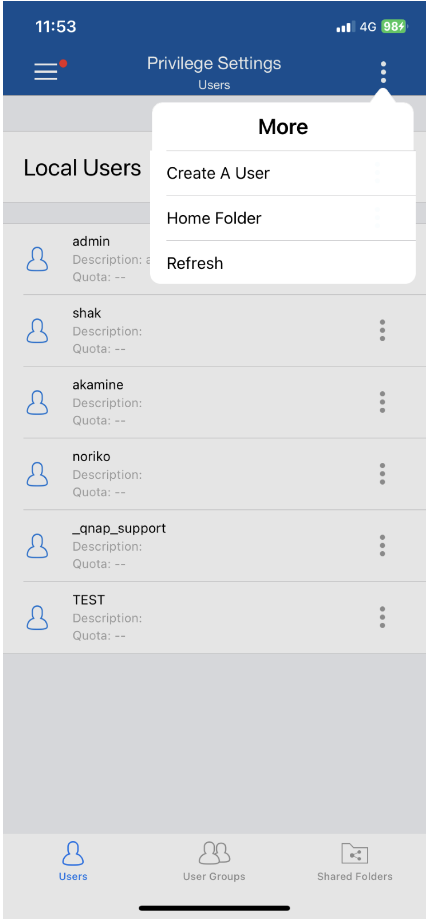
- Belirli kullanıcılar için Ayrıcalıklı Ayarlar yönetin.
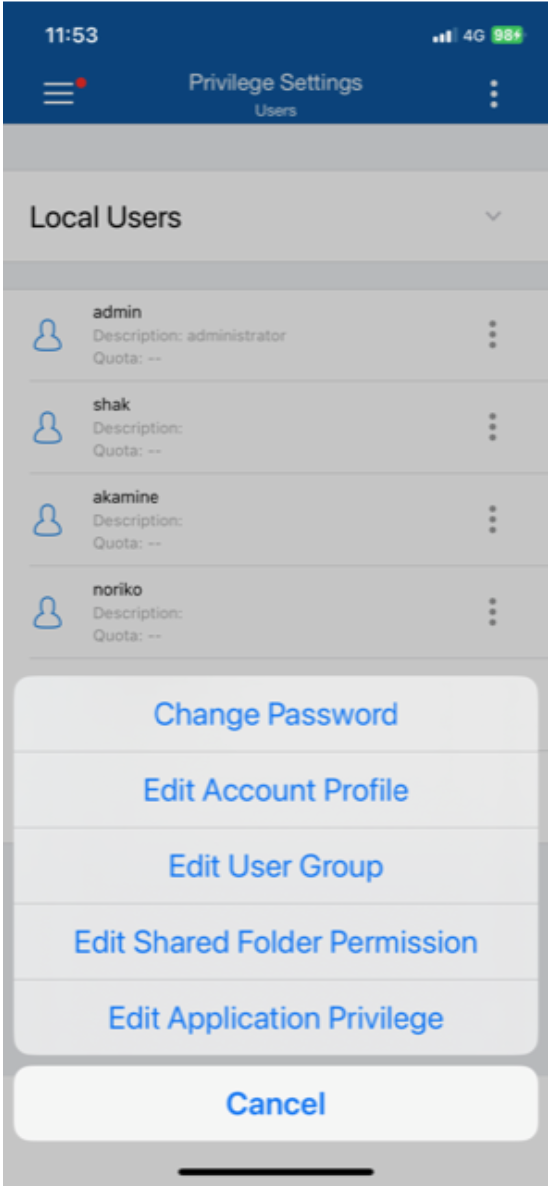
- Kullanıcılar sekmesinde
- Kullanıcı grupları izinleri
- Kullanıcı grubu oluşturmak için dokunun Kullanıcı Grupları sekmesinde düğme.
- Belirli kullanıcı grupları için Ayrıcalıklı Ayarlar yönetin.

- Kullanıcı grubu oluşturmak için dokunun
- Paylaşılan klasör izinleri

App Center
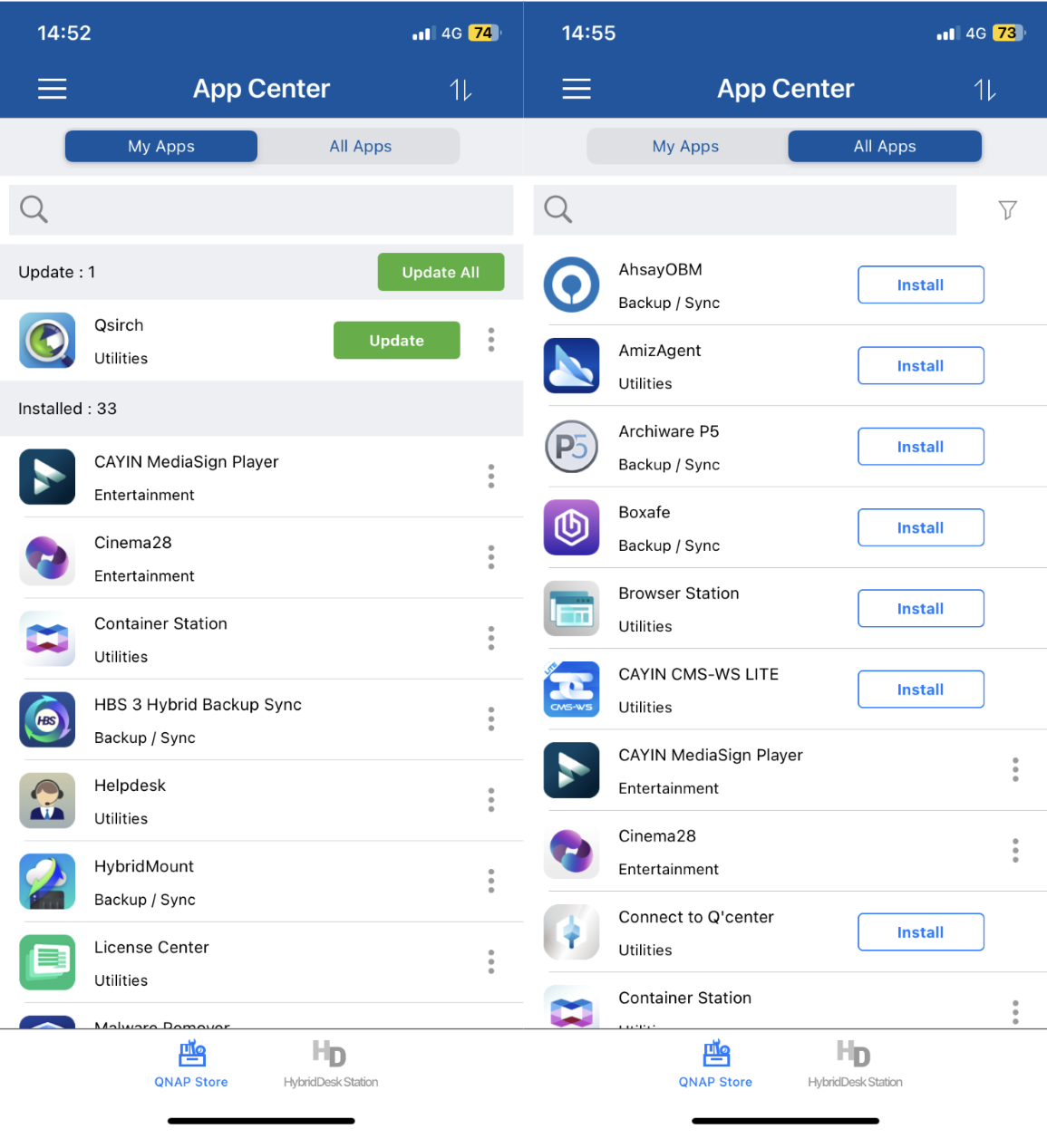
- QTS'in uygulamalarını ve hizmetlerini gösterir. Buradan uygulamaları etkinleştirebilir/devre dışı bırakabilir ve yükleyebilirsiniz.
- NAS'ınıza yüklediğiniz üçüncü taraf uygulamaları görmek için Tüm Uygulamalar öğesini seçin. Ayrıca bunları etkinleştirebilir/devre dışı bırakabilirsiniz.
Sistem Kayıtları
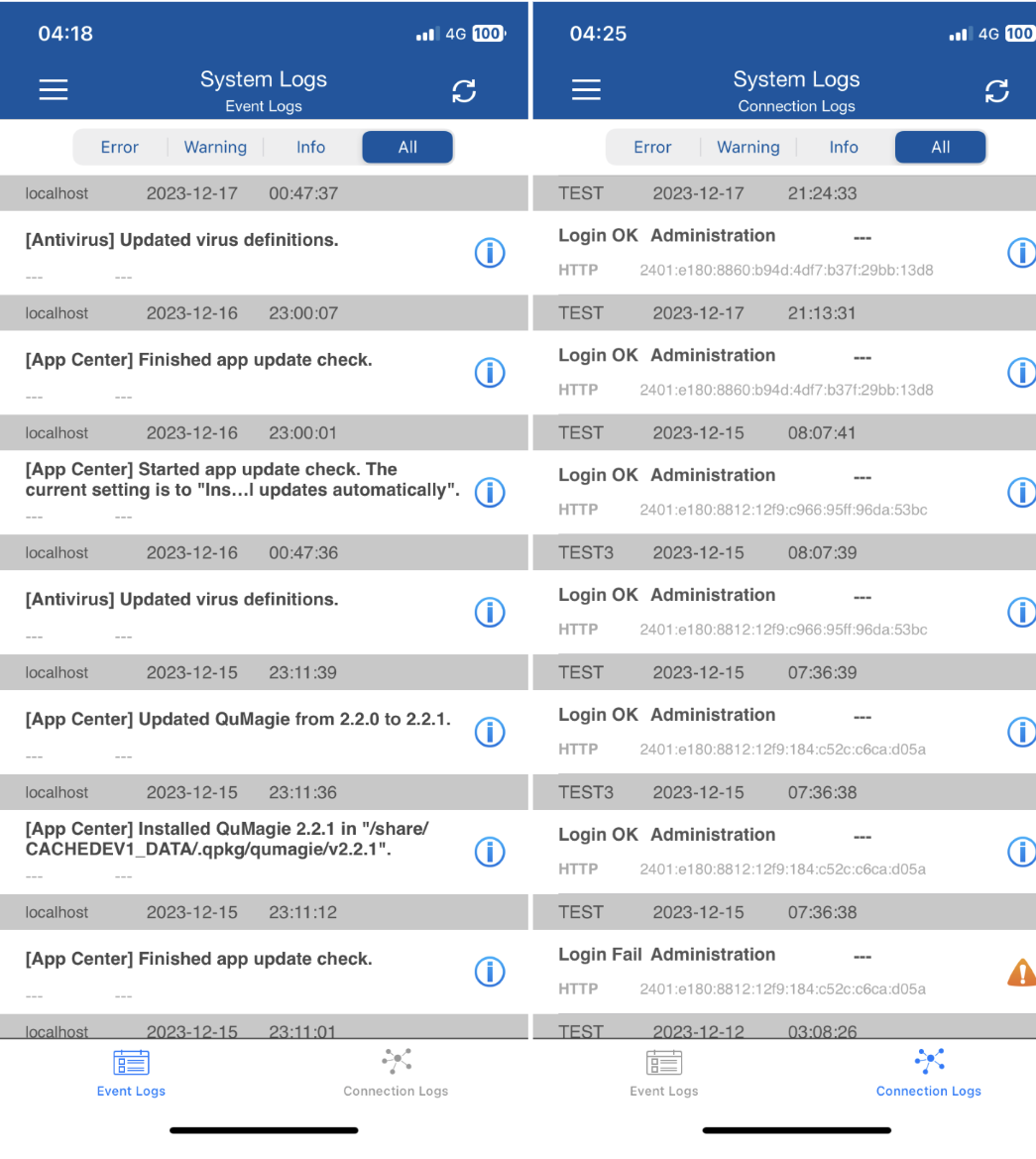
- Olay Kayıtları NAS'ınızla ilgili uyarıları, hataları ve diğer mesajları gösterir. Mesajları filtrelemek için açılır listeyi de kullanabilirsiniz.
- Bağlantı Kayıtları HTTP, FTP, Telnet, SSH, AFP, NFS, SMB ve iSCSI bağlantıları hakkında bilgi gösterir.
Sistem Araçları
- NAS'ınıza bağlı olan Harici Aygıt'yı Ext. Depolama sayfasında çıkartabilir veya kaldırabilirsiniz.
- NAS'ınızın IP engelleme listesini yönetebilirsiniz.
- Engellenen bir IP'yi manuel olarak ekleyin düğmesi.
- Çöp kutusu simgesine tıklayarak engellenen bir IP adresini kaldırabilirsiniz.
- Engellenen bir IP'yi manuel olarak ekleyin
- Sistem sayfasında NAS'ınızı uzaktan kontrol edebilirsiniz.
Alan Açıklama Bu Cihazı Bul NAS'ınızın kendini sesli bir uyarı ile tanımlamasını sağlayın. Uyku NAS'ınızı uyku moduna ayarlayın NAS'ı Yeniden Başlat NAS'ınızı yeniden başlatın NAS'ı Kapat NAS'ınızı kapatın Üretici Yazılımı Güncellemesi için kontrol edin Herhangi bir yeni Üretici Yazılımı olup olmadığını kontrol edin. 
LAN uyandırmayı nasıl kullanılır
NAS bağlantısının yanındaki " > " tıklayarak ve "Sunucu Ayarları" sayfasına giderek Qmanager'da WOL işlevini görebilirsiniz. Bu, ilk başarılı girişten sonra görünecektir.
Not: WOL'u kullanmak için Qmanager ve hedef NAS aynı LAN'a bağlı olmalıdır.
Anında İletme Bildirimi
Push hizmeti, bir uyarı veya hata olayı meydana geldiğinde Qmanager'da bildirim mesajları almanızı sağlar - NAS'ınızdan hızlı bir şekilde ilk elden bilgi almanızı ve verilerinizi güvende tutmak için anında tepki vermenizi sağlar. Daha fazla bilgi için lütfen öğreticiye bakın: Push hizmeti nasıl kullanılır?
Qmanager kullanarak NAS'a giriş yapmak için 2-Adımlı Doğrulama nasıl kullanılır
Not:
2-Adımlı Doğrulama'ü etkinleştirme hakkında daha fazla bilgi için lütfen 2 adımlı doğrulama kullanılarak hesap güvenliği nasıl artırılır? 'e bakın.
- NAS'ınızda 2-Adımlı Doğrulama'ü etkinleştirdikten sonra, mobil cihazınıza Google Authenticator'ı yükleyin ve yapılandırın.
- Qmanager kullanarak NAS'a bağlanın.
- NAS'a bağlandıktan sonra “2-Adımlı Doğrulama” süreci başlayacaktır.
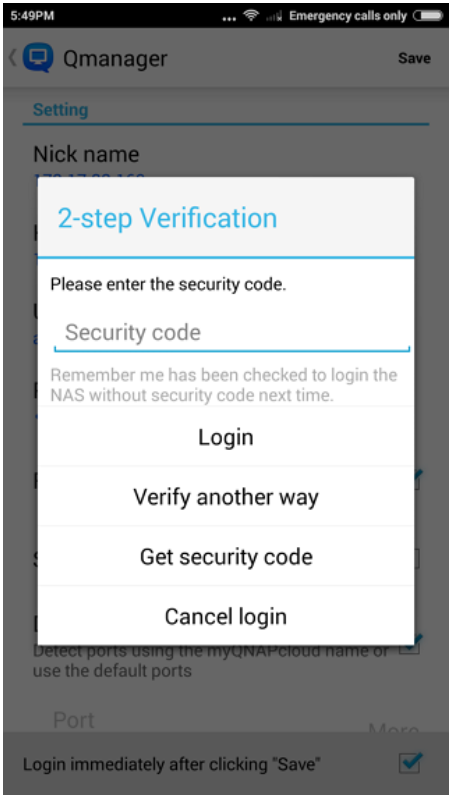
- Başka bir şekilde doğrula: Google Authenticator yüklü olan mobil cihazınız kullanılamıyorsa, seçtiğiniz alternatif doğrulama yöntemini kullanabilirsiniz.
- Güvenlik kodu al: Google Authenticator yüklü olan cihaz için geçerlidir. Bu seçenek Google Authenticator'a gidecektir. Güvenlik kodunu kopyalamak için uzun tıklayın ve
 basın.
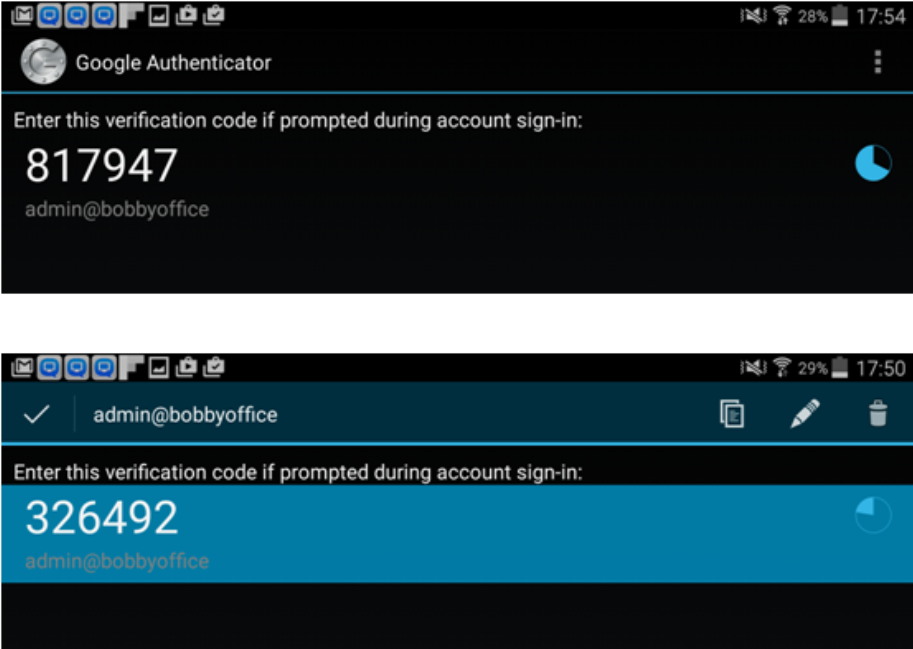 Not: Mobil cihazınızın ve NAS'ın sistem zamanı senkronize olmalıdır. İnternetten sağlanan zamanı kullanmanız önerilir.
Not: Cihazınızda Google Authenticator yoksa, “Güvenlik kodu al” seçeneği sizi yüklemeye yönlendirecektir.
- Qmanager'a dönün, güvenlik kodunu girin ve “Giriş”'i seçin.
Hâlâ yardıma mı ihtiyacınız var?
Sorunuzu QNAP Topluluğu'nda paylaşın. QNAP personeli ve deneyimli kullanıcılar yanıtlayacaktır.


