


Como devo proceder para configurar o início de sessão único baseado em SAML para o servidor QuWAN QBelt VPN com o Google Workspace Admin como Identity Provider (fornecedor de identidade)?
Produtos aplicáveis
- QuWAN Orchestrator
- QVPN Client
- Google Workspace Admin
Detalhes
O QuWAN Orchestrator permite a utilização do SSO (Single Sign On, início de sessão único) baseado em SAML (Security Assertion Markup Language) para trocar dados de autenticação e autorização com um IdP (Identify Provider), por exemplo, o Google Workspace Admin. Com esta funcionalidade, os utilizadores podem utilizar as mesmas credenciais IdP de SAML para aceder a vários serviços que suportam a autenticação SAML. Isto elimina a necessidade de adicionar novas credenciais para cada aplicação e serviço individual.
Procedimento
1. Criação de um início de sessão personalizado baseado em SAML para o servidor QuWAN QBelt VPN usando a conta de administrador do Google Workspace
- Aceda a https://admin.google.com.
- Inicie sessão com o seu nome de utilizador e palavra-passe do Google Workspace.
É exibida a consola Admin. - Clique em
 .
. - Clique em Aplicações.
- Clique em Aplicações móveis e na Internet.
- Clique em Adicionar Aplicação e depois em Adicionar aplicação SAML personalizada.
- Especifique um nome da aplicação e a descrição.NotaUtilize um nome claro e descritivo para a sua aplicação SAML personalizada, como o próprio nome do serviço (por exemplo, "Servidor QuWAN QBelt VPN").
- Opcional: Carregue um ícone para a sua aplicação.
- Clique em Continuar.
É apresentada a página de detalhes do Google Identity Provider (fornecedor de identidade). - Copie o URL do SSO, Entity ID e o certificado para a área de transferência.

- Clique em Continuar.ImportanteNão feche a janela da consola do Google Workspace Admin depois deste passo. Prossiga para configurar as definições de SSO da SAML no QuWAN Orchestrator e, em seguida, regresse à consola do Google Workspace Admin para concluir a criação da aplicação SAML personalizada.
2. Configuração das definições do servidor QuWAN QBelt VPN no QuWAN Orchestrator e na consola do Google Workspace Admin
Para ativar o SSO da SAML do Google Workspace Admin, é necessário criar uma ligação entre os utilizadores do Google Workspace Admin e os grupos de utilizadores correspondentes do SSO da SAML do QuWAN QBelt VPN.
- Configure as definições do SSO da SAML no QuWAN Orchestrator.
- Aceda a https://quwan.qnap.com.
- Inicie sessão utilizando o seu nome de utilizador e palavra-passe da conta QNAP.
- Selecione a sua organização.
- Aceda a Definições do Servidor VPN > Definições de Privilégio.
- Aceda a SSO da SAML.
- No campo Configuração básica de SAML, clique em
 .
.
É exibida a janela Configurar as definições do SSO da SAML. - Em Informações do Identity Provider (Informações do fornecedor de identidade), cole o URL do SSO, Entity ID e informações do certificado.
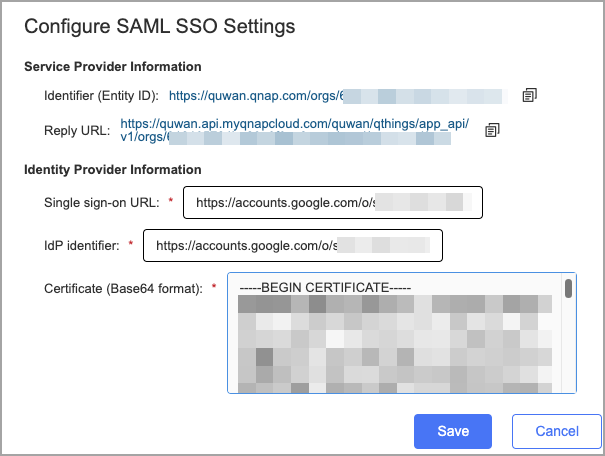
- Copie o identificador (Entity ID) e o Reply URL (ACS URL) para a área de transferência.
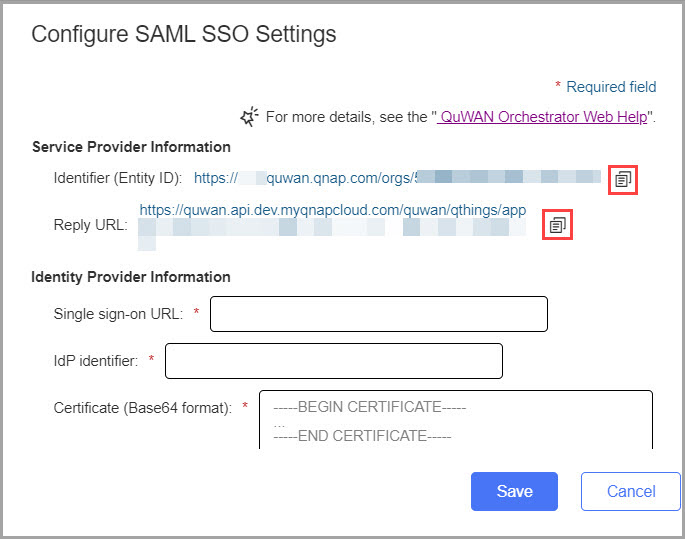
- Clique em Guardar.
- Configure as definições do fornecedor de serviços na consola do Google Workspace Admin.
- Abra o separador da consola do Google Workspace Admin no seu navegador.
É exibida a página Detalhes do fornecedor de serviço. - Cole o Identificador copiado (Entity ID) e o Reply URL (ACS URL) nos respetivos campos.

- Clique em Continuar.
É apresentada a página Mapeamento de Atributos. - Mapeie os atributos do utilizador com base nos requisitos de SSO da SAML do QuWAN.
- Configure o atributo de e-mail para autenticação de identidade.
- Clique em Adicionar mapeamento.
- Em Atributos do Google Directory, selecione e-mail principal.
- Introduza e-mail no campo Atributos da aplicação.
- Configure o atributo de grupo para controlos de permissão.
- Clique em Adicionar mapeamento.
- Em Atributos do Google Directory, selecione Departamento.
- Introduza grupos no campo Atributos da aplicação.
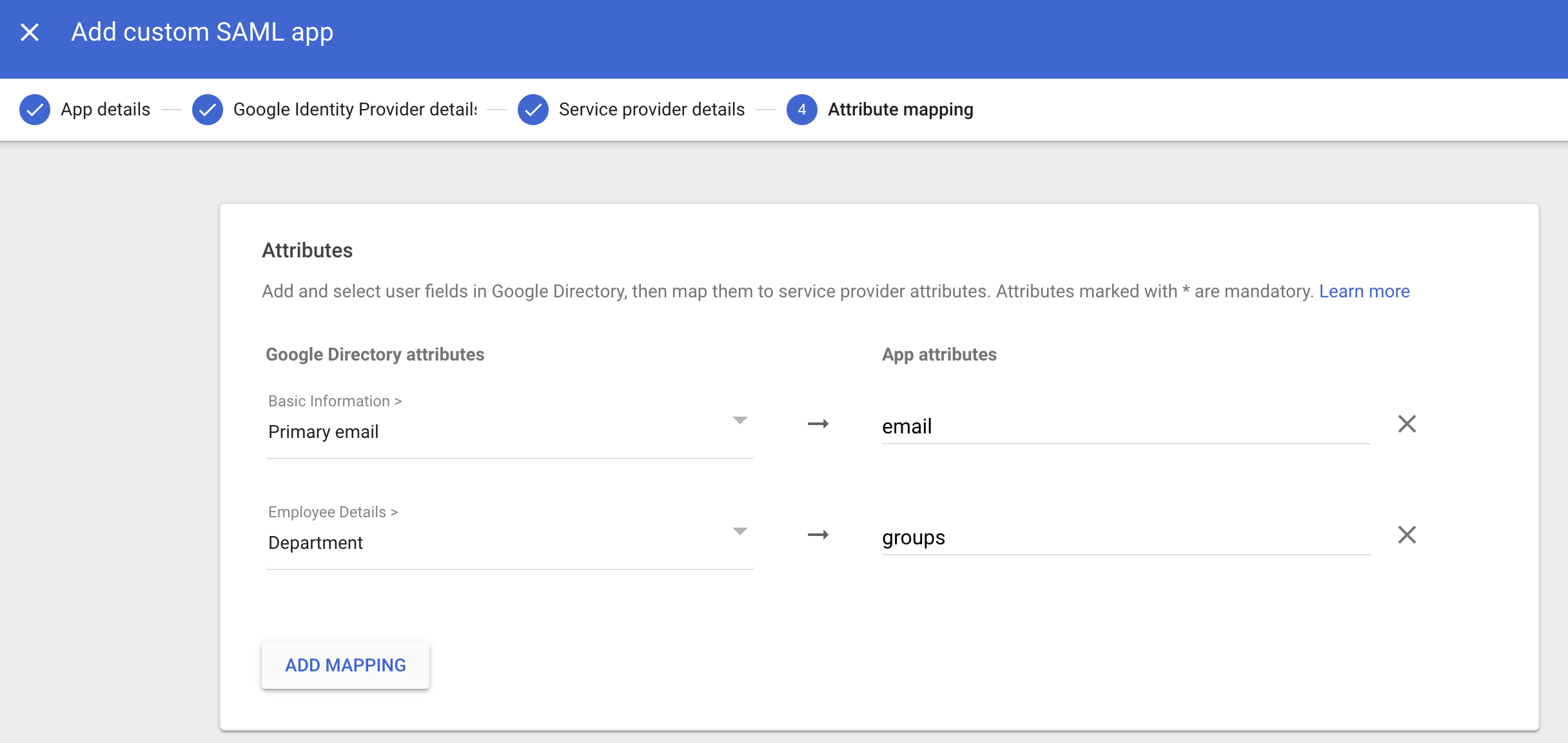 Sugestão (opcional)Para mapear eficazmente as regras de utilizador SSO da SAML do QuWAN para os grupos correspondentes do Google Workspace Admin, comece por selecionar os grupos do Google que pretende adicionar à aplicação SAML em Participação em grupo (opcional) e depois introduza grupos como atributo da aplicação.
- Clique em Guardar.
A consola Google Workspace Admin guarda as definições.
- Configure o atributo de e-mail para autenticação de identidade.
- Abra o separador da consola do Google Workspace Admin no seu navegador.
- Ative a aplicação personalizada para o SSO da SAML do QuWAN QBelt.
- Aceda a https://admin.google.com.
- Inicie sessão com o seu nome de utilizador e palavra-passe do Google Workspace.
É exibida a consola Admin. - Clique em .
- Clique em Aplicações.
- Clique em Aplicações móveis e na Internet.
- Selecione a sua aplicação de servidor VPN QuWAN QBelt personalizada.
- Clique em Acesso do utilizador.
- Na página Estado do serviço, selecione Ativado para todos.
- Clique em Guardar.
- Opcional: Ative o serviço para um conjunto de grupos.
- Clique em Grupos.
- Selecione um ou mais grupos.
- Selecione Ativar para ativar o serviço.
- Clique em Guardar.
3. Adicionar uma regra de utilizador SSO da SAML no QuWAN Orchestrator
- Abra o QuWAN Orchestrator.
- Selecione a sua organização.
- Aceda a Definições do Servidor VPN > Definições de Privilégio.
- Aceda a SSO da SAML.
- Clique em Configurar agora o SSO da SAML.
- Adicionar um novo grupo de utilizadores SSO da SAML.
- No QuWAN Orchestrator, aceda a Definições do Servidor VPN > Definições de Privilégio > SSO da SAML.
- Junto a Regras de utilizadores de SSO da SAML, clique em Adicionar.
- Ative a regra de utilizador.

- Configure as definições do grupo de utilizadores.
Definição Ação do utilizador Nome da regra Especifique um nome para a regra de utilizador de SSO da SAML. Valor do atributo O valor correspondente ao atributo de origem configurado para o atributo de grupo da aplicação SAML personalizada na consola do Google Workspace Admin. Nota- Se a participação em grupo for o atributo de grupo configurado no Google Workspace, use o valor de atributo da aplicação correspondente no QuWAN Orchestrator.
- Se um atributo diferente (por exemplo, Departamento) for usado como o atributo de grupo, use o valor de atributo da aplicação correspondente no QuWAN Orchestrator. Pode encontrar o valor correspondente do atributo Departamento na página Utilizadores da consola do Google Workspace Admin.
- Selecione Regra para todos os utilizadores para aplicar o valor do atributo a todos os utilizadores.
Segmento Selecione um segmento pré-configurado. Hubs acessíveis Selecione um ou mais hubs para ligar. - Opcional: Ative Permitir ligações simultâneas multidispositivos.
- Clique em Guardar.
- Clique em Aplicar.
O QuWAN Orchestrator guarda as definições de SSO da SAML.
4. Ligação ao servidor QuWAN QBelt VPN com o QVPN Client e o SSO do Google Workspace Admin
Depois de configurar com sucesso o SSO da QuWAN SAML, estabeleça uma ligação ao QuWAN QBelt VPN através do QVPN Client.
- Aceda a Utilitários QNAP.
- Localize QVPN Client (anteriormente designado Cliente do Dispositivo QVPN).
- Transfira o utilitário para o seu dispositivo.
- Instale o utilitário no dispositivo.
- Abra o QVPN Client.
- Clique em Adicionar um Perfil QuWAN.
- Especifique o ID da organização.NotaPode encontrar o ID da organização em QuWAN Orchestrator. Aceda a Definições do Servidor VPN > Definições de Privilégio > SSO da SAML.
- Clique em Seguinte.
É apresentada a página Definições de autenticação. - Selecione SSO da SAML como serviço.
- Clique em Seguinte.
O QVPN Client solicita-lhe que introduza as credenciais do Google Workspace Admin quando abrir o navegador predefinido. - Clique em OK.
- Introduza as suas credenciais do Google Workspace Admin e inicie sessão.
- Feche o navegador e regresse a QVPN Client.
- Configure as definições do perfil.
- Especifique um nome de perfil.
- Selecione um hub regional no menu suspenso.
Pode deixar que o sistema selecione automaticamente o hub ideal para as suas necessidades ou pode escolher manualmente um hub concreto e especificar a porta WAN à qual pretende ligar. - Opcional: Selecione Ligar imediatamente depois de Guardar se pretender ligar ao perfil QuWAN imediatamente após a aplicação das definições.
- Localize o perfil QuWAN em QVPN Client e, em seguida, clique em Ligar.
O QVPN Client abre o navegador de sistema predefinido para autenticação do utilizador. - Introduza as suas credenciais do Google Workspace Admin e inicie sessão.
Pode fechar o navegador depois de iniciar sessão no Google Workspace Admin e regressar a QVPN Client.
O QVPN Client liga-se ao Servidor QuWAN QBelt VPN utilizando o SSO do Google Workspace Admin.
Leitura adicional
- Como devo proceder para configurar o início de sessão único baseado em SAML para o servidor QuWAN QBelt VPN com o Microsoft Entra ID como Identity Provider (fornecedor de identidade)?
- Ajuda do Google Workspace Admin: Configurar a sua própria aplicação SAML personalizada
- Criar atributos personalizados para perfis de utilizador


