


Qfinder Pro Quick Start Guide
-
O que é o Qfinder Pro?
-
Requisitos do sistema
-
Antes de começar
-
Gerir dispositivos QNAP
-
Inicializar um dispositivo QNAP
-
Atualizar ou instalar Firmware num dispositivo QNAP
-
Iniciar, desligar ou reiniciar um dispositivo QNAP
-
Adicionar manualmente um dispositivo QNAP a Qfinder Pro
-
-
Gerir definições para dispositivos QNAP
-
Configurar definições do dispositivo
-
Ver detalhes do dispositivo
-
Ver o dispositivo Cloud Key
-
Ativar ligações SSH
-
-
Monitorizar o desempenho dos dispositivos QNAP
-
Carregar ficheiros e pastas para dispositivos QNAP
-
Ativar licenças para dispositivos QNAP
-
Monte pastas partilhadas do NAS como unidades de rede
-
Monte pastas partilhadas no Windows
-
Monte pastas partilhadas no macOS
-
-
Leitura e recursos adicionais
Este guia é aplicável ao Qfinder Pro 7.0 e posterior.
O que é o Qfinder Pro?
O Qfinder Pro é uma utilidade de desktop que lhe permite pesquisar e gerir rapidamente os seus dispositivos QNAP. O Qfinder Pro pode ligar-se a dispositivos QNAP na sua internet local ou através da Internet com o myQNAPcloud Link. Pode realizar uma série de tarefas de gestão essenciais, como reiniciar ou acordar um dispositivo, atualizar o uso de recursos em tempo real de um dispositivo'firmware, visualização de um dispositivo', ou montar pastas partilhadas num dispositivo QNAP como pastas de rede no seu PC ou macOS. O Qfinder Pro permite-lhe gerir rápida e eficientemente um único dispositivo QNAP ou múltiplos dispositivos QNAP simultaneamente, simplificando e reduzindo assim significativamente o seu trabalho administrativo.

Requisitos do sistema
Sistemas operativos suportados:
- Windows 8.0 ou posterior
- Windows Server 2016 ou posterior
- macOS 10.14 ou posterior
- Ubuntu 18.04
Antes de começar
Para começar a usar o Qfinder Pro, execute o seguinte:
- Ligue o seu dispositivo QNAP à sua rede local.
- Certifique-se de que o seu computador está ligado à mesma rede local.
- Descarregue e instale o Qfinder Pro no seu computador.
Gerir dispositivos QNAP
Pode gerir várias funções do seu dispositivo QNAP no Qfinder Pro. A lista de dispositivos da página principal lista automaticamente todos os dispositivos QNAP que podem ser descobertos na sua rede local.
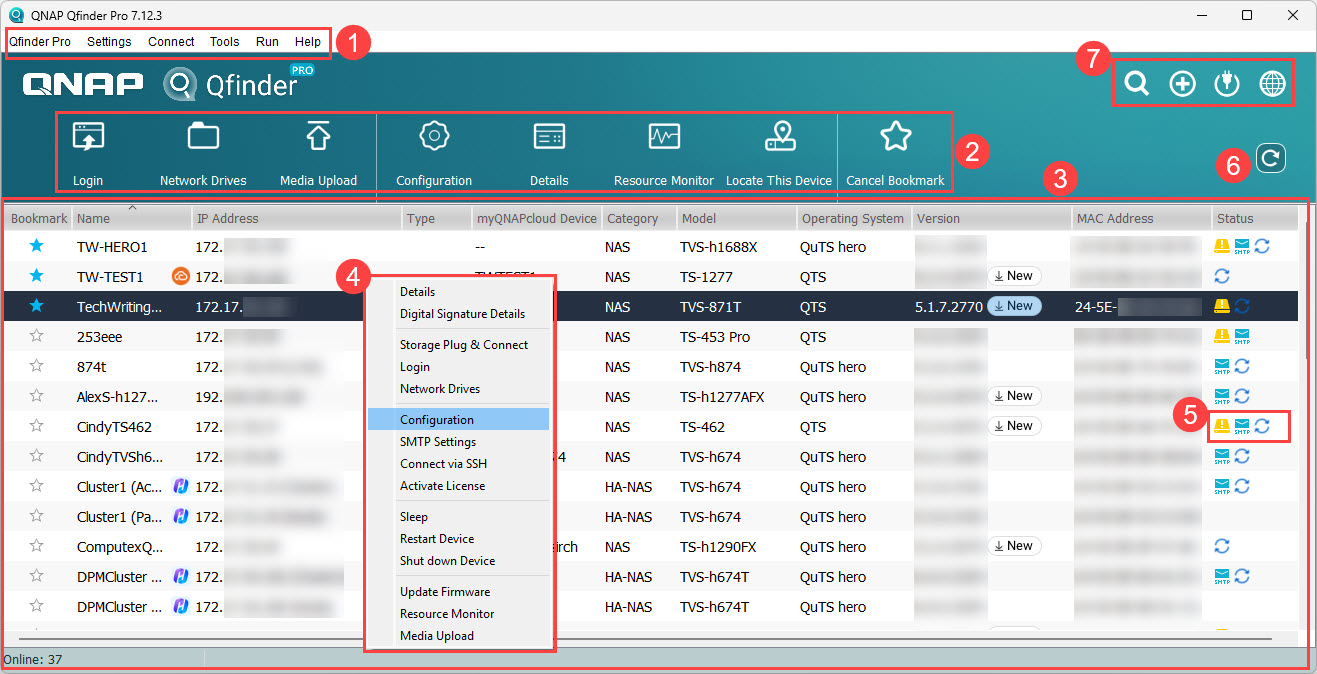
| Etiqueta | Área | Ações de exemplo |
|---|---|---|
| 1 | Barra de ferramentas principal |
Sugestão Algumas funções requerem que selecione um dispositivo na lista de dispositivos primeiro. Para selecionar um dispositivo na lista de dispositivos, localize o dispositivo e clique no nome do dispositivo. |
| 2 | Barra de ações principal |
|
| 3 | Lista de dispositivos |
|
| 4 | Menu de contexto |
|
| 5 | Coluna de estado |
|
| 6 | Botão de atualizar |
|
| 7 | Barra de ações rápidas |
|
Inicializar um dispositivo QNAP
Inicializar um dispositivo QNAP envolve instalar um sistema operativo no seu dispositivo QNAP e configurar as definições básicas necessárias para o funcionamento do dispositivo. Para instruções sobre como inicializar dispositivos QNAP com Qfinder Pro, consulte a secção "Visão geral > Inicialização do QTS > Inicializar o QTS usando Qfinder Pro" no Guia do Utilizador do QTS ou Guia do Utilizador do QuTS hero.
Atualizar ou instalar Firmware num dispositivo QNAP
Pode atualizar e instalar manualmente Firmware no seu dispositivo QNAP.
- Abrir Qfinder Pro.
- Encontre o seu dispositivo QNAP na lista de dispositivos.
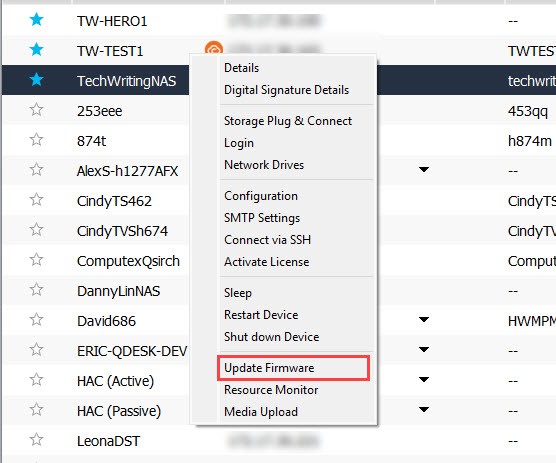
- Clique com o botão direito na linha da tabela do seu dispositivo.
O menu de contexto do dispositivo abre-se. - Clique em Atualizar Firmware.
 A janela Login abre-se.
 - Introduza as suas credenciais de login do dispositivo QNAP e clique em OK.
A janela Atualizar Firmware abre-se. - Selecione uma das seguintes opções:
- Atualizar automaticamente o Firmware para a versão mais recente: Atualizar o Firmware para a versão mais recente disponível. Esta opção não está disponível se o seu dispositivo já tiver a versão mais recente do Firmware instalada.
- Caminho do ficheiro de imagem do sistema Firmware: Selecione um ficheiro Firmware para instalar. Os ficheiros de instalação do Firmware podem ser descarregados de Centro de Transferências.
- Clique em Iniciar.
O Qfinder atualiza ou instala o Firmware no dispositivo QNAP.
Iniciar, desligar ou reiniciar um dispositivo QNAP
Pode realizar operações básicas de energia em dispositivos QNAP, como iniciar, desligar e reiniciar um dispositivo.
- Abra Qfinder Pro.
- Encontre o seu dispositivo QNAP na lista de dispositivos.
- Clique na linha da tabela do seu dispositivo para selecionar o seu dispositivo.
- Clique em Ferramentas do menu principal.
- Selecione uma operação de energia: Suspender, Reiniciar Dispositivo, Desligar Dispositivo, Acordar Remotamente (Wake On LAN).
 A janela Login abre-se.
 - Introduza as suas credenciais de login do dispositivo QNAP e clique em OK.
Qfinder Pro executa a operação de energia selecionada no dispositivo.
Adicionar manualmente um dispositivo QNAP a Qfinder Pro
Se o seu dispositivo QNAP não for descoberto automaticamente por Qfinder Pro e listado na página principal, pode adicionar o dispositivo manualmente:
- Abra Qfinder Pro.
- Perto do canto superior direito da janela, clique em
 .
.
A janela Adicionar Dispositivos abre-se. - Clique numa das seguintes opções:
- Adicionar dispositivos do seu Conta QNAP: Selecione um dispositivo que está ligado ao seu Conta QNAP.DicaPara mais detalhes sobre como ligar o seu dispositivo QNAP ao seu Conta QNAP, consulte a secção "myQNAPcloud > Configuração inicial" no Guia do Utilizador do QTS ou Guia do Utilizador do QuTS hero.
- Adicionar um dispositivo via endereço IP: Adicione um dispositivo QNAP utilizando o endereço IP desse dispositivo.
- Adicionar dispositivos do seu Conta QNAP: Selecione um dispositivo que está ligado ao seu Conta QNAP.
- Siga os passos restantes para adicionar o dispositivo.
Após o dispositivo ser adicionado ao Qfinder Pro, ele aparecerá na lista de dispositivos.
Gerir definições para dispositivos QNAP
Pode visualizar e configurar várias definições dos dispositivos QNAP.
Configurar definições do dispositivo
Pode configurar certas definições no seu dispositivo QNAP
- Abrir Qfinder Pro.
- Encontre o seu dispositivo QNAP na lista de dispositivos.
- Clique na linha da tabela do seu dispositivo para selecionar o seu dispositivo.
- Clique no ícone Configuração
 .
.
A janela Configuração aparece.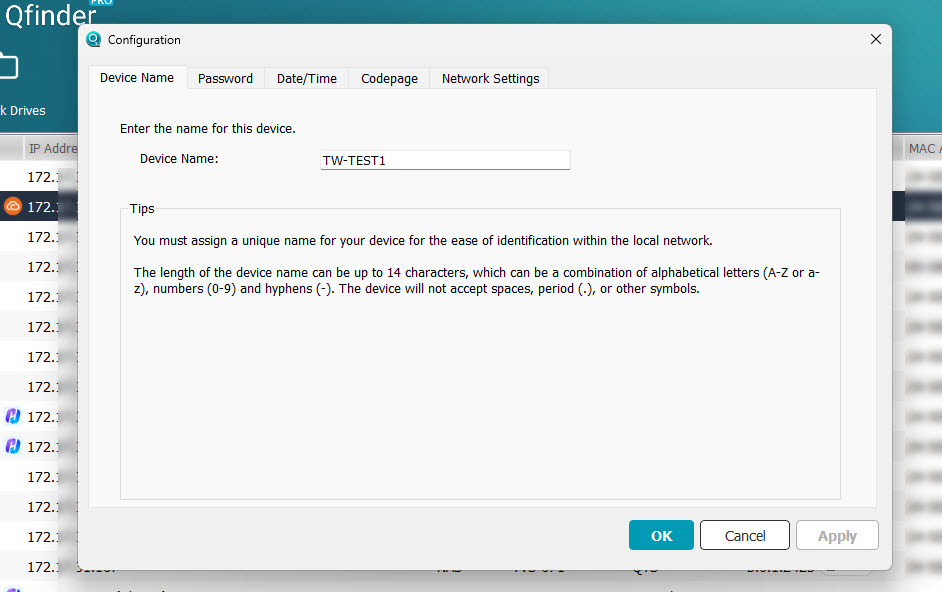
- Selecione um separador e configure as definições relacionadas.
- Clique em Aplicar para guardar e aplicar quaisquer alterações de configuração.
- Clique em OK.
Ver detalhes do dispositivo
Pode visualizar certos detalhes sobre o seu dispositivo QNAP
- Abrir Qfinder Pro.
- Encontre o seu dispositivo QNAP na lista de dispositivos.
- Clique na linha da tabela do seu dispositivo para selecionar o seu dispositivo.
- Clique em Ferramentas do menu principal.
- Clique em Detalhes do menu de ferramentas.
A janela Login abre-se. - Insira as suas credenciais de login do dispositivo QNAP e clique em OK.
A janela Detalhes do Dispositivo abre-se.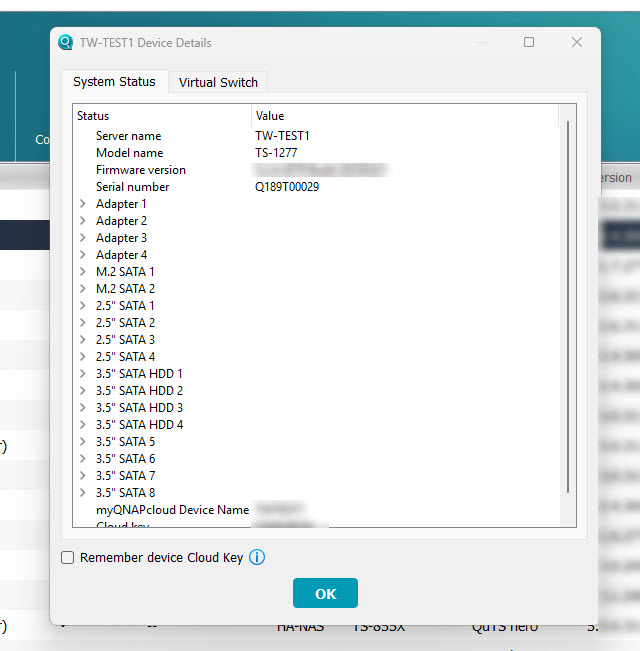
- Selecione um separador:
- Estado do Sistema: Apresenta informações relacionadas com o estado do sistema e das unidades Armazenamento.
- Switch Virtual: Apresenta informações relacionadas com os switches virtuais configurados no seu dispositivo.
- Quando terminar de visualizar os detalhes do dispositivo, clique em OK para fechar a Detalhes do Dispositivo janela.
Ver o dispositivo Cloud Key
Pode ver o Cloud Key do seu dispositivo QNAP.
- Abrir Qfinder Pro.
- Encontre o seu dispositivo QNAP na lista de dispositivos.
- Clique na linha da tabela do seu dispositivo para selecionar o seu dispositivo.
- Clique em Ferramentas no menu principal.
- Clique em Detalhes no menu de ferramentas.
A janela Login abre-se. - Introduza as credenciais de login do seu dispositivo QNAP e clique em OK.
A janela Detalhes do Dispositivo abre-se. - Aceda ao Estado do Sistema separador.
- Desça para ver o Cloud Key campo.
Ativar ligações SSH
Pode ativar e desativar ligações SSH no seu dispositivo QNAP. Para se ligar a um dispositivo QNAP via SSH, veja Como posso aceder ao meu NAS QNAP utilizando SSH?.
- Abrir Qfinder Pro.
- Encontre o seu dispositivo QNAP na lista de dispositivos.
- Clique na linha da tabela do seu dispositivo para selecionar o seu dispositivo.
- Clique em Definições > Definições de Ligação SSH no menu principal.
A janela Login abre-se. - Introduza as credenciais de login do seu dispositivo QNAP e clique em OK.
A janela Definições de Ligação SSH abre-se.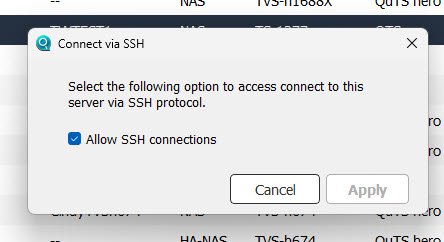 SugestãoSe Permitir ligações SSH estiver ativado quando a janela Ligar via SSH abrir, pode clicar em Cancelar para sair sem alterar quaisquer definições.
 - Ativar Permitir ligações SSH.
- Clique em Aplicar.
SSH está ativado no dispositivo selecionado.
Monitorizar o desempenho dos dispositivos QNAP
Pode monitorizar vários aspetos de desempenho do seu dispositivo QNAP com Qfinder Pro
- Abrir Qfinder Pro.
- Encontre o seu dispositivo QNAP na lista de dispositivos.
- Clique na linha da tabela do seu dispositivo para selecionar o seu dispositivo.
- Clique em Ferramentas > Monitor de recursos no menu principal.
A janela Login abre-se. - Introduza as credenciais de login do seu dispositivo QNAP e clique em OK.
A janela Monitor de recursos aparece.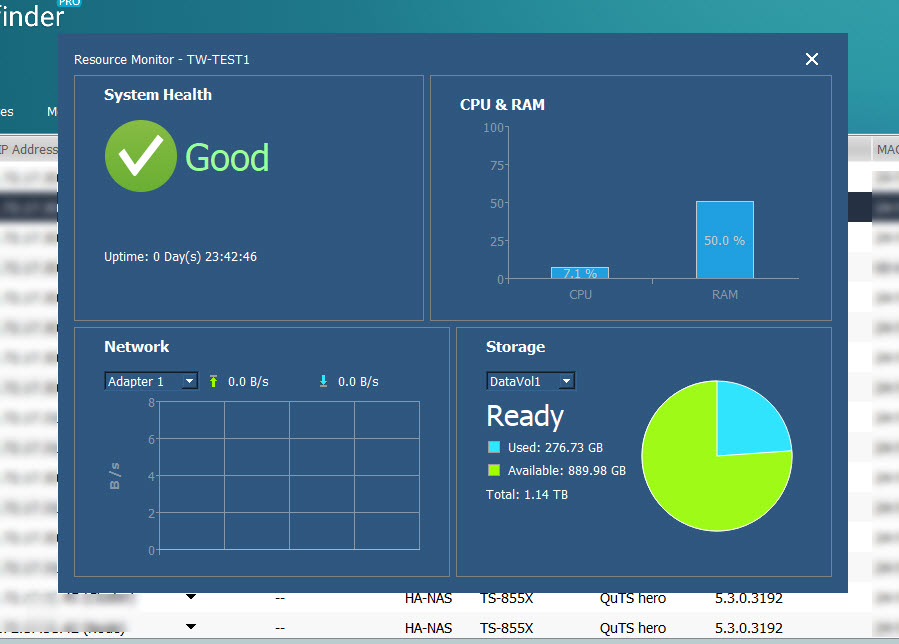 Pode visualizar vários detalhes relacionados com o desempenho do seu dispositivo QNAP em tempo real.DicaTambém pode usar a aplicação integrada Monitor de recursos no seu dispositivo QNAP. Para mais detalhes, consulte a secção "Configurações do Sistema > Monitorização do Estado do Sistema e Monitor de recursos" no Guia do Utilizador do QTS ou Guia do Utilizador do QuTS hero.
Carregar ficheiros e pastas para dispositivos QNAP
Pode carregar ficheiros e pastas para o seu dispositivo QNAP.
- Abrir Qfinder Pro.
- Encontre o seu dispositivo QNAP na lista de dispositivos.
- Clique na linha da tabela do seu dispositivo para selecionar o seu dispositivo.
- Clique em Ferramentas > Carregamento de Media no menu principal, ou clique em
 .
.
A janela Login abre-se. - Introduza as credenciais de login do seu dispositivo QNAP e clique em OK.
A janela Carregamento de Media aparece.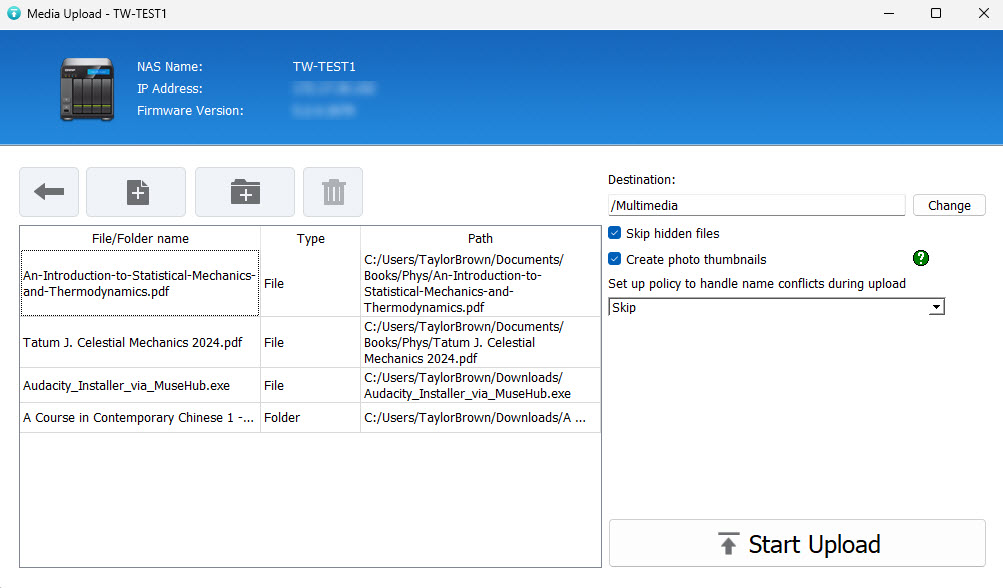
- Clique
 para criar um trabalho de carregamento.
 - Carregar ficheiros e pastas usando os seguintes métodos:
- Clique
 para selecionar ficheiros para carregar.
 - Clique
 para selecionar pastas para carregar.
- Clique
- Em Destino, clique Alterar e selecione uma pasta de destino no seu dispositivo QNAP.
- Opcional: Configure outras opções de carregamento.
- Clique em
 Iniciar Carregamento.
Qfinder Pro cria um trabalho de carregamento para os ficheiros e pastas selecionados.
Ativar licenças para dispositivos QNAP
Pode ativar licenças para aplicações e serviços no seu dispositivo QNAP.
- Abrir Qfinder Pro.
- Encontre o seu dispositivo QNAP na lista de dispositivos.
- Clique na linha da tabela do seu dispositivo para selecionar o seu dispositivo.
- Clique em Definições > Ativar Licença no menu principal.
A janela de Login abre-se. - Introduza as credenciais de login do seu dispositivo QNAP e clique em OK.
A janela de Licença Ativação abre-se. - Em Ativar com QNAP ID, clique em
 .
.
A janela de Login para myQNAPcloud aparece. - Introduza as credenciais de login do QNAP ID.
- Clique em Iniciar sessão.
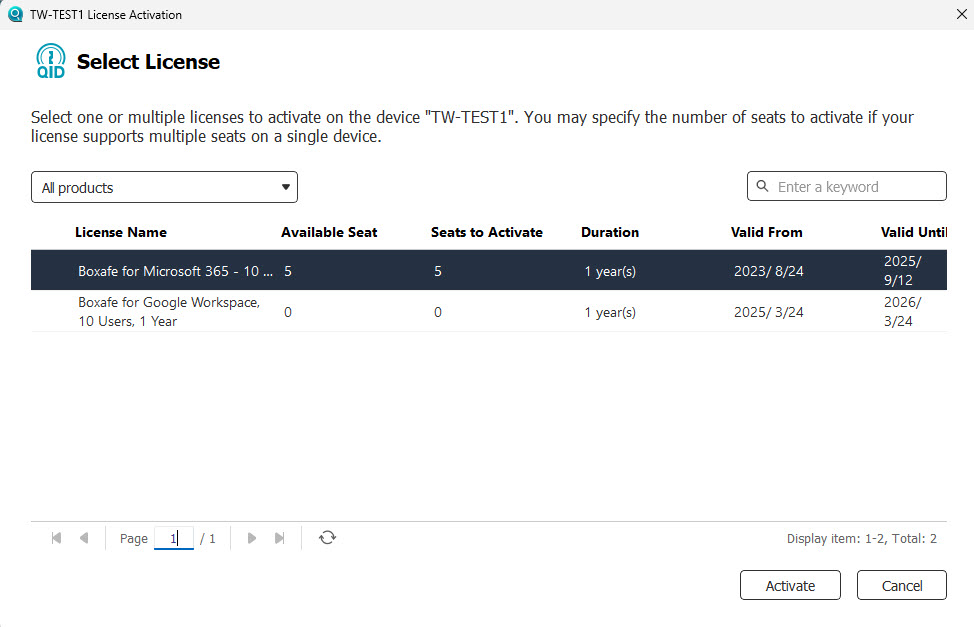 A janela de Qfinder Pro Licença Ativação abre-se.
 - Volte para Qfinder Pro e vá para o Ativação de Licençajanela.
- Selecione um ou mais Licença para ativar.
- Clique em Ativar.
Qfinder Pro ativa o(s) Licença selecionado(s) e uma janela de confirmação aparece. - Clique em Fechar.
Monte pastas partilhadas do NAS como unidades de rede
Pode montar pastas partilhadas no seu NAS como unidades de rede no seu PC ou computador macOS.
Monte pastas partilhadas no Windows
- Abra Qfinder Pro.
- Encontre o seu dispositivo QNAP na lista de dispositivos.
- Clique na linha da tabela do seu dispositivo para selecionar o seu dispositivo.
- Clique em Conectar > Armazenamento Plug & Connect no menu principal.
A janela Login abre-se. - Insira as suas credenciais de login do dispositivo QNAP e clique em OK.
A janela Armazenamento Plug & Connect abre-se. As pastas partilhadas no seu dispositivo QNAP são exibidas.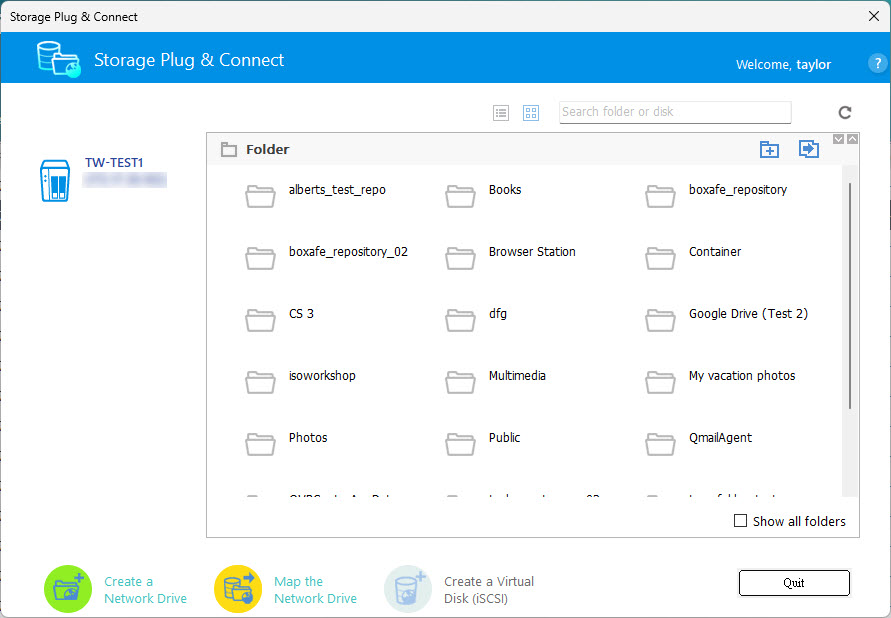 DicaPara configurar as definições relacionadas com Armazenamento Plug & Connect, vá a Preferência > Armazenamento Plug & Connect.
 - Clique numa pasta partilhada para selecioná-la.DicaPara mais detalhes sobre como criar pastas partilhadas no seu dispositivo QNAP, consulte a secção "Definições de Privilégio > Pastas partilhadas > Criar uma pasta partilhada" no Guia do Utilizador do QTS ou Guia do Utilizador do QuTS hero.
- Clique em Mapear a Unidade de Rede.
- Selecione uma unidade.
- Clique em Ok.
Qfinder Pro monta a pasta partilhada do NAS como uma unidade de rede no seu PC.
Monte pastas partilhadas no macOS
- Abra Qfinder Pro.
- Encontre o seu dispositivo QNAP na lista de dispositivos.
- Clique na linha da tabela do seu dispositivo para selecionar o seu dispositivo.
- Clique em Connect > Network Drives no menu principal.
A janela Network Drives abre.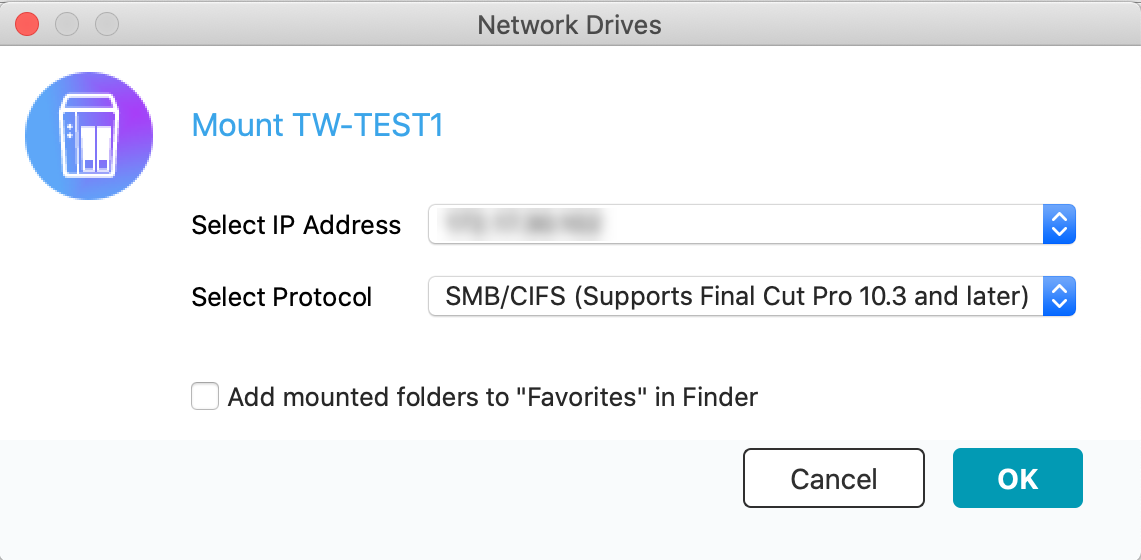
- Selecione um endereço IP e um protocolo, e clique em OK.
Aparece uma janela de confirmação.
- Clique em Connect.
- Introduza o seu nome de utilizador e palavra-passe do Mac, e depois clique em OK.
- Clique em Connect.
A janela de seleção de volume abre.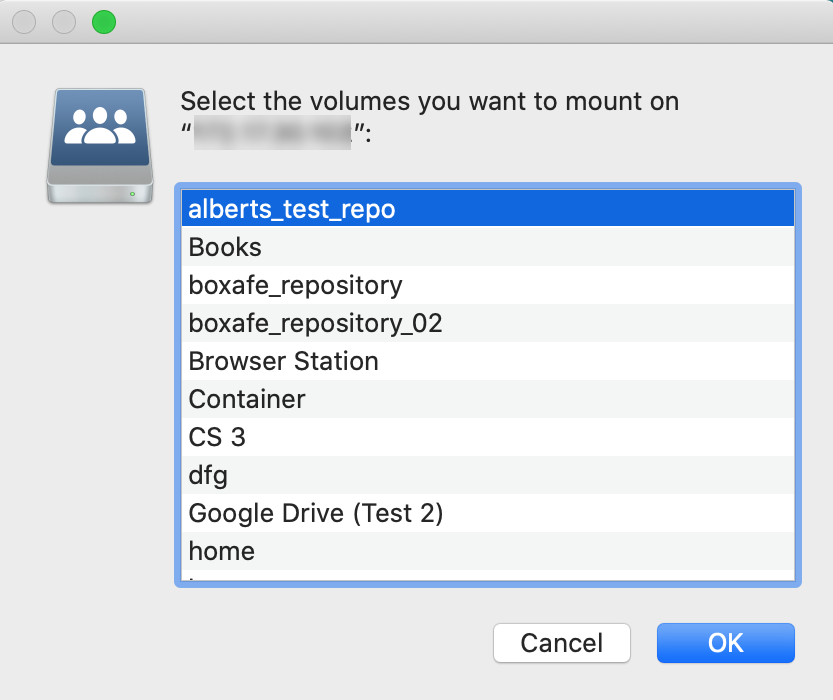
- Selecione uma pasta partilhada e clique em OK.
A pasta partilhada selecionada é mapeada como uma unidade de rede.


