


USB 카메라와 함께 QUSBCam2 사용하는 방법?
최신 업데이트일:
2017-05-17
개요
QUSBCam2는 USB 카메라(웹캠)(*1)을 ONVIF와 호환되고 RTSP 프로토콜을 완전히 지원하는 IP 카메라로 변형시킵니다. 실시간 보기를 위해 브라우저에 추가 플러그인이 필요하지 않으며, 가정 및 소규모 사무실에 편리한 보안 감시 도구입니다.
요구 사항
- QTS 4.3과 QNAP Turbo NAS (x86)
- UVC 호환 USB 카메라 (#1)
- Surveillance Station 5.1.0.5 (또는 이후)
- CodexPack (h.264 형식 지원을 위해)
QUSBCam2에서 라이브 스트림 보는 방법
- USB 카메라 설치
USB 카메라를 NAS에 연결 후, USB 카마라가 USB 장치 페이지에 나타납니다.

- 채널로 설정
USB 카메라를 설치 후, 채널 목록으로 가서 "채널 만들기"를 클릭하여 QUSBCam2 채널을 만듭니다.

채널 이름 및 비디오 또는 오디오 구성을 설정합니다.
참고: MJPEG 형식만이 라이브 기능을 지원합니다.

- 채널 목록 확인
채널 목록으로 가서 USB 카메라의 섬네일 이미지가 사용 가능한지 확인합니다. 라이브 단추가 있으면, 카메라가 라이브 기능을 지원한다는 것을 의미합니다.
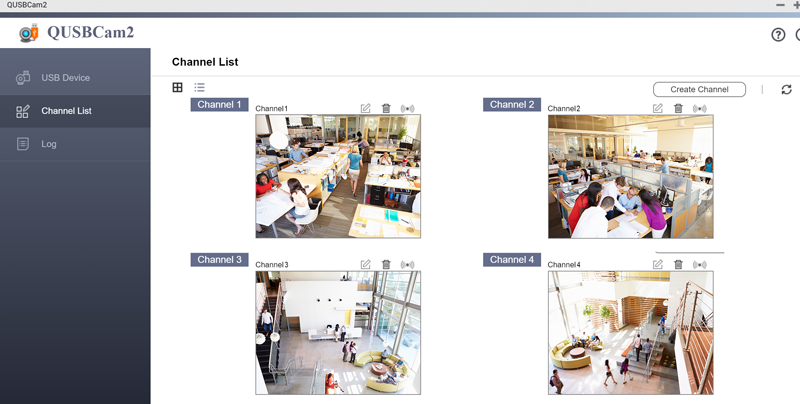
웹캠 녹화를 위해 Surveillance Station 구성
"Surveillance Station" > "카메라 구성"으로 가서 "추가"를 클릭합니다. "카메라 자동 검색"을 선택한 후 "다음"을 클릭합니다.

검색 유형으로 "ONVIF"를 선택한 다음 QUSBCam2 카메라를 선택합니다. "확인"을 클릭합니다.


Surveillance Station은 사용자 이름과 암호를 제외하고 자동으로 카메라 정보를 완료합니다. 사용 중인 동일한 로그인 자격 증명을 NAS에 대해 사용합니다.

 |
참고: 새 설정을 적용하기 전에 "테스트"를 클릭하여 QUSBCam2 카메라에 대한 연결을 확인할 수 있습니다. |
 를 클릭하여 QVR 클라이언트를 실행하고 라이브 비디오 및 녹화를 시청합니다.
추가 정보
QNAP은 모든 USB 카메라가 완전히 호환된다고 보장하지 않습니다. 호환되는 USB 카메라(웹캠)에 대한 자세한 내용은 UVC(USB Video Class)에 대한 아래 목록을 참조하십시오.
Logitech UVC 웹캠 목록
http://support.logitech.com/en_us/article/6471
Linux UVC 웹캠 목록
http://www.ideasonboard.org/uvc/
아직 도움이 필요하신가요?
QNAP 커뮤니티에 질문을 올려 주세요. QNAP 직원과 경험 많은 사용자가 답변해 드립니다.


