


QVR Pro Client의 각 카메라 보기에서 스트림 설정을 구성하는 방법은?
최신 업데이트일:
2024-05-13
개요
이 자습서에서는 QVR Pro Client에서 각 카메라 보기의 스트림 설정을 구성하는 방법에 대해 설명합니다.
참고
원활한 보기 환경을 위해 장치의 하드웨어 성능을 기반으로 스트림 설정을 구성하는 것이 좋습니다.
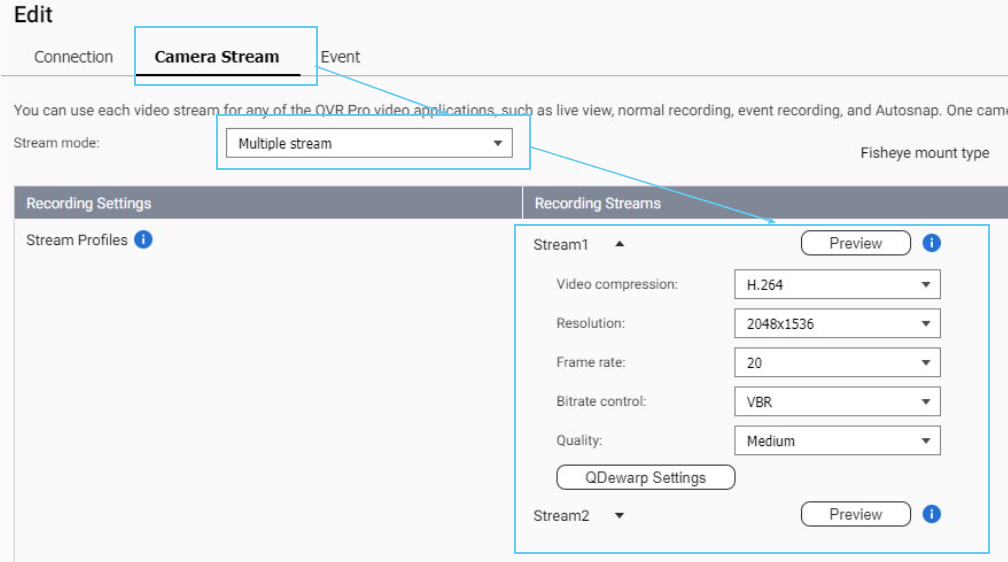
1단계: QVR Pro 서버의 각 카메라에 대해 다중 스트림을 구성합니다.
- QVR 서버(QVR Pro, QVR Elite 등)의 바탕화면으로 이동합니다.
- 카메라 설정을 클릭합니다.
- 카메라의 작업 열에서 편집 아이콘을 클릭합니다.

- 카메라 스트림 탭에서 두 번째 또는 그 이상의 스트림을 설정합니다.
참고
- 하드웨어 성능에 따라 1개의 카메라에서 다중 스트림을 지원할 수 있습니다. 다중 스트림 옵션은 선택한 카메라에서 이 기능을 지원하는 경우에만 나타납니다.
- 녹화를 위해서 최고의 스트림 품질을 선택하는 동시에 라이브 모니터링에는 다른 품질을 선택할 수 있습니다.
2단계: QVR Pro Client에서 알맞은 스트림을 선택합니다.
PC의 QVR Pro Client / NAS의 QVR Smart Client
- 카메라 보기를 엽니다.
- 아무 채널 위에 마우스를 두고 기타 (점 3개)를 클릭합니다.
- 스트림 옵션 아래에서 알맞은 스트림을 선택합니다.
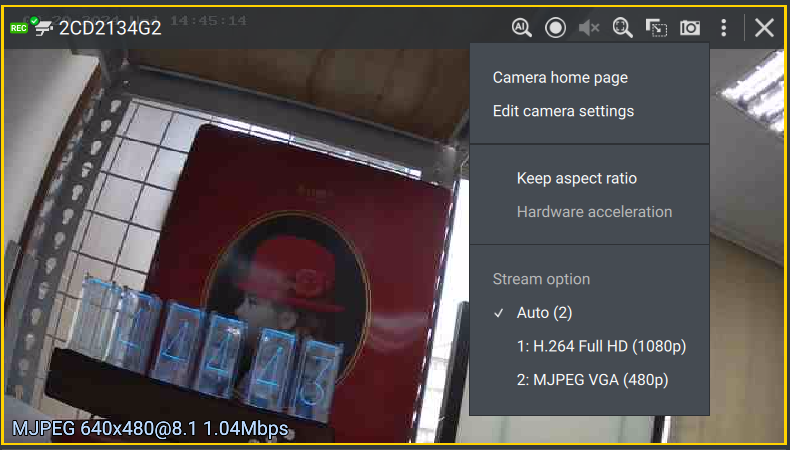
- 설정을 저장합니다.
팁
자동 옵션을 선택한 경우 원활한 보기가 가능하도록 QVR Pro Client에서 카메라 단위 크기와 현재 작동 상태에 따라 스트림을 자동으로 선택합니다. 자동 뒤의 숫자는 현재 자동으로 선택된 스트림의 ID 번호를 나타냅니다.
iOS / Android 모바일 장치의 QVR Pro Client
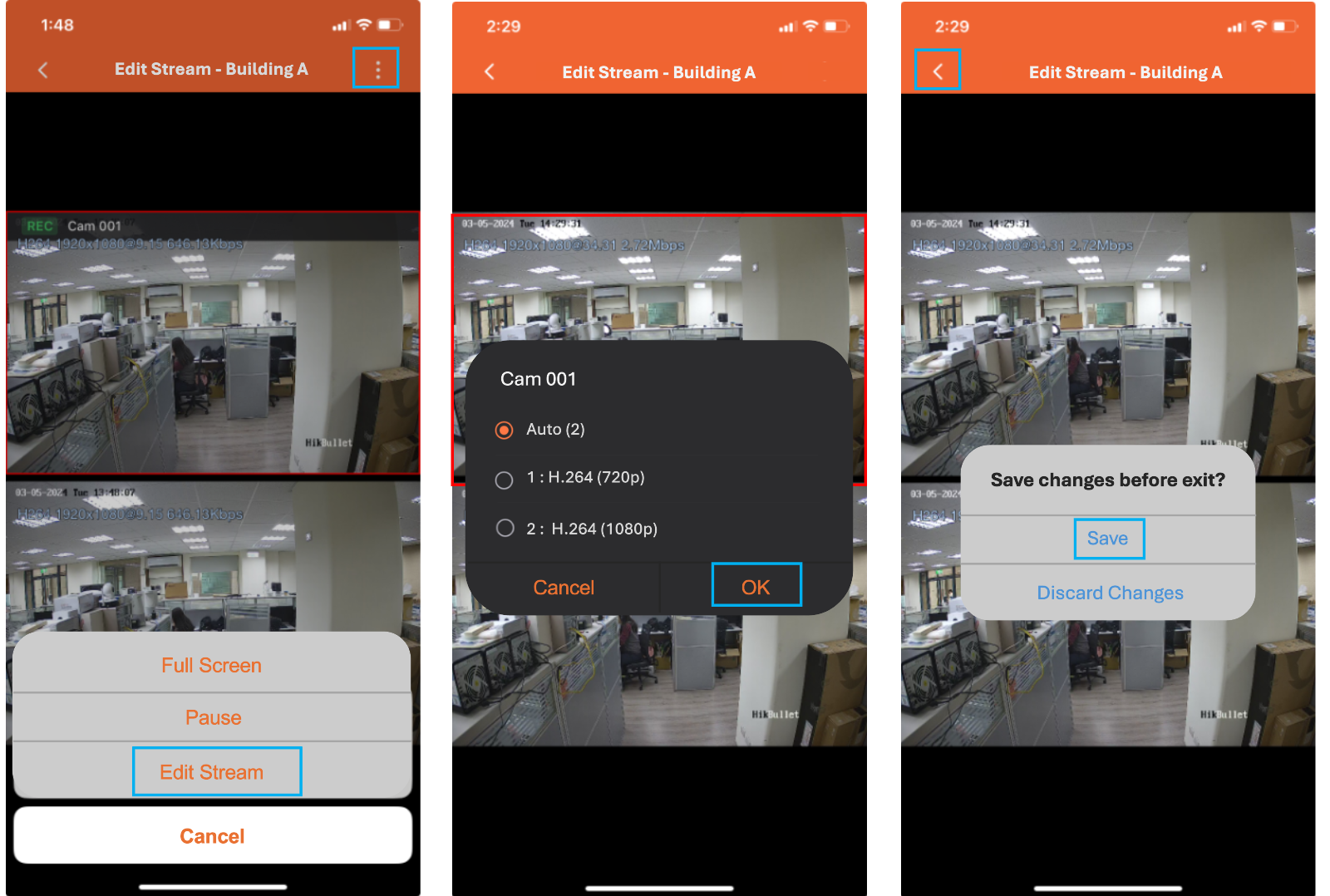
- 카메라 보기를 엽니다.
- 기타 (점 3개)를 클릭합니다.
- 스트림 편집을 선택합니다.
- 아무 채널이나 클릭합니다.
- 이 채널에 알맞은 스트림을 선택합니다.
- 설정을 저장합니다.
팁
자동 옵션을 선택한 경우 원활한 보기가 가능하도록 QVR Pro Client에서 카메라 단위 크기와 현재 작동 상태에 따라 스트림을 자동으로 선택합니다. 자동 뒤의 숫자는 현재 자동으로 선택된 스트림의 ID 번호를 나타냅니다.
Apple / Android TV의 QVR Viewer
- 아무 채널이나 엽니다.
- 스트림 선택을 클릭합니다.

- 현재 장치에 알맞은 스트림을 선택합니다.

아직 도움이 필요하신가요?
QNAP 커뮤니티에 질문을 올려 주세요. QNAP 직원과 경험 많은 사용자가 답변해 드립니다.


