


QTS 4.4.3에서 macOS 및 Windows 간에 DaVinci Resolve Studio 16을 어떻게 공동으로 사용할 수 있습니까?
이 튜토리얼은 DaVinci Resolve Studio 16 및 QNAP NAS를 사용해 다중 사용자 협업 온라인 편집 환경을 조성하는 프로세스를 설명합니다. 이 튜토리얼에서 다루는 협업 기능은 DaVinci Resolve Studio 무료 버전에서는 지원하지 않습니다.
네트워크 토포그래피

| 항목 | 설명 |
|---|---|
| 1개 | QTS 4.4.3을 실행하는 QNAP NAS |
| 2개 | 10Gbps Cat 6 연결 |
| 3개 | 10Gbps Cat 6 연결 |
| 4개 | QNAP QSW-1208-8C 스위치 |
| 5개 | 10Gbps Cat 6 연결 |
| 6개 | 10Gbps Cat 6 연결 |
| 7개 | 10GbE 네트워크 어댑터가 있는 macOS 워크스테이션 |
| 8개 | 10GbE 네트워크 어댑터가 있는 Windows 워크스테이션 |
NAS 구성
DaVinci Studio에 연결하기 전에 협업 환경을 호스팅할 수 있도록 QNAP NAS를 준비해야 합니다.
공유 폴더 만들기
첫 번째 작업은 NAS에서 빈 폴더는 생성하는 것입니다. 이 폴더는 PostgreSQL 컨테이너에서 DaVinci 데이터베이스를 저장하는 데 사용됩니다. 이와 같이 데이터베이스를 저장하면 컨테이너가 제거된 경우라도 데이터 보관이 가능해집니다. PostgreSQL 컨테이너는 빈 폴더만 마운트할 수 있습니다.
- QTS에 로그인합니다.
- File Station을 엽니다.
 을 클릭합니다.
- 공유 폴더를 선택합니다.

공유 폴더가 생성됩니다. - 생성된 폴더로 이동합니다.
- 을 클릭합니다.
- 폴더를 선택합니다.

빈 공유 폴더가 생성됩니다.
Container Station 설치
- QTS에 로그인합니다.
- App Center를 엽니다.
- Container Station을 검색합니다.
- 설치를 클릭합니다.
App Center가 Container Station을 설치합니다.

PostgreSQL 컨테이너 설치
- Container Station > 만들기로 이동합니다.
- 검색 표시줄을 찾습니다.
- postgresql을 입력합니다.
- Docker Hub 탭으로 이동합니다.

- 공식 postgres 컨테이너를 찾습니다.

- 설치를 클릭합니다.
설치 버전 선택 창이 열립니다.

- 버전 9.5.4를 선택합니다.
- 다음을 클릭합니다.
컨테이너 만들기 창이 열립니다. - PostgreSQL 컨테이너 설정을 구성합니다.
- 고급 설정을 클릭합니다.

- 포트 포워딩을 구성합니다.
- 네트워크 > 포트 포워딩으로 이동합니다.
- 추가를 클릭합니다.
- 호스트 포트를 5432로 설정합니다.
- 컨테이너 포트를 5432로 설정합니다.

- 공유 폴더를 구성합니다.
- 공유 폴더 > 호스트의 볼륨으로 이동합니다.
- 추가를 클릭합니다.
- 호스트의 볼륨을 설정합니다.
- 빈 폴더를 식별합니다.
- 폴더의 경로를 입력합니다.
- 마운트 지점을 설정합니다.
- /var/lib/postgresql/data를 입력합니다.
- 읽기를 선택합니다.
- 쓰기를 선택합니다.
- 만들기를 클릭합니다.

- 컨테이너 설정을 검토합니다.
- 확인을 클릭합니다.
Container Station이 컨테이너를 생성합니다.


이제 PostgreSQL 컨테이너가 실행됩니다. 개요 페이지에서 상태를 확인하거나 추가로 컨테이너를 구성할 수 있습니다.
pg_hba.conf 파일 및 postgresql.conf 파일 수정
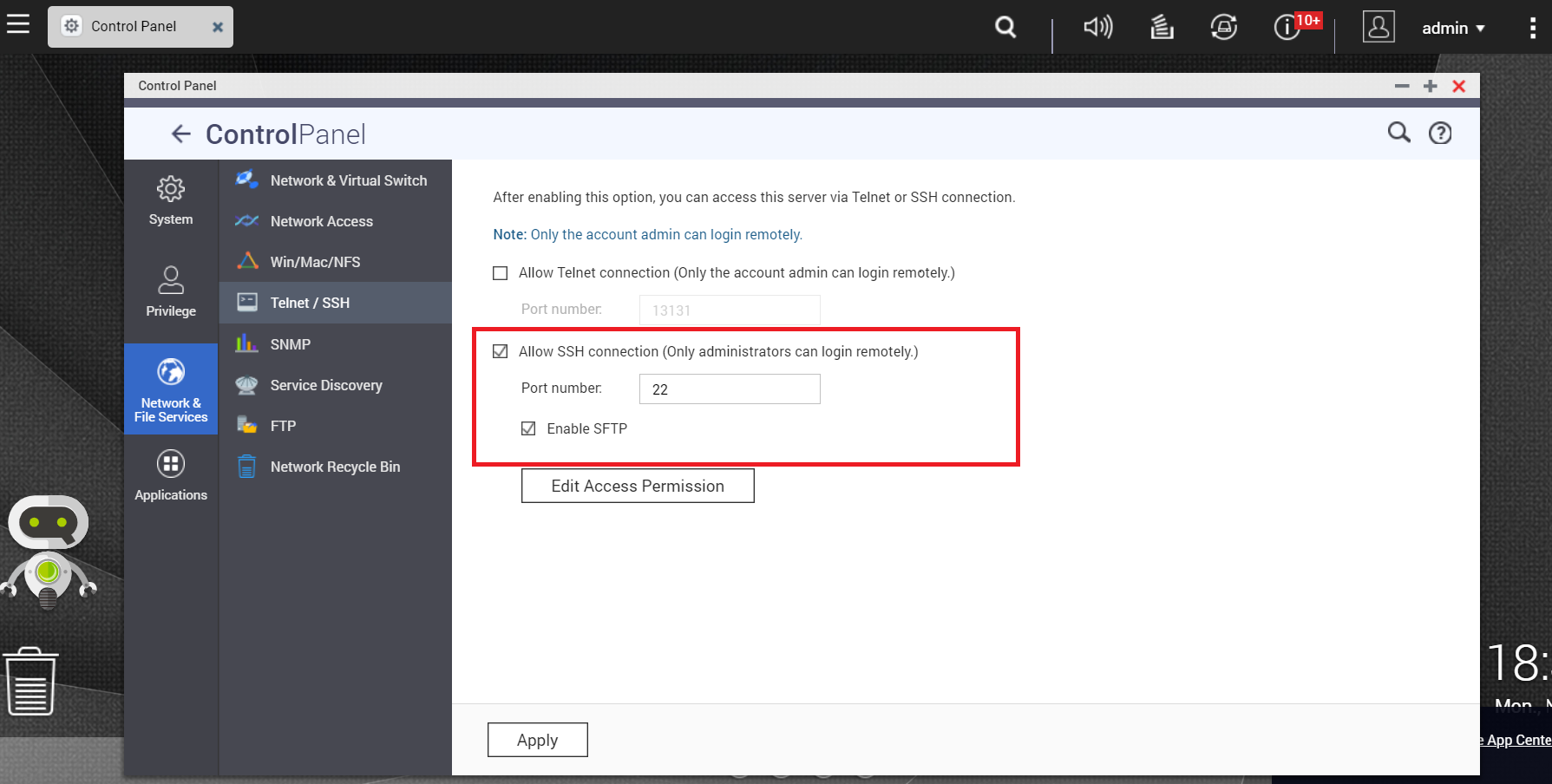
SSH 연결 허용
- 제어판 > 네트워크 및 파일 서비스 > 텔넷 / SSH로 이동합니다.

- SSH 연결 허용을 선택합니다.
- 포트를 22로 설정합니다.
- 적용을 클릭합니다.
pg_hba.conf 파일 수정
이 프로세스는 외부 TCP/IP 연결을 허용하기 위해 pg_hba.conf 파일을 수정하는 절차를 안내합니다.
- NAS에서 SSH 연결을 설정합니다.
- MacOS 장치에 로그인합니다.
- theterminal 열기
- 다음 명령을 입력합니다.
ssh admin@<YOUR_NAS_IP> - NAS 관리자 암호를 입력합니다.
- pg_hba.conf 파일을 찾습니다.
- 다음 명령을 입력합니다.
find / -name pg_hba.conf - 반환된 경로를 적어 둡니다.
- 다음 명령을 입력합니다.
- 파일을 엽니다.
- 다음 명령을 입력합니다.
cat <RETURNED PATH TO FILE>
- 다음 명령을 입력합니다.
- 파일을 수정합니다.
- 다음 명령을 입력합니다.
echo "host all all <YOUR NAS IP>/<NETWORK SEGMENT> trust" >
<RETURNED PATH TO FILE>
DaVinci Resolve Studio는 보안을 위해 md5 또는 암호 사용을 허용하지 않습니다. 개인 네트워크일지라도, 문제가 되지 않습니다. - 다음 명령을 입력합니다.
- 수정 내용을 확인합니다.
- 다음 명령을 입력합니다.
cat <RETURNED PATH TO FILE>
- 다음 명령을 입력합니다.
postgresql.conf 파일 수정
이 프로세스는 로컬 호스트 IP 주소 대신 외부 IP 주소를 수신하기 위해 postgresql.conf 파일의 수신 수조를 수정하는 방법을 안내합니다.
- NAS에서 SSH 연결을 설정합니다.
- MacOS 장치에 로그인합니다.
- 터미널을 엽니다.
- 다음 명령을 입력합니다.
ssh admin@<YOUR_NAS_IP> - NAS 관리자 암호를 입력합니다.
- pg_hba.conf 파일을 찾습니다.
- 다음 명령을 입력합니다.
find / -name postgresql.conf - 반환된 경로를 적어 둡니다.
- 다음 명령을 입력합니다.
- 파일을 엽니다.
- 다음 명령을 입력합니다.
cat <RETURNED PATH TO FILE>
- 다음 명령을 입력합니다.
- 파일을 수정합니다.
- 다음 명령을 입력합니다.
echo "listen_addresses = '*' " >>
<반환된 파일 경로>
- 다음 명령을 입력합니다.
- 수정 내용을 확인합니다.
- 다음 명령을 입력합니다.
cat <RETURNED PATH TO FILE>
- 다음 명령을 입력합니다.
수정을 완료하려면 NAS를 다시 시작해야 합니다.
워크스테이션에 공유 폴더 매핑
NAS를 구성한 후 워크스테이션에 공유 폴더를 네트워크 드라이브로 매핑할 준비가 됩니다. 이렇게 하면 Davinci Resolve Studio 16 내에서 폴더에 액세스할 수 있습니다.
macOS에서 네트워크 드라이브 매핑
- macOS에 로그인합니다.
- 파인더 > 이동 > 서버 연결로 이동합니다.

서버 연결 창이 열립니다. - smb://<NAS IP 주소>를 입력합니다.
- 연결을 클릭합니다.
로그인 창이 열립니다. - QNAP NAS 관리자 사용자 이름을 입력합니다.
- QNAP NAS 관리자 암호를 입력합니다.

- 연결을 클릭합니다.
폴더 선택 창이 열립니다. - 공유 DaVinci 데이터베이스 폴더를 선택합니다.
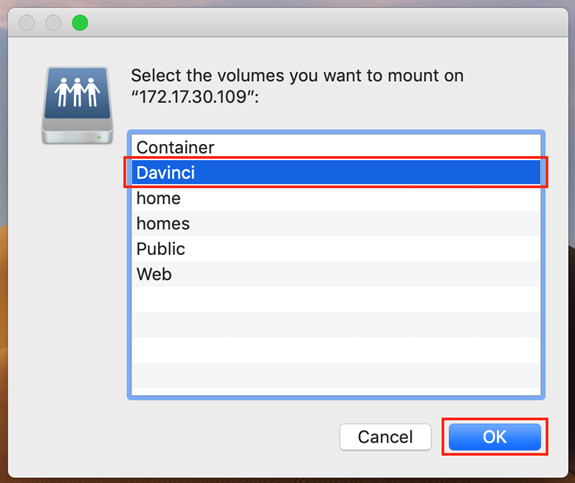
- 확인을 클릭합니다.
macOS가 공유 폴더를 매핑합니다.
Windows 10에서 네트워크 드라이브 매핑
- Windows 10에 로그인합니다.
- 탐색기 창을 엽니다.
- NAS에 연결합니다.
- \\<NAS IP 주소>를 입력합니다.
- 로그인 창이 열립니다.
- QNAP NAS 관리자 사용자 이름을 입력합니다.
- QNAP NAS 관리자 암호를 입력합니다.
- 확인을 클릭합니다.
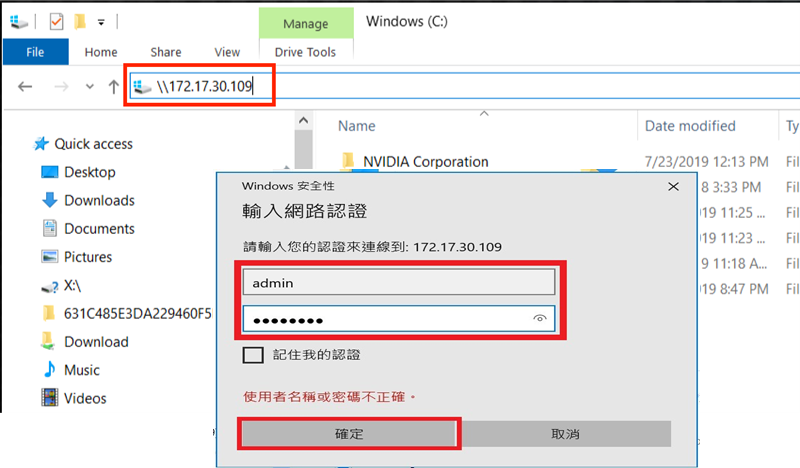
Windows가 NAS에 연결됩니다.
- 공유 DaVinci 데이터베이스 폴더를 마우스 오른쪽 버튼으로 클릭합니다.
- 네트워크 드라이브 매핑을 선택합니다.
네트워크 드라이브 매핑 창이 열립니다.

- 마침을 클릭합니다.
Windows 10이 공유 폴더를 매핑합니다.
DaVinci Resolve Studio 16 구성
이제 공유 폴더가 워크스테이션에 매핑되었으므로 DaVinci Resolve Studio를 구성할 준비가 되었습니다. 첫 번째 단계는 앞에서 생성한 PostgreSQL 컨테이너에서 데이터베이스를 만드는 것입니다.
새 DaVinci 데이터베이스 만들기
- DaVinci Resolve를 엽니다.
- 새 데이터베이스를 클릭합니다.

새 데이터베이스 창이 열립니다. - 만들기를 클릭합니다.
- 데이터베이스 이름을 입력합니다.
- 위치를 NAS IP 주소로 설정합니다.
- 만들기를 클릭합니다.

DaVinci가 새 데이터베이스를 만듭니다.
새 DaVinci 프로젝트 만들기
- 생성된 PostgreSQL 데이터베이스를 선택합니다.
- 새 프로젝트를 클릭합니다.
새 프로젝트 만들기 창이 열립니다. - 프로젝트 이름을 입력합니다.
- 만들기를 클릭합니다.
DaVinci가 새 프로젝트를 만듭니다.

DaVinci 프로젝트 설정 구성
- 이전에 만든 프로젝트를 엽니다.
- 파일 > 프로젝트 설정으로 이동합니다.

프로젝트 설정 창이 열립니다. - 마스터 설정으로 이동합니다.
- 작업 폴더 구성

- 캐시 파일 위치를 NAS 폴더로 설정합니다.
- 갤러리 스틸 위치를 NAS 폴더로 설정합니다.
- 캡처 및 재생으로 이동합니다.
- 캡처 설정을 구성합니다.
- 클립 저장 위치를 NAS 폴더로 설정합니다.

- 클립 저장 위치를 NAS 폴더로 설정합니다.
- 저장을 클릭합니다.
확인 창이 열립니다. - 업데이트를 클릭합니다.

선택 사항: 매핑된 마운트 설정 구성
DaVinci 환경이 Mac과 Windows 워크스테이션 모두를 사용할 경우, 공유 환경이 올바로 작동하기 위해서는 추가 단계를 수행해야 합니다. Windows와 Mac 워크스테이션을 모두 사용하지 않을 경우, 이 단계가 필요하지 않습니다.
macOS에서 매핑된 마운트 설정 구성
- DaVinci Resolve Studio를 엽니다.
- DaVinci Resolve > 환경설정으로 이동합니다.

환경설정 창이 열립니다. - 매체 스토리지로 이동합니다.
- 추가를 클릭합니다.
- 마운트 위치를 macOS 매핑된 네트워크 드라이브(/Volumes/Davinci)로 설정합니다.
- 매핑된 마운트 위치를 Windows 매핑된 네트워크 드라이브(X:\)로 설정합니다.

- 저장을 클릭합니다.
환경설정 창이 닫힙니다. - 파일 > 협업 사용으로 이동합니다.

|
참고: DaVinci Resolve를 열고 환경설정 > 미디어 스토리지 > 매핑된 마운트로 이동합니다. |
Windows 10에서 매핑된 마운트 설정 구성
- DaVinci Resolve Studio를 엽니다.
- 새 데이터베이스 > 연결을 클릭합니다.
- PostgreSQL을 선택합니다.
새 데이터베이스 창이 열립니다. - 데이터베이스 설정을 구성합니다.
- 데이터베이스의 이름을 지정합니다.
- 위치에서 NAS의 IP 주소를 지정합니다.
- 추가를 클릭합니다.

- 환경설정으로 이동합니다.
환경설정 창이 열립니다. - 매체 스토리지로 이동합니다.
- 추가를 클릭합니다.
- 마운트 위치를 Windows 매핑된 네트워크 드라이브(X:\)로 설정합니다.
- 매핑된 마운트 위치를 macOS 매핑된 네트워크 드라이브(/Volumes/Davinci)로 설정합니다.

- 저장을 클릭합니다.
환경설정 창이 닫힙니다.
|
참고: DaVinci Resolve를 열고 환경설정 > 미디어 스토리지 > 매핑된 마운트로 이동합니다. |
아직 도움이 필요하신가요?
QNAP 커뮤니티에 질문을 올려 주세요. QNAP 직원과 경험 많은 사용자가 답변해 드립니다.


