Security & Risk Considerations
OpenClaw (formerly Clawdbot / Moltbot) is a powerful automation tool that can access local files, execute commands, and use credentials such as API keys or tokens, depending on configuration. Users must therefore configure it with caution and assume full responsibility for its use.
- Access control: Do not expose the OpenClaw web interface directly to the public Internet. If remote access is required, use a VPN, IP allowlist, or strong authentication mechanisms.
- Third-party extensions: Only install skills or extensions from trusted sources. Security research has shown that malicious extensions may attempt to steal data or credentials.
- Isolation and permissions: Run OpenClaw in an isolated environment (such as Ubuntu Linux Station) and avoid granting unnecessary system or root privileges.
- Credential protection: Protect API keys and tokens carefully and rotate them if exposure is suspected.
Best Practice: OpenClaw is intended for advanced or experimental use. We recommend always reviewing security implications before enabling long-running or unattended operation. Learn how QNAP ensures user data security in Ubuntu Linux Station and how you can further enhance data security.
Note
The developer has renamed the project multiple times (Clawdbot → Moltbot → OpenClaw). Older documents may still reference “Clawdbot” or “Moltbot,” but they refer to the same tool.
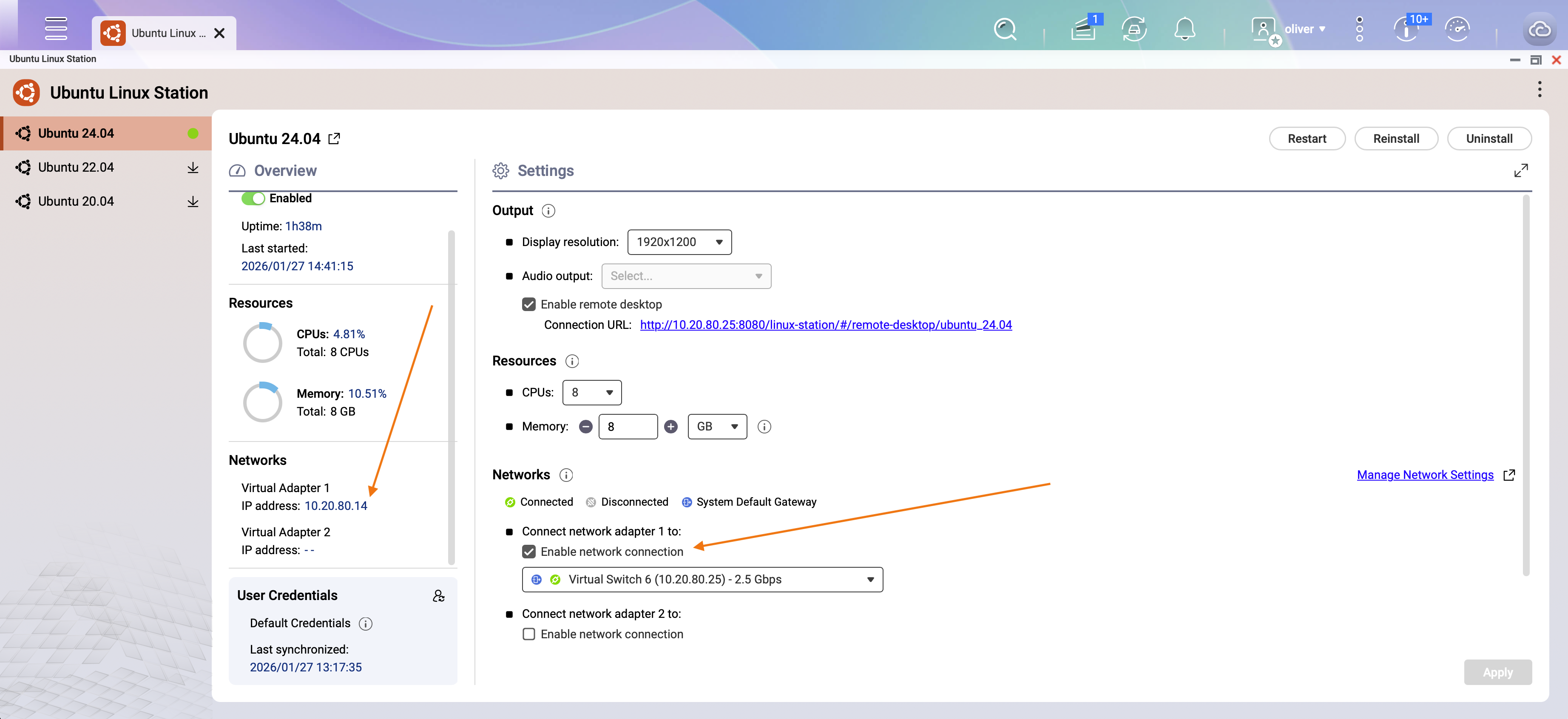
If you want devices other than the NAS to connect to the web interface, you can add a network adapter in Ubuntu Linux Station network settings and obtain an external IP address for the Ubuntu environment. Do not expose the web interface directly to the public Internet. Refer to the Security & Risk Considerations section above for recommended access controls.
Applicable Products
- QNAP NAS models that support Ubuntu Linux Station
- Ubuntu Linux Station
- Internet connection for downloading Ubuntu images and installation resources
Overview
OpenClaw (previously known as Clawdbot and Moltbot) is a third-party automation and productivity tool designed to run as a long-running “agent” that can execute tasks on your behalf (for example, managing messages, emails, calendars, and running local commands depending on configuration). The official project positioning emphasizes “an AI that actually does things,” typically by connecting chat channels to a local runtime that can interact with your system.
Scenario
You want to deploy an Ubuntu desktop environment on a QNAP NAS to test or operate OpenClaw 24/7. This example uses Ubuntu 24.04, but other supported Ubuntu versions may also be used.
Screenshot: Ubuntu Linux Station desktop environment running on QNAP NAS
Procedure
Step 1: Install Ubuntu Linux Station
- Log in to QNAP QTS.
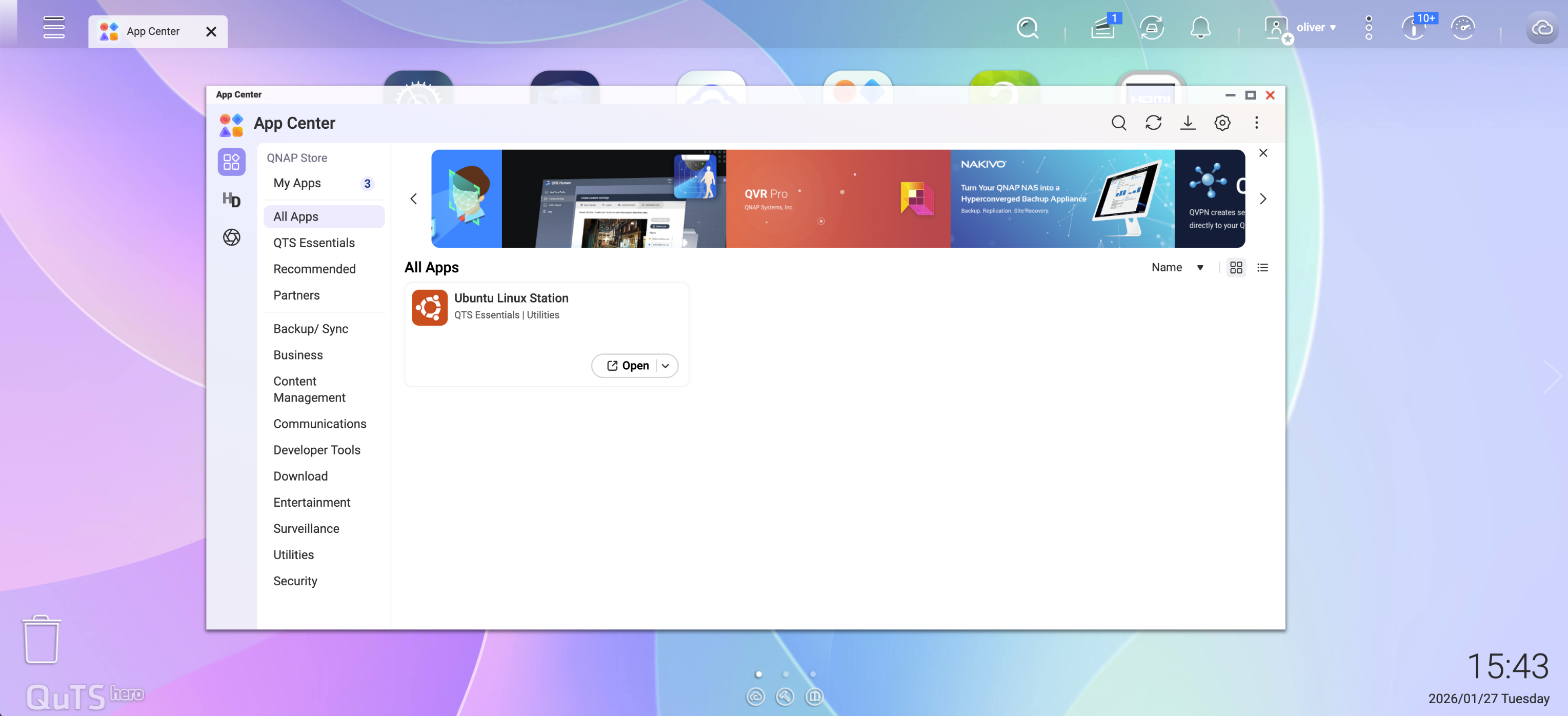
- Open App Center.
- Search and install Ubuntu Linux Station.
Step 2: Download and Install Ubuntu
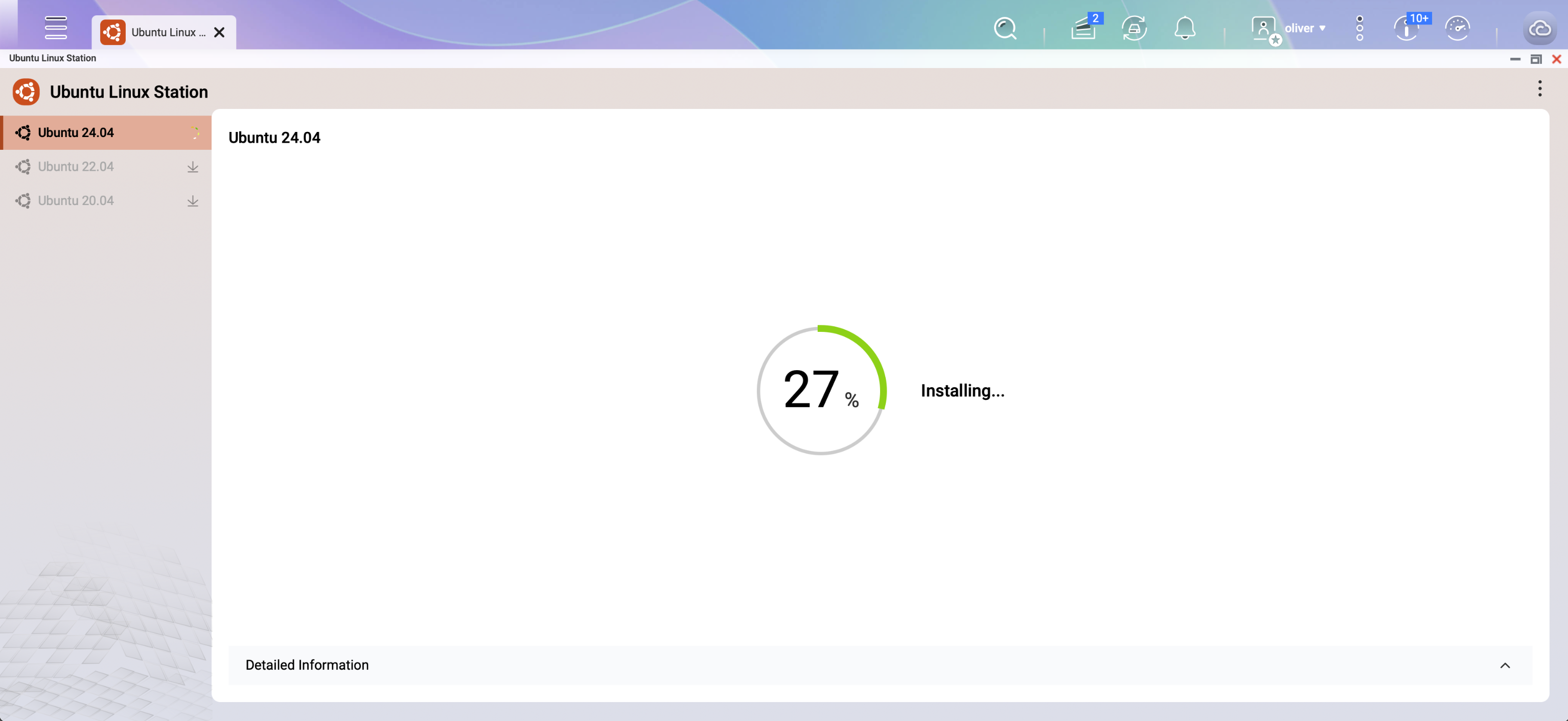
- Launch Ubuntu Linux Station.
- Select the Ubuntu version to install.
- In this example, choose Ubuntu 24.04.
- Wait for the image download and installation to complete.
Step 3: Connect via VNC
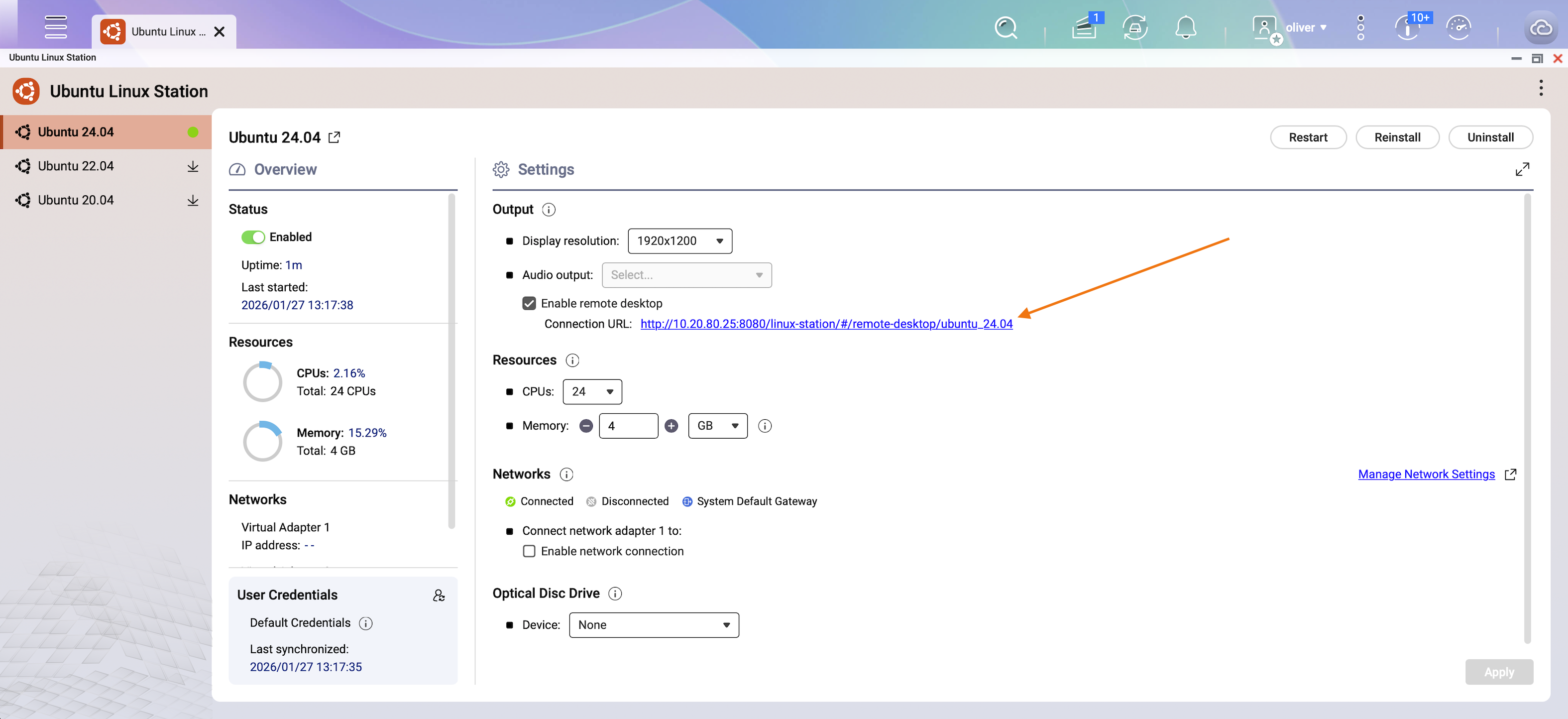
- After installation, a VNC remote access link will be displayed.
- Click the link to open the Ubuntu desktop.
Step 4: Log in to Ubuntu
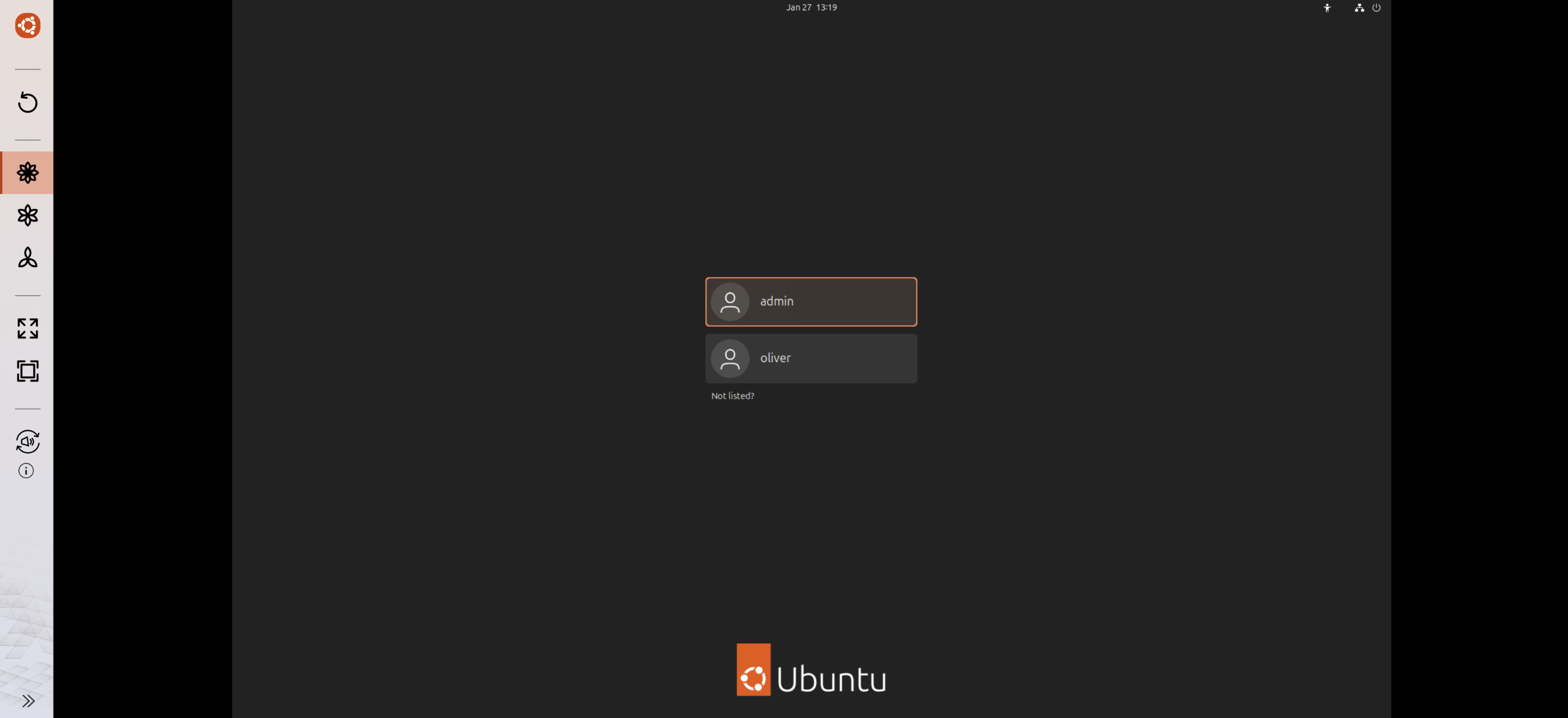
At the Ubuntu login screen, sign in using your NAS account credentials.
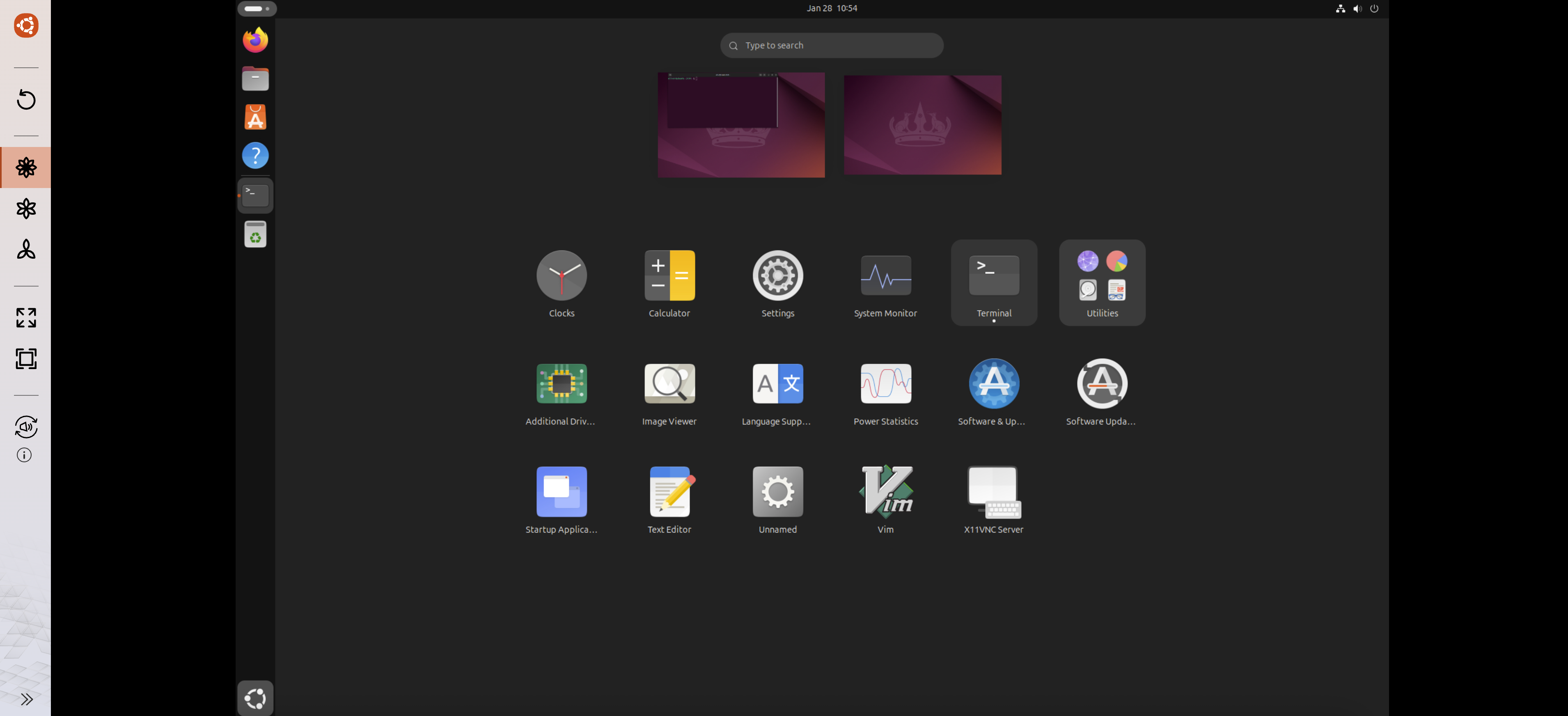
Step 5: Open Terminal
Once logged in to the Ubuntu desktop, open Terminal.
Step 6: Install OpenClaw (Clawdbot / Moltbot)
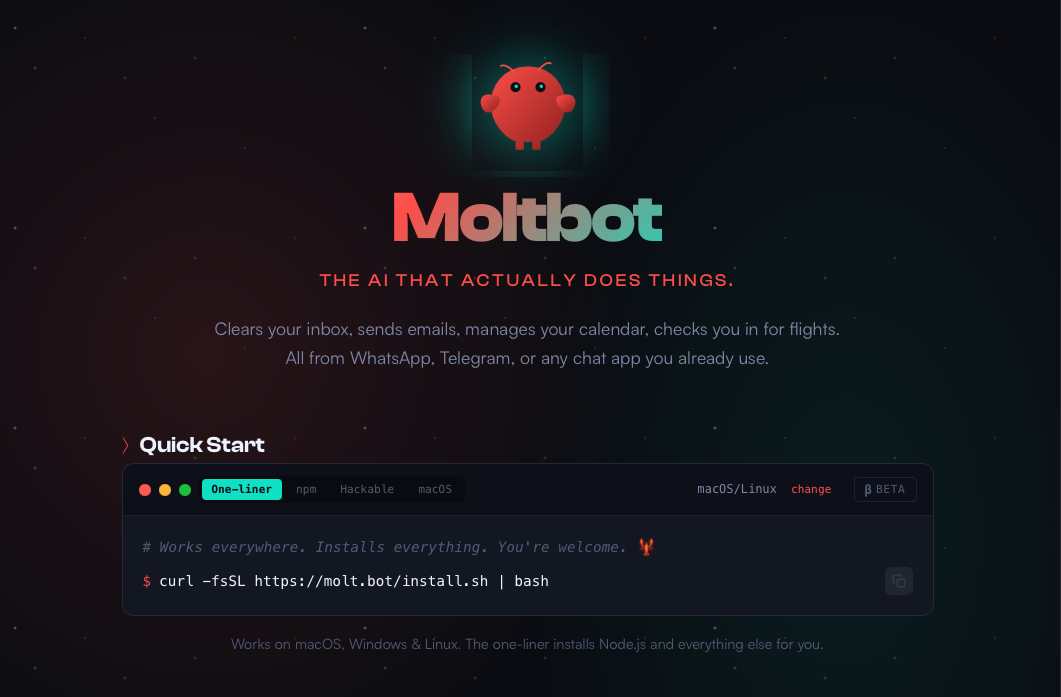
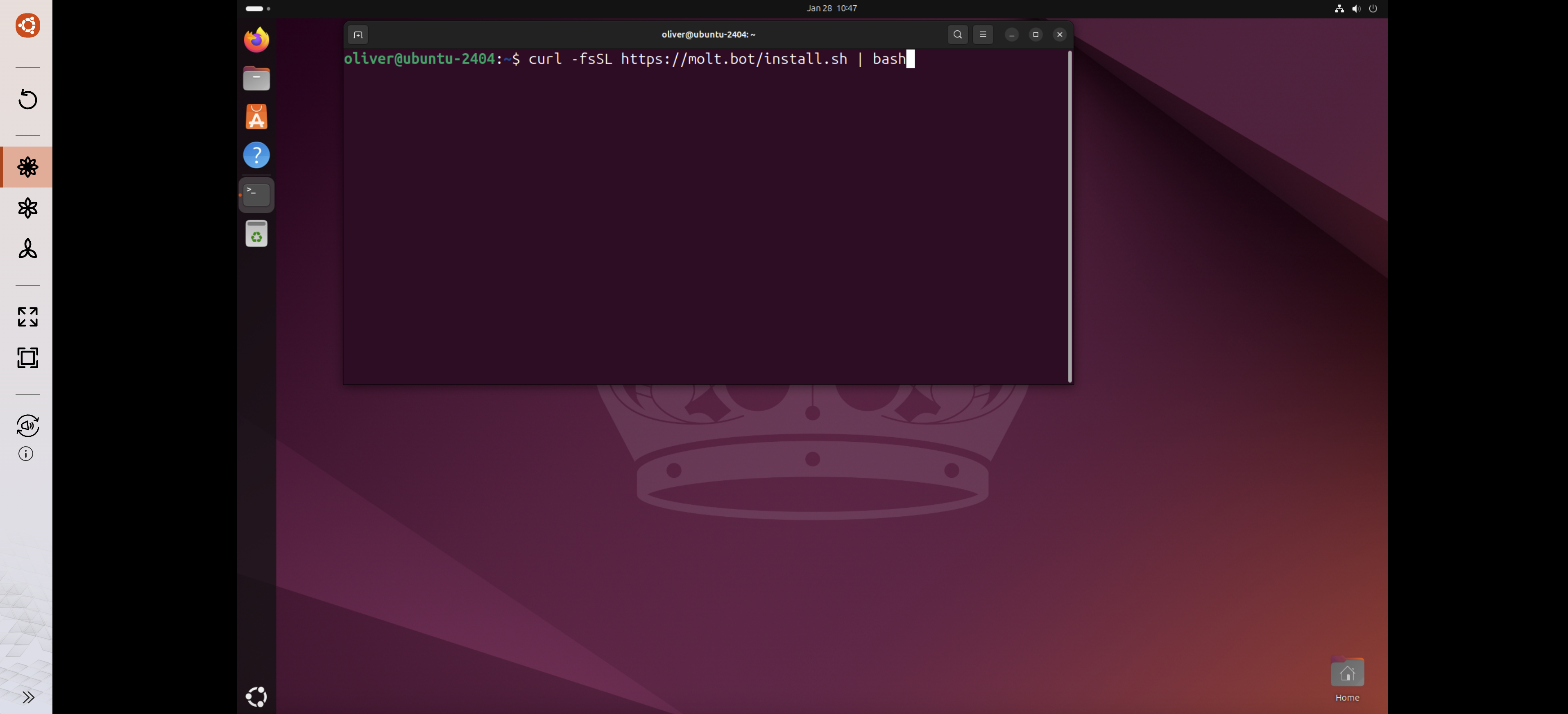
In the terminal, enter the installation command provided on the OpenClaw website:
Step 7: Complete OpenClaw Setup
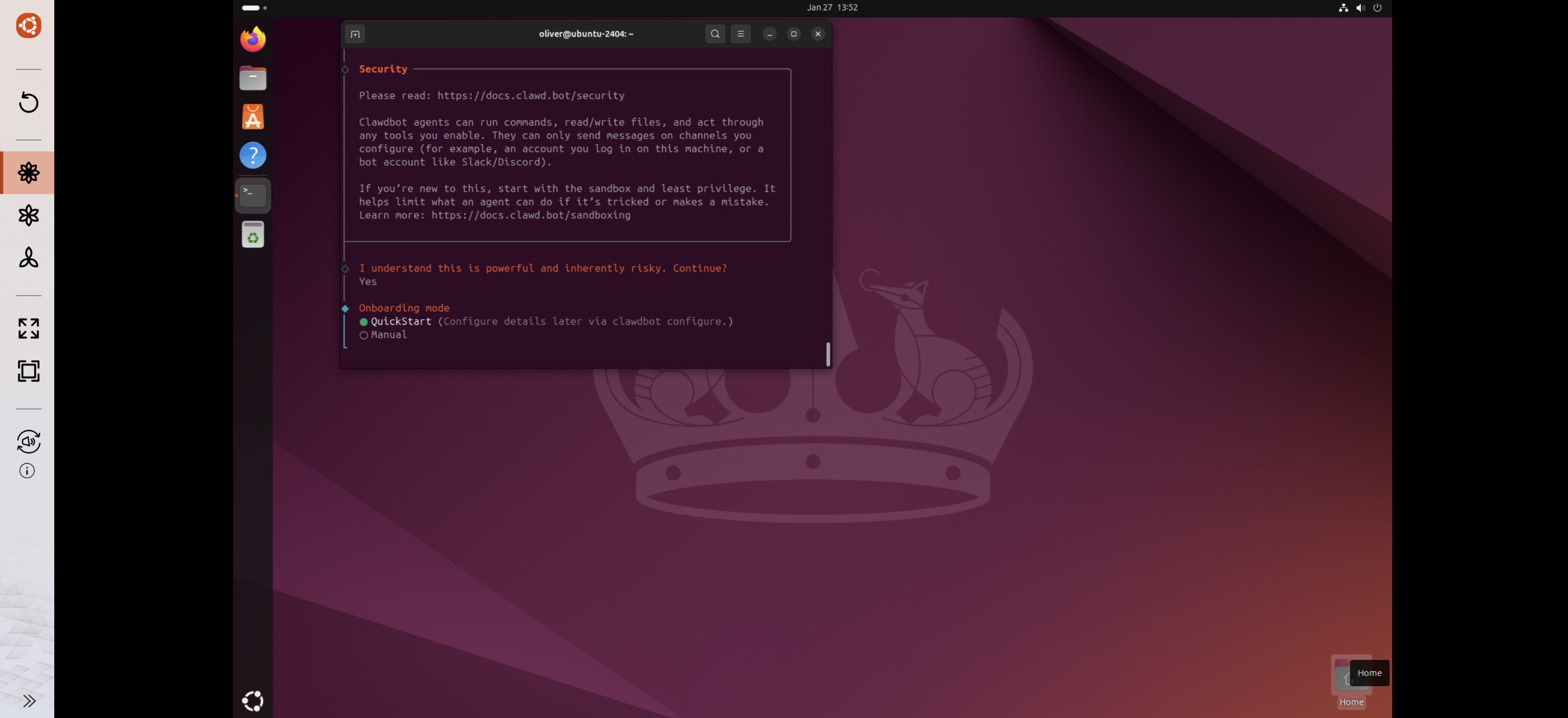
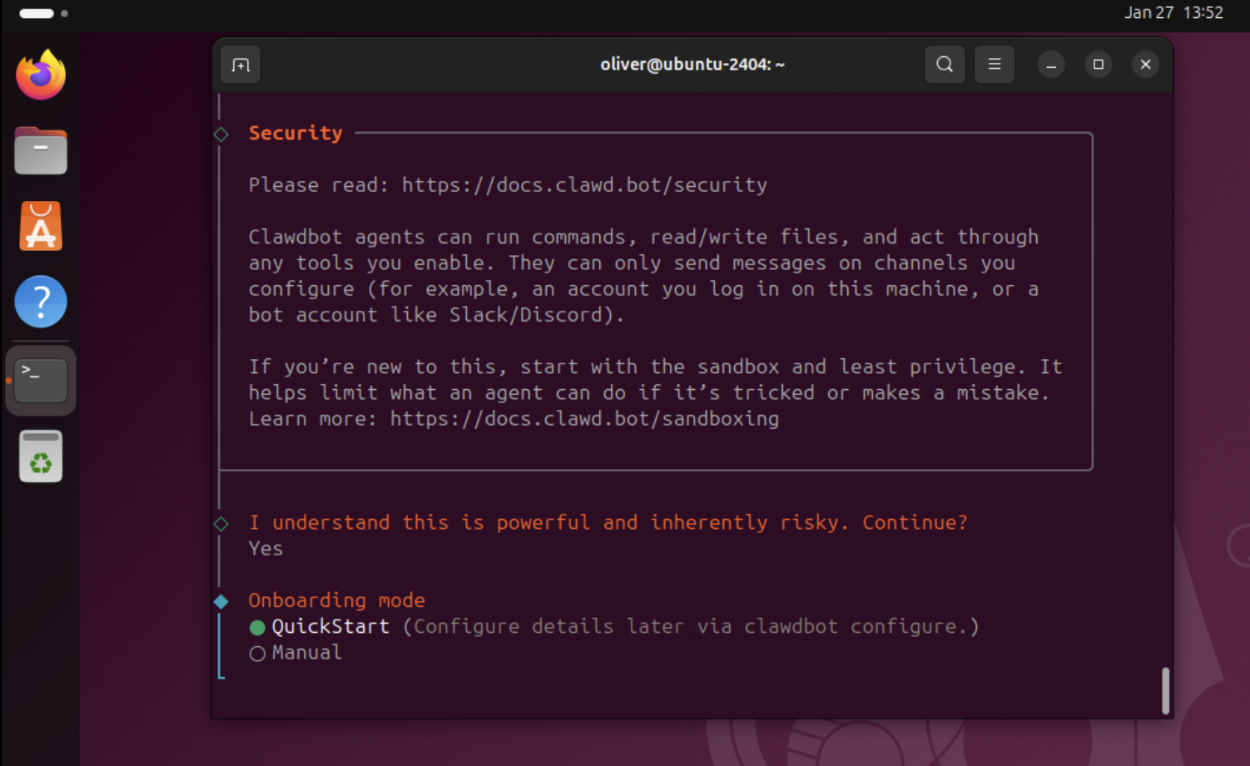
Follow the on-screen instructions provided by OpenClaw to complete the configuration and installation.
Result
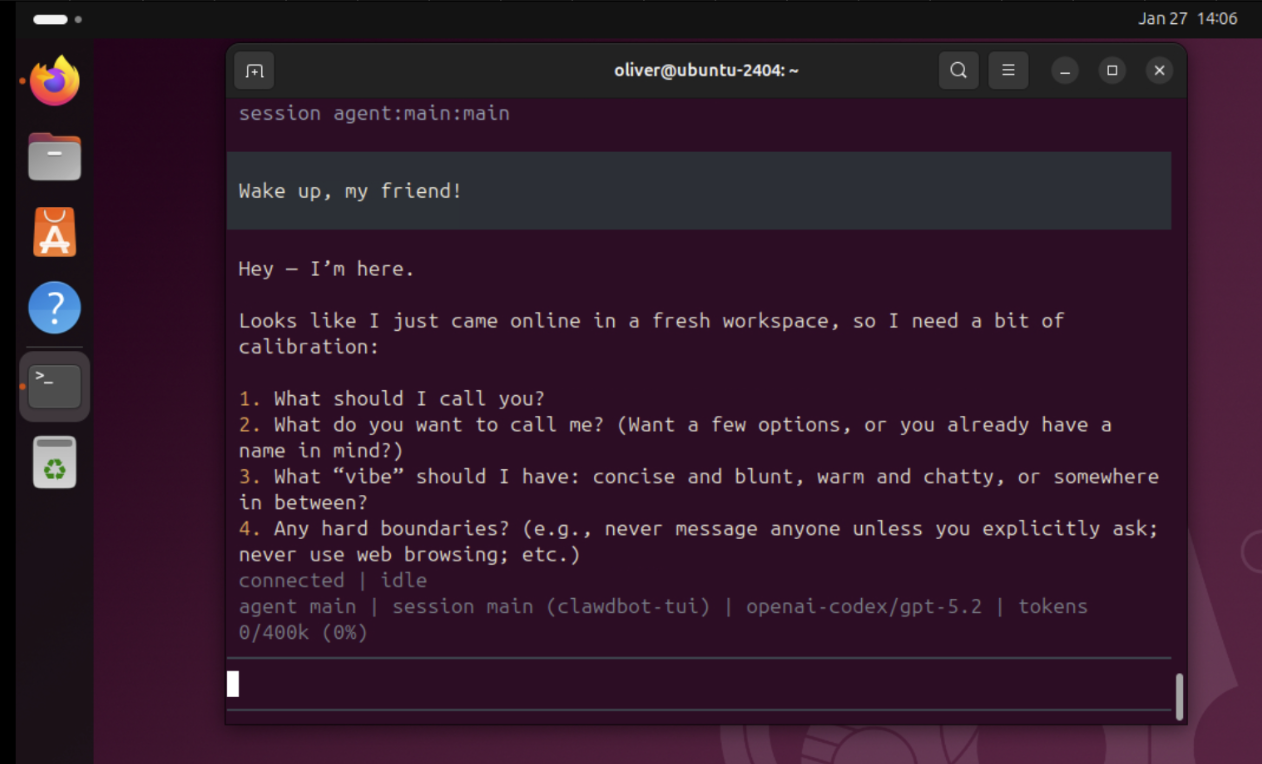
After completing the above steps, OpenClaw should be successfully installed and running within the Ubuntu Linux Station environment on your QNAP NAS.
Tip
To allow devices other than the NAS to connect to the OpenClaw web interface, you can add a network card through Ubuntu Linux Station network settings and have the Ubuntu environment obtain an external IP address. Then, you can use that IP address to connect other devices.
Removal / Uninstallation
OpenClaw is installed and operated entirely within the Ubuntu environment provided by Ubuntu Linux Station. QNAP does not provide a separate uninstallation procedure for OpenClaw itself.
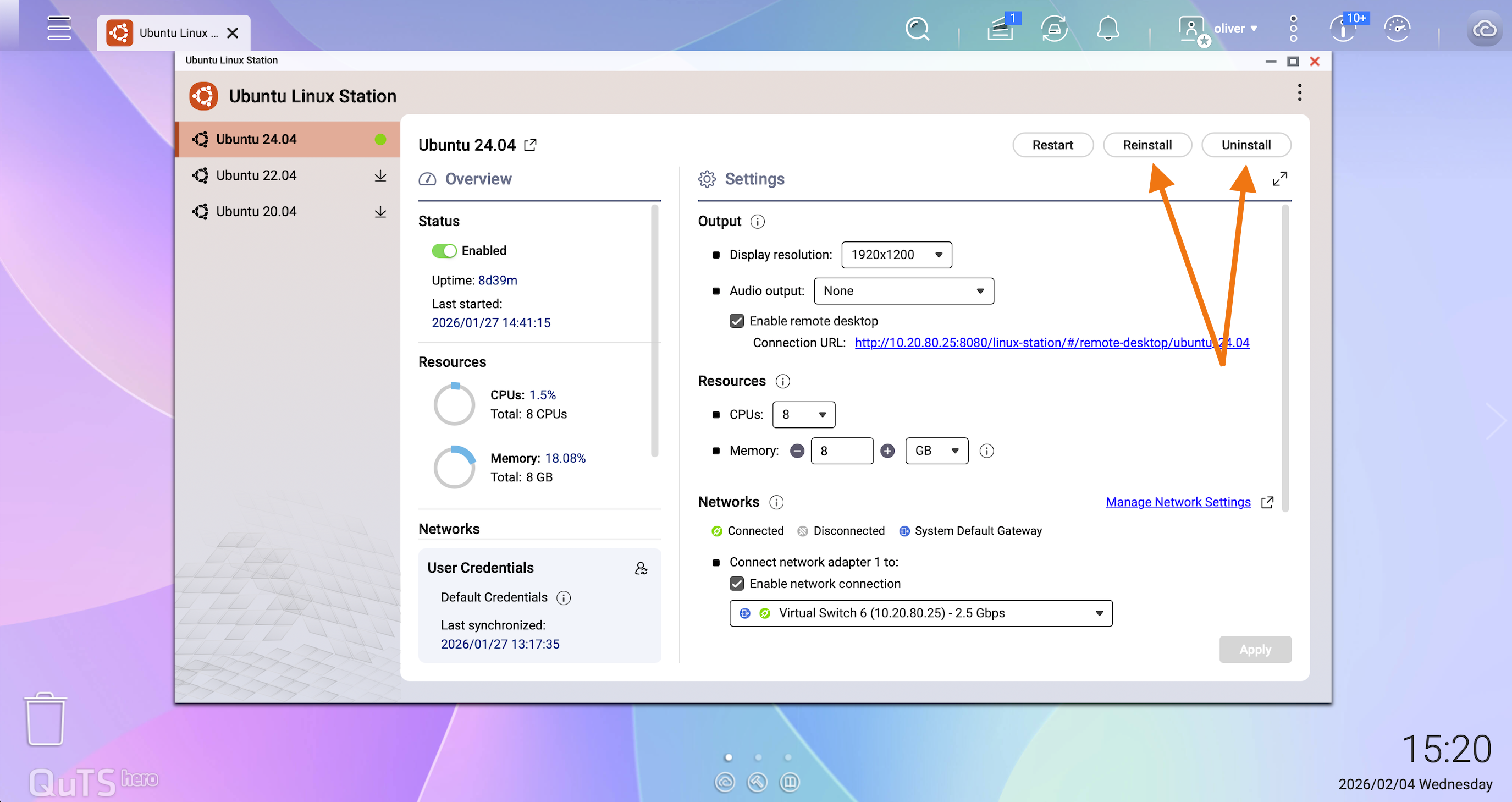
To completely remove OpenClaw and any related data or configuration, the recommended approach is to reinstall the Ubuntu operating system within Ubuntu Linux Station. Reinstalling the OS resets the Ubuntu environment to a clean state and ensures that all installed third-party applications, services, and credentials are removed.
Before reinstalling, make sure to back up any data in the Ubuntu environment that you want to keep.
Important Notes
- Ubuntu Linux Station is deployed using container technology. As a result, the operating environment and application data may be removed if the Ubuntu instance is reinstalled or reset.
- If long-term data persistence is required, consider deploying OpenClaw (Clawdbot / Moltbot) using Virtualization Station with a full virtual machine instead.
- Alternatively, we recommend backing up the OpenClaw (Clawdbot / Moltbot) installation directory and related data to a persistent NAS shared folder.
- OpenClaw (Clawdbot / Moltbot) is a third-party application not developed or maintained by QNAP. Before installation, please review the tool’s documentation and usage policies carefully.
- When using third-party tools, always evaluate potential data security and privacy risks.
Further Reading
How does QNAP enhance user data security in Ubuntu Linux Station?
보안 및 위험 고려사항
OpenClaw(이전의 Clawdbot / Moltbot)는 로컬 파일에 접근하고 명령을 실행하며, 구성에 따라 API 키나 토큰과 같은 자격 증명을 사용할 수 있는 강력한 자동화 도구입니다.따라서 사용자는 주의하여 구성하고 사용에 대한 모든 책임을 져야 합니다.
- 액세스 제어:OpenClaw 웹 인터페이스를 공용 인터넷에 직접 노출하지 마십시오. 원격 액세스가 필요한 경우 VPN, IP 허용 목록 또는 강력한 인증 메커니즘을 사용하십시오.
- 타사 확장:신뢰할 수 있는 출처에서만 기술이나 확장을 설치하십시오. 보안 연구에 따르면 악성 확장이 데이터나 자격 증명을 훔치려 할 수 있습니다.
- 격리 및 권한:OpenClaw를 격리된 환경(예: Ubuntu Linux Station)에서 실행하고 불필요한 시스템 또는 루트 권한을 부여하지 않도록 하십시오.
- 자격 증명 보호:API 키와 토큰을 주의 깊게 보호하고 노출이 의심될 경우 이를 교체하십시오.
모범 사례: OpenClaw는 고급 또는 실험적 사용을 위한 것입니다. 장기간 실행되거나 무인 상태로 운영하기 전에 항상 보안 영향을 검토할 것을 권장합니다. QNAP이 Ubuntu Linux Station에서 사용자 데이터 보안을 어떻게 보장하는지, 데이터 보안을 더욱 강화할 수 있는 방법을 알아보십시오.
참고
개발자는 프로젝트 이름을 여러 번 변경했습니다(Clawdbot → Moltbot → OpenClaw). 이전 문서에서는 여전히 “Clawdbot” 또는 “Moltbot”을 참조할 수 있지만 동일한 도구를 의미합니다.
NAS 외의 장치가 웹 인터페이스에 연결하려면Ubuntu Linux Station네트워크 설정에서 네트워크 어댑터를 추가하고 Ubuntu 환경에 대한 외부 IP 주소를 얻을 수 있습니다. 웹 인터페이스를 공용 인터넷에 직접 노출하지 마십시오.위의보안 및 위험 고려사항섹션을 참조하여 권장되는액세스 제어을 확인하십시오.
적용 제품
- QNAP NAS models that support Ubuntu Linux Station
- Ubuntu Linux Station
- Internet connection for downloading Ubuntu images and installation resources
개요
OpenClaw(이전의 Clawdbot 및 Moltbot)는 장기 실행 “에이전트”로 설계된 타사 자동화 및 생산성 도구로, 구성에 따라 메시지, 이메일, 일정 관리 및 로컬 명령 실행 등의 작업을 대신 수행할 수 있습니다. 공식 프로젝트 포지셔닝은 일반적으로 채팅 채널을 로컬 런타임에 연결하여 시스템과 상호작용할 수 있는 “실제로 일을 하는 AI”를 강조합니다.
시나리오
Ubuntu 데스크톱 환경을 QNAP NAS에 배포하여 OpenClaw를 24/7 테스트하거나 운영하려고 합니다. 이 예에서는 Ubuntu 24.04를 사용하지만, 다른 지원되는 Ubuntu 버전도 사용할 수 있습니다.
스크린샷: QNAP NAS에서 실행 중인Ubuntu Linux Station데스크톱 환경
절차
1단계: Ubuntu Linux Station설치
- QNAP QTS에 로그인합니다.
- 열기 App Center.
- 검색 및 설치 Ubuntu Linux Station.
2단계: Ubuntu 다운로드 및 설치
- Ubuntu Linux Station실행.
- 설치할 Ubuntu 버전을 선택합니다.
- 이 예에서는 선택합니다 Ubuntu 24.04.
- 이미지 다운로드 및 설치가 완료될 때까지 기다립니다.
3단계: VNC를 통해 연결
- 설치 후 VNC 원격 액세스 링크가 표시됩니다.
- 링크를 클릭하여 Ubuntu 데스크톱을 엽니다.
4단계: Ubuntu에 로그인
Ubuntu 로그인 화면에서 NAS 계정 자격 증명을 사용하여 로그인합니다.
5단계: 터미널 열기
Ubuntu 데스크톱에 로그인한 후, 열기 터미널.
6단계: OpenClaw(Clawdbot / Moltbot) 설치
터미널에서 OpenClaw 웹사이트에 제공된 설치 명령을 입력합니다. 웹사이트:
7단계: OpenClaw 설정 완료
OpenClaw에서 제공하는 화면 지시사항을 따릅니다. 구성과 설치를 완료합니다.
결과
위의 단계를 완료하면 OpenClaw가 QNAP NAS의Ubuntu Linux Station환경 내에서 성공적으로 설치되고 실행됩니다.
팁
NAS 외의 장치가 OpenClaw 웹 인터페이스에 연결할 수 있도록 하려면Ubuntu Linux Station네트워크 설정을 통해 네트워크 카드를 추가하고 Ubuntu 환경이 외부 IP 주소를 얻도록 할 수 있습니다. 그런 다음 해당 IP 주소를 사용하여 다른 장치를 연결할 수 있습니다.
제거 / 제거
OpenClaw는Ubuntu Linux Station에서 제공하는 Ubuntu 환경 내에서 완전히 설치되고 운영됩니다. QNAP은 OpenClaw 자체에 대한 별도의 제거 절차를 제공하지 않습니다.
OpenClaw 및 관련 데이터 또는 구성을 완전히 제거하려면 권장 방법은Ubuntu Linux Station내에서 Ubuntu 운영 체제를 다시 설치하는 것입니다.. 운영 체제를 다시 설치하면 Ubuntu 환경이 깨끗한 상태로 재설정되며 설치된 모든 타사 애플리케이션, 서비스 및 자격 증명이 제거됩니다.
다시 설치하기 전에 Ubuntu 환경에서 유지하려는 데이터를 백업하십시오.
중요 메모
- Ubuntu Linux Station는 컨테이너 기술을 사용하여 배포됩니다. 따라서 Ubuntu 인스턴스를 다시 설치하거나 재설정하면 운영 환경과 애플리케이션 데이터가 제거될 수 있습니다.
- 장기적인 데이터 지속성이 필요한 경우 OpenClaw(Clawdbot / Moltbot)를Virtualization Station를 사용하여 전체 가상 머신으로 배포하는 것을 고려하십시오.
- 또는 OpenClaw(Clawdbot / Moltbot) 설치 디렉터리와 관련 데이터를 지속적인 NAS 공유 폴더에 백업하는 것을 권장합니다.
- OpenClaw(Clawdbot / Moltbot)는 QNAP에서 개발하거나 유지 관리하지 않는 타사 애플리케이션입니다. 설치 전에 도구의 문서와 사용 정책을 주의 깊게 검토하십시오.
- 타사 도구를 사용할 때는 항상 잠재적인 데이터 보안 및 개인정보 보호 위험을 평가하십시오.
추가 읽기
Ubuntu Linux Station에서 QNAP은 사용자 데이터 보안을 어떻게 강화합니까?


