


Cinema28 사용 방법
최신 업데이트일:
2020-08-22
개요
Cinema28은 NAS에 연결된 여러 대의 미디어 기기로 미디어 파일을 스트림할 수 있게 해 주는 멀티존 스트리밍 애플리케이션입니다. 중앙집중식 관리 인터페이스를 통해 쉽게 미디어 기기를 모니터링하고 재생 과정을 제어할 수 있습니다.
시스템 요구 사항
- QTS 4.3.4 또는 이후 버전
- 미디어 스트리밍 애드온 430.1.5.1 또는 이후 버전
- Music Station 5.0.9 또는 이후 버전(Bluetooth를 통한 음악 파일 스트리밍용)
Cinema28 설치
Cinema 28을 다운로드하고 설치하려면, QTS에 로그인한 다음 App Center로 이동합니다.

미디어 기기
Cinema28은 총 8종류의 미디어 기기를 통한 미디어 컨텐츠 스트리밍을 지원합니다. Apple TV, Chromecast, DLNA, HD Player, HDMI™ , 오디오 라인 출력, Bluetooth, 및 USB DAC를 지원합니다. Cinema28은 각 미디어 기기별 설정 정보를 제공합니다.
- 미디어 기기 유형 및 지원 파일 유형
장치 아이콘 표시 이름 지원되는 파일 유형 HD Player 
HD Player 사진 / 음악 / 비디오 HDMI™ 오디오 HDMI™ 오디오 음악 / 비디오 (오디오만) 아날로그 
오디오 라인 출력 음악 / 비디오 (오디오만) USB 
기기 이름 음악 / 비디오 (오디오만) Bluetooth 
기기 이름 음악 DLNA 
기기 이름 사진 / 음악 / 비디오 Chromecast 
기기 이름 사진 / 음악 / 비디오 - 미디어 기기 및 미디어 소스 호환성
DLNA Apple TV Chrome-cast NAS 오디오 출력 USB 오디오 DAC HDMI™ 오디오 HD Player Bluetooth NAS 파일 O O O O O O O O USB O O O O O O O O Blu-ray/DVD O O O O O O O O 모바일 기기 O O O O O O X O SD 카드 O O O O O O O O FTP O O O O O O X X SMB(CIFS) O O O O O O X X WebDAV O O O O O O X X
미디어 기기 설정
- Cinema28을 실행합니다.
 를 클릭해 장치 마법사를 실행합니다.
팁: 장치 마법사는 각 기기 유형의 현재 연결 상태를 모니터링할 수 있는 인터페이스를 제공합니다.
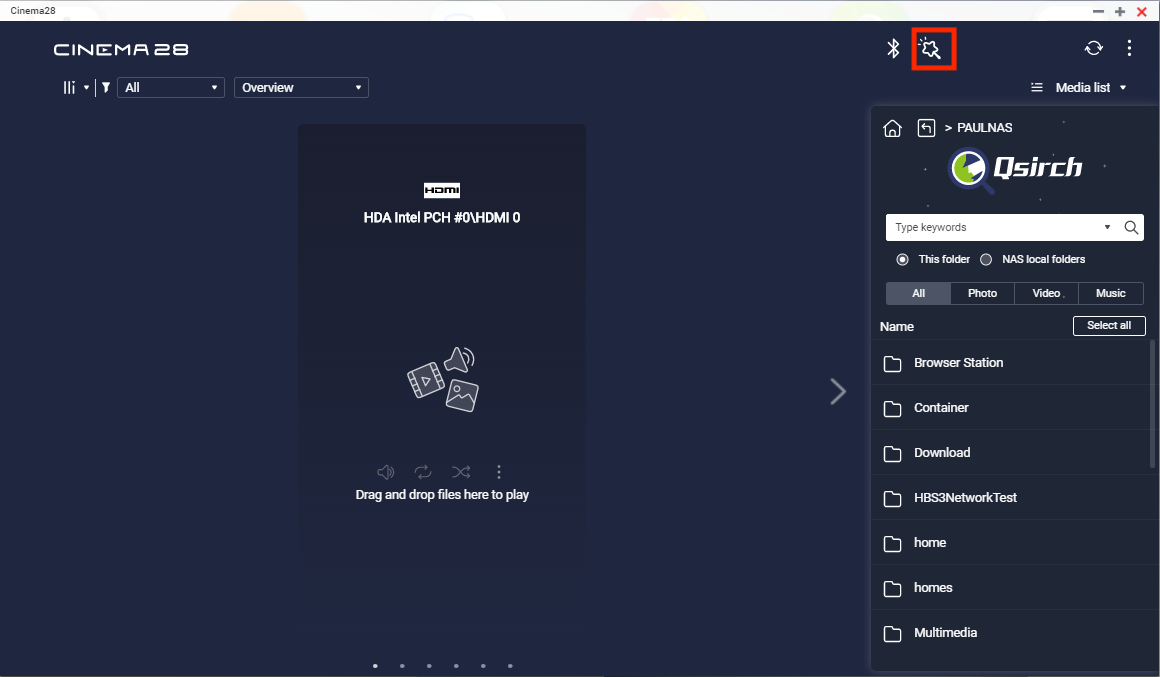

- 장치 팁을 클릭합니다.
- 미디어 기기의 유형을 선택합니다.
- 안내에 따라 미디어 기기를 설정합니다.
미디어 목록에서 미디어 컨텐츠 스트리밍
미디어 목록을 통해 NAS, 외부 기기 및 원격 드라이브에 있는 미디어 컨텐츠에 액세스할 수 있습니다. 미디어 파일을 선택해 연결된 미디어 기기로 스트림할 수 있습니다.

- 파일 경로
이 경로를 통해 폴더 계층 내 자신의 현재 위치를 확인할 수 있습니다. 링크를 클릭해 다른 폴더 레벨을 탐색할 수 있습니다. - Qsirch
Cinema28과 통합된 Qsirch 검색 엔진을 사용해 필요한 파일을 쉽게 검색할 수 있습니다. 특정 폴더 또는 전체 NAS 로컬 폴더를 검색하도록 선택할 수 있습니다. 필터를 설정해 검색 범위를 좁힐수도 있습니다. - 미디어 소스
미디어 목록에는 다음 소스의 미디어 컨텐츠가 포함되어 있습니다:- 로컬 NAS 폴더
- USB 스토리지 기기
- Blu-ray/DVD
- 모바일 기기
- SD 카드
- FTP
- SMB(CIFS)
- WebDAV
미디어 기기 모니터링

- 디스플레이 모드
Cinema28은 서로 다른 용도의 2개 디스플레이 모드를 제공합니다. 기본 모드는 재생 과정을 제어하고 미디어 컨텐츠를 스트림할 수 있는 쉽고 직관적인 인터페이스를 제공합니다. 고급 모드는 더욱 다양한 기기 정보 및 네비게이션 옵션을 제공합니다. - 기기 필터
미디어 기기를 상태 및 유형에 따라 분류할 수 있습니다.
미디어 기기 작동

미디어 기기로 다음과 같은 작업을 진행할 수 있습니다.
- 중지 / 일시 중지
- 다음 / 이전으로 건너뛰기
- 볼륨 조정
- 모두 반복 / 한 곡 반복
- Shuffle(셔플)
- 현재 재생중인 재생 목록을 다른 미디어 기기로 스트림
- 기기 정보 확인
- NAS 포트 위치 확인
- 현재 재생중인 재생 목록 관리
- 재생 목록에서 파일 제거
- 재생 목록에서 모든 파일 제거
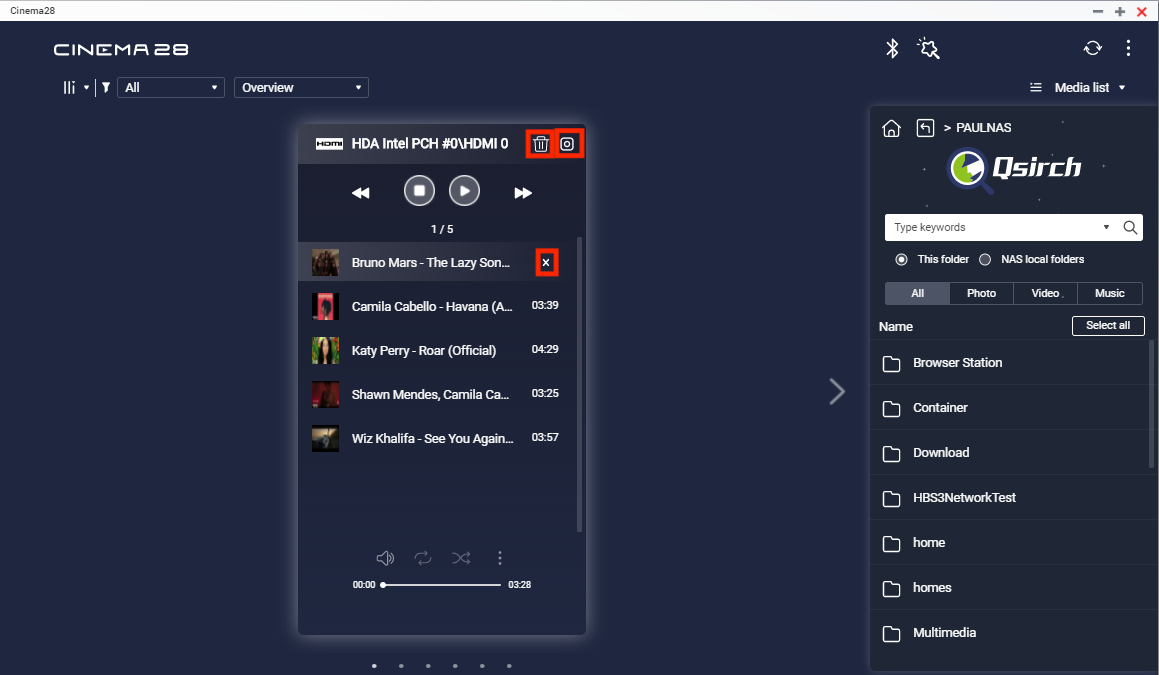
추가 도움이 필요하시면 커뮤니티에서 다른 사용자 및 QNAP 전문가에게 문의해 보세요. QNAP 커뮤니티로 이동


