


Windows에서 QVPN 장치 클라이언트 및 Intel Killer Wi-Fi 간의 충돌을 방지하는 방법은 무엇입니까?
최신 업데이트일:
2023-10-11
적용되는 제품
QVPN 장치 클라이언트 - Windows
해결책
Intel® Killer™ Wi-Fi 어댑터는 Killer Control Center 애플리케이션을 이용해 속도가 중요한 애플리케이션에 대해 최적의 대역폭 할당을 보장합니다. 이 애플리케이션은 장치의 프로세서에서 네트워크 컨트롤 카드로 TCP/IP 스택의 처리를 오프로드합니다. 이로 인해 VPN 기능을 실행하기 위해 장치의 프로세스에 의존하는 QVPN 장치 클라이언트를 포함하여 타사 애플리케이션을 사용할 때 문제가 발생할 수 있습니다.
추가적인 예방 조치로, QVPN 장치 클라이언트를 사용할 때 불필요한 충돌을 방지하기 위해서 Killer Prioritization Engine 및 Intel Connectivity Network Service를 비활성화했는지 확인하십시오.
Killer Prioritization Engine 비활성화
- Killer Control Center를 엽니다.
- Prioritization Engine을 찾아 옵션을 비활성화합니다.
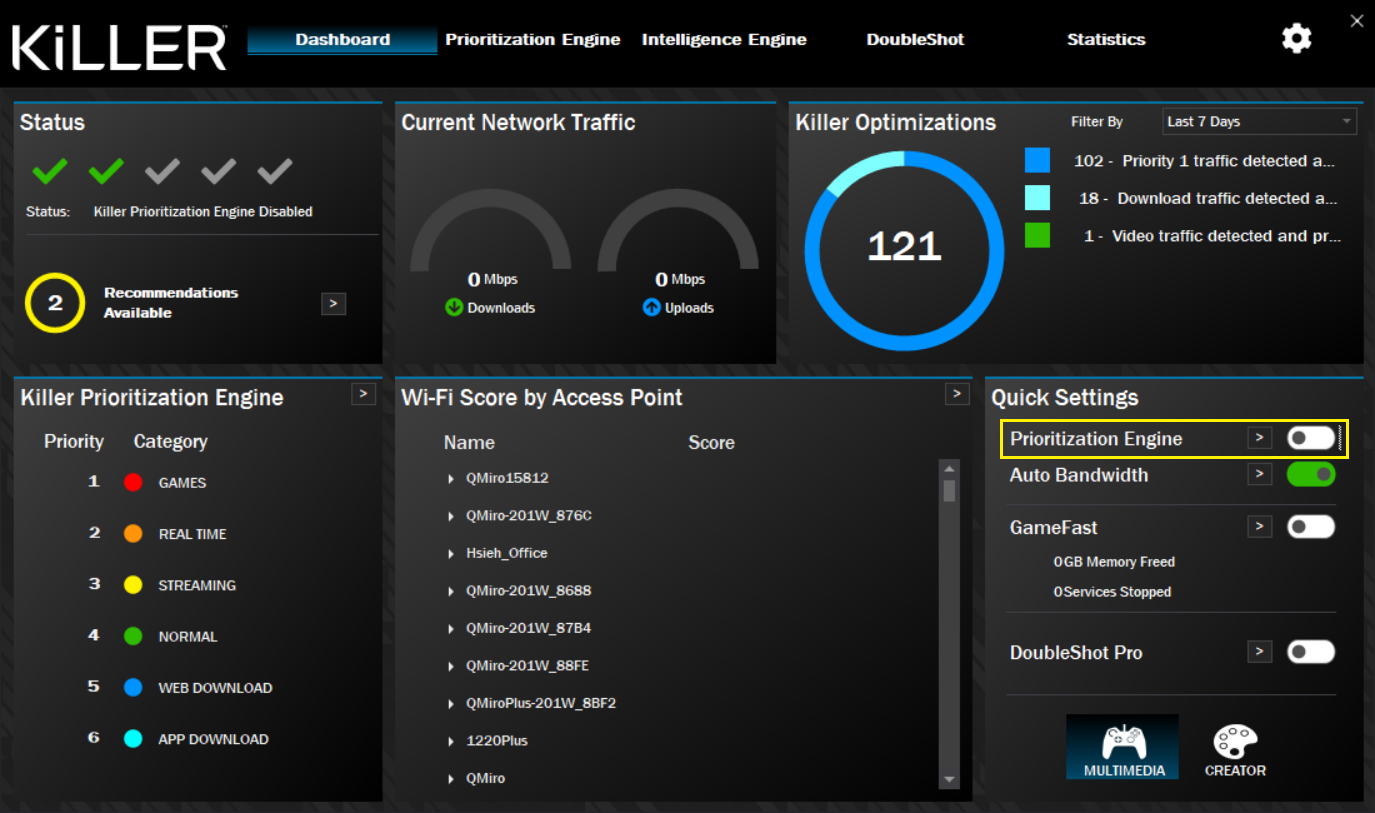
Intel Connectivity Network Service 비활성화
이 서비스는 Intel의 Performance Enhancement Suite에 포함되어 있습니다. 이 서비스가 비활성화되면 QVPN 장치 클라이언트가 정상적으로 작동합니다.
- 컴퓨터 관리를 엽니다.
- 서비스 및 애플리케이션 > 서비스로 이동합니다.
- Intel Connectivity Network Service를 비활성화합니다.
Intel® Killer™ Wi-Fi Adapters 및 QVPN 장치 클라이언트를 동시에 사용할 때 계속해서 문제가 발생하면 QNAP 고객 서비스에 문의하십시오.
자세한 내용은 QNAP에서 기술 지원 티켓을 여는 방법은 무엇입니까?를 참조하십시오.


