


이 콘텐츠는 기계 번역된 것입니다. 기계 번역 부인정보를 참조하십시오.
영어로 전환
QuMagie 모바일 앱에서 여러 사진의 날짜와 시간을 한 번에 어떻게 편집하나요?
최신 업데이트일:
2025-10-03
적용되는 제품
- QuMagie mobile app
개요
QuMagie는 NAS 장치를 위해 설계된 지능형 사진 관리 애플리케이션입니다. AI 기반 기능을 사용하여 사진을 자동으로 정리, 분류 및 검색합니다. QuMagie 모바일 앱을 통해 모바일 장치에서 직접 사진 컬렉션을 탐색, 관리 및 편집할 수 있습니다. 유용한 기능 중 하나는 여러 사진의 날짜 및 시간 메타데이터를 일괄 편집할 수 있는 기능으로, 사진 라이브러리를 체계적이고 정확하게 유지하는 데 도움이 됩니다.
절차
다음 단계에 따라 QuMagie 모바일 앱에서 여러 사진의 날짜 및 시간 메타데이터를 일괄 편집할 수 있습니다:
- 열기QuMagie앱을 모바일 장치에서 엽니다.
- 화면 하단에서갤러리아이콘을 탭합니다.
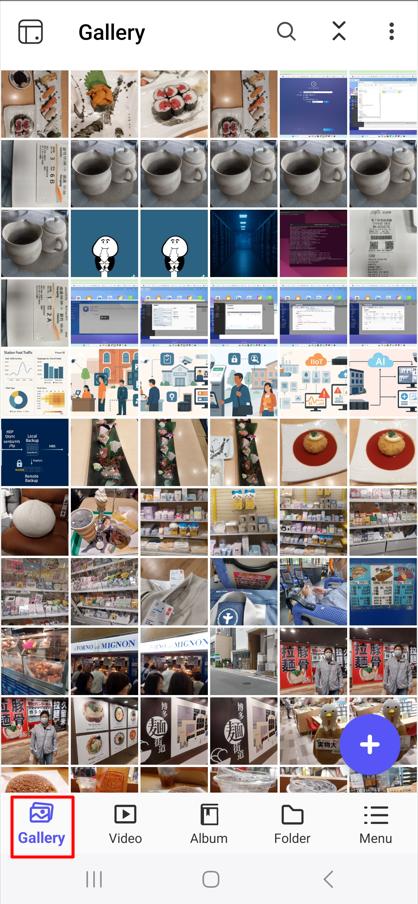
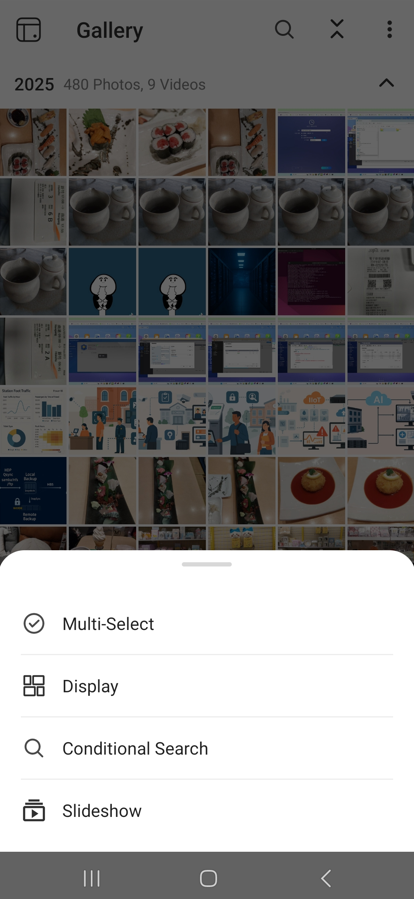
- 탭세 점아이콘(더 많은 옵션 아이콘이라고도 함)을 오른쪽 상단 모서리에서 탭합니다.
- 메뉴에서다중 선택을 선택합니다.
- 편집할 사진을 선택합니다.
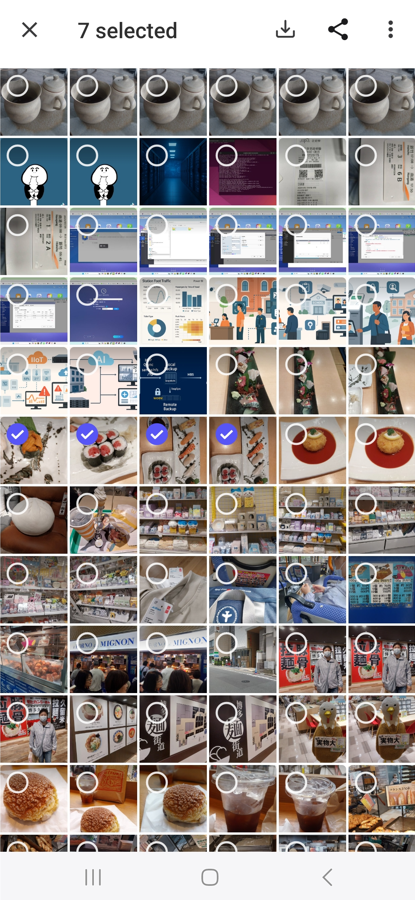
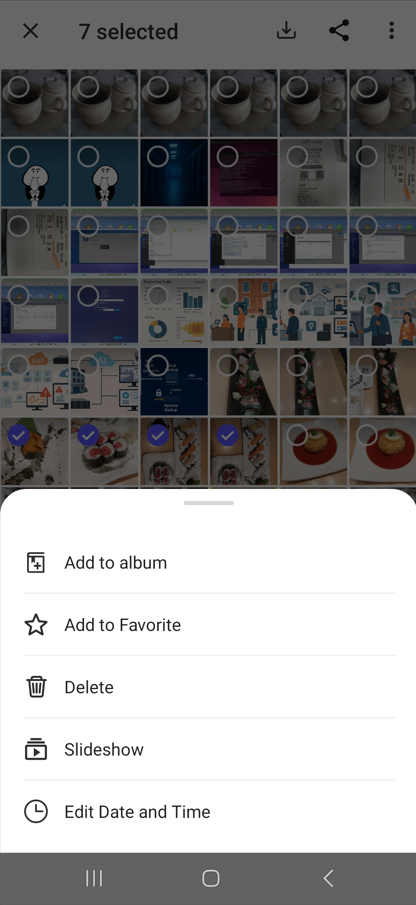
- 탭세 점아이콘(더 많은 옵션)을 다시 오른쪽 상단 모서리에서 탭합니다.
- 메뉴에서날짜 및 시간 편집을 탭합니다.
- 캘린더에서 원하는 날짜와 시간을 선택한 후확인을 탭합니다.
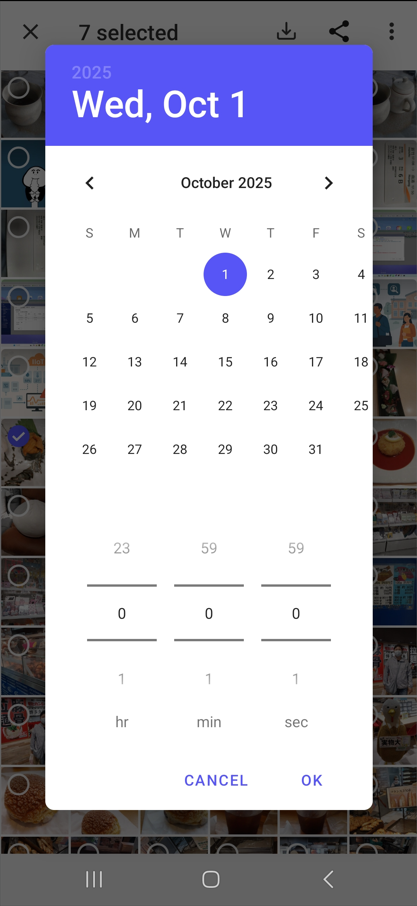
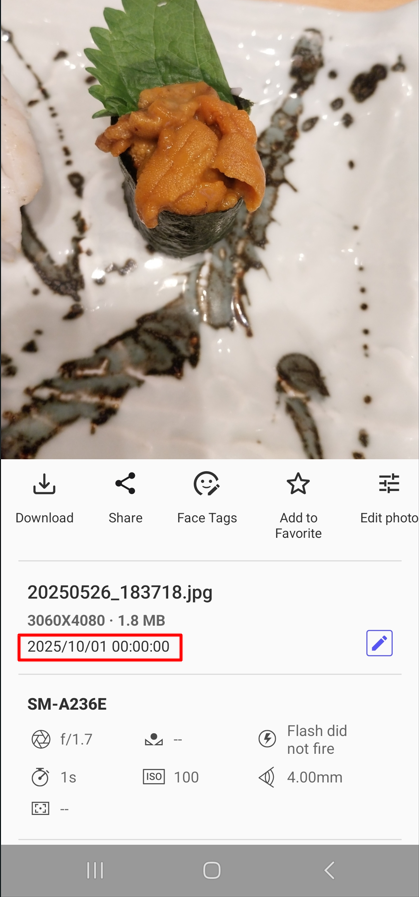
- 확인을 탭한 후 선택한 사진의 날짜 및 시간 메타데이터가 업데이트됩니다.
권장 사항
- 변경하기 전에 실수로 변경될 경우를 대비하여 사진을 백업하여 복사본을 보관할 것을 권장합니다.
- 다음이 보이지 않으면날짜 및 시간 편집옵션이 보이지 않으면 QuMagie 모바일 앱이 최신 버전으로 업데이트되어 있는지 확인하십시오.
- 추가 기능이나 피드백 제공을 원하시면 QNAP 지원팀에 문의하십시오.
추가 읽기
추가 도움이 필요하시면 커뮤니티에서 다른 사용자 및 QNAP 전문가에게 문의해 보세요. QNAP 커뮤니티로 이동


