


애플리케이션 정합성 유지 스냅샷을 복구하거나 복제한 후, 내 디스크가 오프라인이나 읽기 전용으로 나타나는 이유는 무엇입니까?
다음 안내는 QNAP 스냅샷 에이전트에서 활성화된 VSS 하드웨어 공급자 (애플리케이션 정합성 유지)가 포함된 스냅샷에서 복구된 iSCSI LUN 볼륨이 오프라인으로 나타나거나 읽기 전용인 경우에만 필요합니다. Microsoft VSS 엔진이 복구되거나 복제된 볼륨에 다음 특성을 설정했기 때문에 볼륨이 오프라인으로 나타나거나 읽기 전용입니다:
- 읽기 전용
- 숨김
- 할당된 기본 드라이브 없음
- 섀도 복사본 활성화됨
이런 경우는 특정 상황에서만 발생하며, Microsoft VSS 엔진으로 정의됩니다. 이것은 버그가 아니며 그 의도된 동작과 일치합니다. 다음 절차없이도 일반 스냅샷을 되돌릴 수 있습니다. 이 절차를 사용하지 않고도 원본 서버에서 애플리케이션 정합성 유지 스냅샷 (VSS 하드웨어 공급자 사용)을 QNAP 스냅샷 에이전트로 되돌릴 수 있습니다. 자세한 내용은 https://msdn.microsoft.com/en-us/library/windows/desktop/aa384623(v=vs.85).aspx을 참조하십시오.
볼륨 특성 복구
스냅샷을 복원하거나 복제한 후 다른 서버를 사용하는 경우, 다음 단계를 사용하여 디스크와 볼륨을 온라인으로 설정하고 볼륨에 드라이브 문자를 지정하십시오.
디스크 관리를 시작하여 오프라인 디스크를 확인하십시오.

오프라인으로 나타나는 디스크가 있으면, 다음 단계를 따르십시오:
- 명령 프롬프트를 관리자 권한으로 실행하십시오.
- 명령 프롬프트에서 “diskpart”를 입력하여 DISKPART를 시작하십시오.
- DISKPART에 “list disk”를 입력하여 시스템의 디스크를 나열하십시오.
|
Microsoft DiskPart version 6.3.9600 Copyright (C) 1999-2013 Microsoft Corporation. DISKPART> list disk
DISKPART> |
- DISKPART에 “select disk #”을 입력하여 오프라인 디스크를 선택하십시오. (#은 오프라인 디스크 번호를 나타냅니다. 예제에서 “select disk 1” 사용하십시오)
- DISKPART에 “online disk”를 입력하여 온라인 디스크를 가져오십시오.
|
DISKPART> select disk 1 |
- DISKPART에 “볼륨 목록”을 입력하여 디스크의 볼륨을 나열하십시오.
|
DISKPART> list volume
DISKPART> |
- DISKPART에서 “select volume #”을 입력하여 숨겨진 볼륨을 선택하십시오. (#은 오프라인 디스크 번호를 나타냅니다. 예제에서 “select disk 3”을 사용하십시오)
| DISKPART> select volume 3 Volume 3 is the selected volume. |
- 다음 단계들이 적용되는지 확인하려면 DISKPART에 “detail volume”을 입력하여 볼륨의 특성을 표시하십시오.
단계 결과: 볼륨의 “Read-only”, “Hidden”, “No Default Drive Letter”, “Shadow Copy” 특성이 “Yes”로 설정됩니다.
| DISKPART> DISKPART> detail volume
Read-only : Yes Volume Capacity : 776 GB DISKPART> |
- 다음에 의해 볼륨의 특성을 변경하십시오:
- DISKPART에 “att vol clear shadowcopy”를 입력하십시오.
- DISKPART에 “att vol clear nodefaultdriveletter”를 입력하십시오.
- DISKPART에 “att vol clear hidden”을 입력하십시오.
- DISKPART에서 “att vol clear readonly”를 입력하십시오.
|
DISKPART> att vol clear shadowcopy Volume attributes cleared successfully. DISKPART> att vol clear nodefaultdriveletter Volume attributes cleared successfully. DISKPART> DISKPART> att vol clear hidden Volume attributes cleared successfully. DISKPART> att vol clear readonly Volume attributes cleared successfully. |
- DISKPART에 “detail volume”을 입력하여 볼륨의 특성이 업데이트되었는지 확인하십시오.
단계 결과: 단계 결과: 볼륨의 “Read-only”, “Hidden”, “No Default Drive Letter”, “Shadow Copy” 특성이 “No”로 설정됩니다.
|
DISKPART> detail volume
Read-only : No Volume Capacity : 99 GB |
- 다른 숨겨진 볼륨이 있으면 7-10 단계를 반복하십시오.
- 다른 오프라인 디스크가 있으면 3-11 단계를 반복하십시오.
- 이전에 숨겨진 볼륨에 드라이브 문자를 지정하십시오.
- 관리자 권한으로 디스크 관리를 시작하십시오.
- 볼륨을 마우스 오른쪽 단추로 클릭하십시오.
- “드라이브 문자 및 경로 변경”을 선택하십시오.
- 마법사를 따라 볼륨에 문자를 지정하십시오.
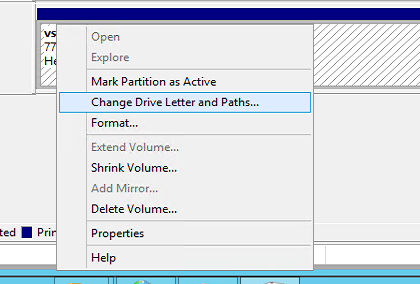
- 숨겨진 모든 볼륨에 13 단계를 반복하십시오.
참조
섀도 복사본 생성 과정
https://msdn.microsoft.com/en-us/library/windows/desktop/aa384623(v=vs.85).aspx
DiskPart 명령줄 옵션
https://technet.microsoft.com/en-us/library/cc766465(v=ws.10).aspx
QNAP 스냅샷 에이전트 애플리케이션 메모
https://www.qnap.com/en/tutorial/con_show.php?op=showone&cid=185
추가 도움이 필요하시면 커뮤니티에서 다른 사용자 및 QNAP 전문가에게 문의해 보세요. QNAP 커뮤니티로 이동


