


NAS に適した M.2 SSD を見つけてインストールするにはどうすればよいですか?
最終更新日:
2025-12-01
対象製品
- NAS models with onboard M.2 slots
- QM2 expansion cards
概要
QNAP NAS モデルは、インターフェースとコネクタタイプが異なるさまざまなタイプの M.2 SSD をサポートしています。互換性と最適なパフォーマンスを確保するために、利用可能な M.2 スロットのタイプ(B キー、M キー、または B + M キー)を特定し、互換性のある SSD を選択してください。この FAQ では、正しい M.2 SSD を見つけて安全にインストールする方法を説明します。
手順
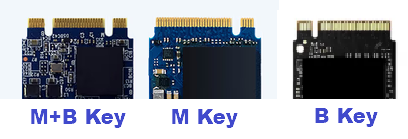
- NAS の M.2 スロットタイプを特定します:
- M キー: ほとんどの NVMe(PCIe)SSD をサポートします。
- B キー: ほとんどの SATA SSD をサポートします。
- B+ M キー: SATA SSD とエントリーレベルの NVMe SSD の両方をサポートする場合があります(詳細はモデルを確認してください)。
- M.2 SSD にはスロットに一致するノッチまたは「キー」があります。SSD とスロットの両方を確認するか、NAS のマニュアルを参照してください。
キータイプ ノッチ位置 サポートされるインターフェース 主な用途 B キー 左側(6 ピン) PCIe x2、SATA M.2 SATA SSD、WWAN M キー 右側(5 ピン) PCIe x4、SATA M.2 NVMe SSD B+ M キー 両側 PCIe x2、SATA M.2 SATA SSD、エントリーレベルの NVMe SSD 注意: ノッチ位置(キー)はスロットと SSD の間で一致する必要があります。
- NAS の仕様を確認します:
- QNAP 製品ページまたはデバイスのマニュアルを参照し、「仕様」または「ハードウェア」セクションを見つけて、サポートされている M.2 SSD タイプ(NVMe または SATA)を確認してください。
- 互換性のある M.2 SSD を選択します:
- M キーのスロットには、M.2 NVMe SSD を使用します。
- B キーのスロットには、M.2 SATA SSD を使用します。
- B+ M キーのスロットには、NAS のドキュメントを参照してサポートされている SSD タイプを確認してください。
- インストールの準備:
- SSD をインストールする前に、NAS の電源を切り、プラグを抜いてください。
- 可能であれば、静電気放電を防ぐために静電防止リストストラップを使用してください。
- M.2 SSD をインストールします:
- SSD を約 30 度の角度でスロットに挿入し、ノッチをキーに合わせて、優しく押し込んでください。
- 付属のネジで SSD を固定します。


