


Comment connecter un NAS à QuWAN Orchestrator en utilisant QuWAN Express et le service Super Node ?
Produits applicables
Logiciel
- QuWAN Orchestrator 2.9 et versions ultérieures
- QVPN Service 3.3 et ultérieure
Matériel
- Tous les modèles de NAS QNAP
Aperçu
QuWAN Express permet à un NAS QNAP de rejoindre rapidement le réseau QuWAN avec une configuration minimale. Il offre une connectivité sécurisée pour l'accès à distance et la communication entre appareils sans nécessiter de redirection de port manuelle ou de configuration VPN compliquée.
Lorsqu'un routeur QNAP (Hub) est disponible, le NAS établit automatiquement un tunnel IPSec avec le Hub pour prendre en charge un transfert de données sécurisé et performant au sein de l'organisation.
Si un Hub n'est pas déployé, vous pouvez utiliser le service Super Node. Super Node est une passerelle cloud qui fournit un tunnel IPSec pour le NAS, attribue une IP publique et un port pour un accès externe sécurisé, et permet la communication NAS-à-NAS à l'intérieur du réseau virtuel QuWAN.
- Super Node est conçu pour les environnements sans routeur QuWAN Hub et prend en charge jusqu'à trois appareils NAS Edge pour l'accès à distance. Si des appareils supplémentaires doivent se connecter, vous pouvez mettre à jour la liste des NAS autorisés dans la plateforme cloud QuWAN Orchestrator.
- Le service inclut une limite de transmission de données gratuite de 15 Go par mois. Une fois cette limite atteinte, la vitesse de transmission est réduite, et vous pouvez mettre à niveau votre plan Licence dans le QNAP Software Store si plus de capacité est nécessaire.
Caractéristiques clés
- QuWAN Express vous permet de rejoindre le réseau QuWAN d'un simple clic dans QVPN Service, et le système gère automatiquement la configuration du réseau pour vous.
- Il permet un accès à distance sécurisé aux données NAS depuis n'importe quel endroit en routant le trafic via le réseau superposé QuWAN.
- Le service Super Node fournit une connectivité basée sur le cloud qui assure un accès externe fiable et une communication fluide entre les appareils NAS, même lorsqu'un routeur Hub n'est pas disponible.
- Le service attribue une adresse IP virtuelle au NAS afin qu'il puisse communiquer avec d'autres appareils QuWAN sans exposer les détails du réseau interne.
Prérequis
- Mettez à jour le Firmware du NAS et le QVPN Service aux versions listées dans le Produits applicables.
- Assurez-vous que le NAS a une connexion Internet active.
- Désactivez le serveur L2TP/IPSec sur le NAS avant d'activer QuWAN Express.
- Connectez-vous au NAS avec un QNAP ID afin qu'il puisse s'enregistrer avec QuWAN Orchestrator.
- Assurez-vous que le routeur Hub que vous prévoyez d'utiliser prend en charge la configuration QuWAN et est enregistré dans la même organisation QuWAN que vous sélectionnerez lors de la configuration des paramètres de QuWAN Express.
Procédure
Cette section décrit comment configurer l'accès à QuWAN Express sur QVPN Service, configurer les informations de l'appareil et enregistrer le NAS en tant qu'appareil Edge dans QuWAN Orchestrator.
Configurez QuWAN Express sur votre NAS QNAP
- Connectez-vous à votre NAS en tant que administrateur.
- Ouvrez QVPN Service.
- Allez à QuWAN > QuWAN Express.
- Cliquez sur Join.
- Cliquez sur Start pour lancer les vérifications préalables.
QVPN Service vérifie les éléments suivants:- Le NAS doit avoir une connexion Internet active pour que la vérification soit réussie.
- La vérification confirme si le serveur L2TP/IPSec est désactivé car il doit être éteint avant de continuer.
- La vérification vérifie que le NAS est connecté avec un QNAP ID et vous invite à vous connecter si nécessaire.
- Optionnel : Configurez les paramètres d'organisation et de région QuWAN.
- Cliquez sur
 .
.
La fenêtre Modifier les informations de l'appareil apparaît.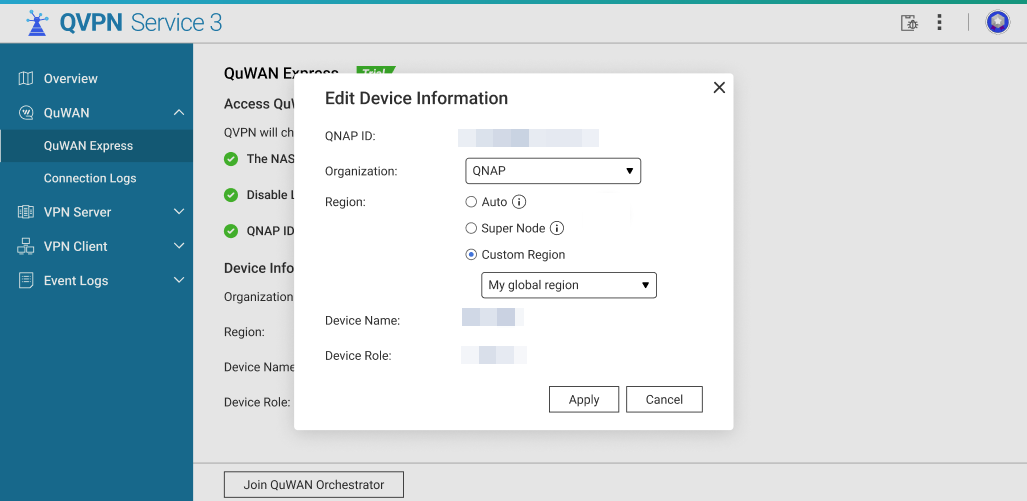
- Optionnel : Sélectionnez l' Organisation QuWAN dans le menu déroulant.
Si votre QNAP ID est membre de plusieurs organisations, sélectionnez l'organisation qui gérera ce NAS. - Optionnel : Sélectionnez une option pour déterminer la région où le NAS établit sa connexion QuWAN :
- Auto (Recommandé) : QVPN Service choisit automatiquement la meilleure région. Il privilégie les régions où un routeur Hub existe pour votre organisation. Si un Hub n'est pas disponible, il revient à une région Super Node.
- Super Node : Force la connexion au point de terminaison cloud Super Node de QuWAN.NoteÀ utiliser lorsqu'il n'y a pas de Hub dans votre organisation ou lorsque vous souhaitez un accès immédiat au point de terminaison cloud. Lors de l'utilisation de Super Node, le NAS reçoit une IP publique attribuée par le cloud et un port pour une connectivité externe sans redirection de port.
- Région personnalisée : Sélectionnez manuellement une région lorsque vous souhaitez que le NAS rejoigne un segment particulier de votre organisation QuWAN.
- Cliquez sur Appliquer.
QVPN Service met à jour les paramètres d'enregistrement de l'appareil localement et prépare l'enregistrement de l'appareil avec QuWAN Orchestrator.
- Cliquez sur
- Cliquez sur Rejoindre QuWAN Orchestrator.
Le NAS est enregistré sur QuWAN Orchestrator et devient un NAS Edge.
Une fois que le NAS rejoint avec succès l'organisation QuWAN, les actions suivantes se produisent automatiquement :- Le QuWAN Orchestrator attribue une adresse IP virtuelle au NAS à l'intérieur du réseau superposé QuWAN.
- Si un routeur Hub existe dans la région assignée, le NAS établira automatiquement un tunnel IPSec avec ce Hub.
- Si connecté à un Super Node, le NAS recevra une adresse IP publique et un port attribués par le point de terminaison cloud permettant un accès externe sécurisé sans redirection de port manuelle.
- Attendez que le statut de connexion se mette à jour sur Connecté sur la page QuWAN Express.
Une fois connecté, le NAS est accessible via le réseau virtuel QuWAN par d'autres appareils Edge et par les utilisateurs ayant un accès QuWAN approprié (par exemple, les clients distants ou d'autres appareils NAS).
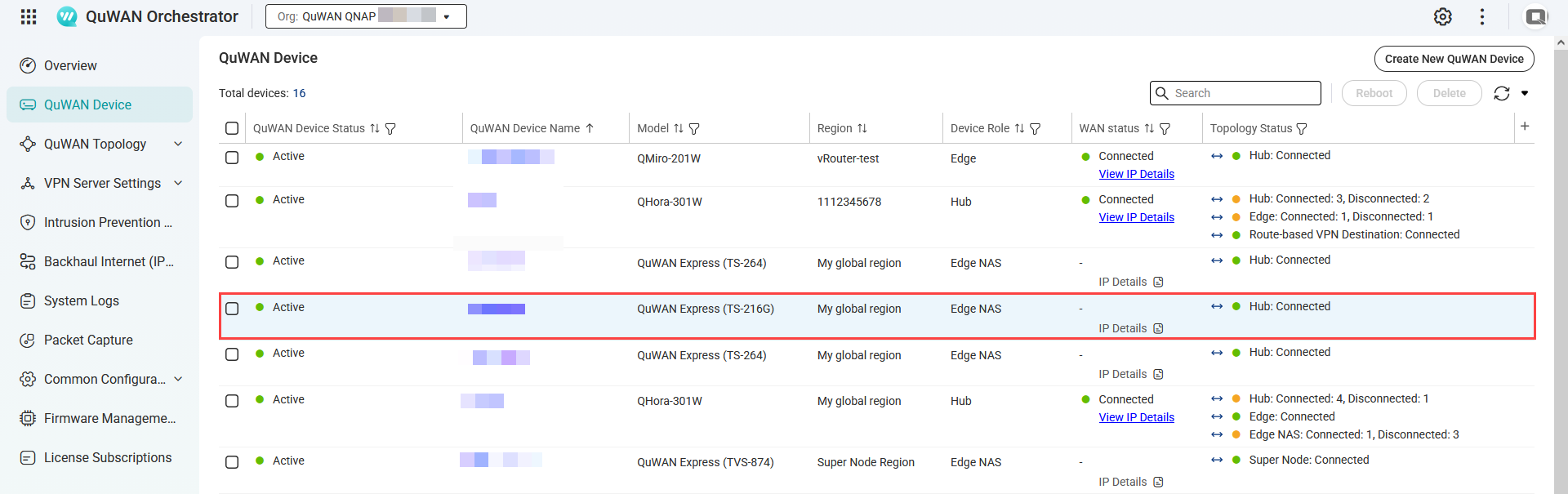
- Optionnel : Vérifiez que le NAS apparaît dans QuWAN Orchestrator.
- Connectez-vous à QuWAN Orchestrator.
- Sélectionnez votre organisation.
- Allez à QuWAN Appareil.
- Localisez le NAS par le nom de l'appareil.
- Sous Statut de la topologie, vérifiez si le statut est Connecté.
Gérer les connexions Super Node
- Connectez-vous à QuWAN Orchestrator.
- Sélectionnez votre organisation.
- Allez à Topologie QuWAN > Super Node (QuWAN Express) > Statut.
- Cliquez sur Gérer les connexions Super Node.
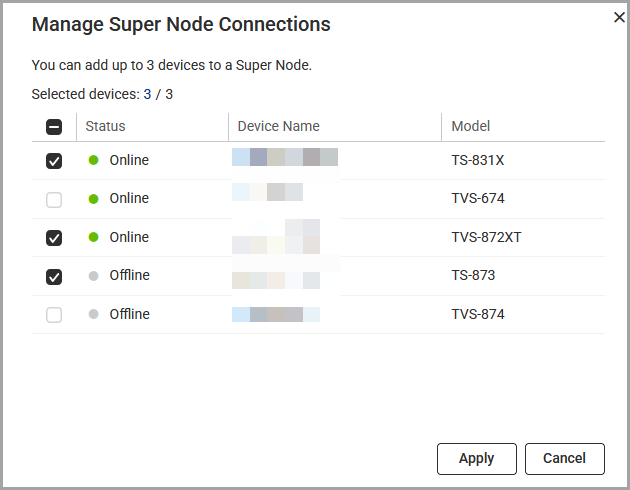
- Sélectionnez entre 1 et 3 appareils NAS Edge.
- Cliquez sur Appliquer.
QuWAN Orchestrator met à jour les connexions Super Node.
Modification de l'adresse IP virtuelle du NAS Edge
- Connectez-vous à votre NAS Edge.
- Ouvrez QVPN Service.
- Allez à QuWAN > QuWAN Express.
- Cliquez sur
 .
.
La fenêtre Modifier l'IP virtuelle apparaît. - Entrez une adresse IP virtuelle différente.
- Cliquez sur Vérifier.
QVPN Service vérifie l'adresse IP virtuelle. - Cliquez sur Appliquer.
Accès au NAS à distance via QuWAN Express
- Depuis un autre appareil QuWAN Edge ou un réseau routé, utilisez l'adresse IP virtuelle attribuée pour vous connecter aux services sur le NAS (par exemple, SMB, AFP, HTTP(S), SSH) en fonction de vos règles d'accès NAS et de la configuration des ports.
- Lors de l'utilisation d'un Hub, le trafic entre le NAS et les appareils connectés au hub reste dans les tunnels IPSec et les réseaux privés, offrant une latence plus faible et une meilleure Débit pour les transferts au sein de l'organisation.
Dépannage
- Échec de la vérification de la connexion réseau
- Vérifiez que le NAS dispose d'une connexion Internet fonctionnelle.
- Assurez-vous que les paramètres DNS sont corrects, car une configuration DNS incorrecte peut faire apparaître le NAS hors ligne pour les services QuWAN.
- Échec de la vérification du conflit L2TP/IPSec
- Désactivez toute instance de serveur L2TP/IPSec local dans QVPN Service avant d'activer QuWAN Express, car les deux services ne peuvent pas fonctionner simultanément.
- Échec de la vérification de l'ID QNAP
- Connectez-vous avec un ID QNAP appartenant à l'organisation que vous souhaitez utiliser, puis essayez de rejoindre à nouveau. Confirmez également que la date et l'heure du système NAS sont exactes afin que les jetons d'authentification puissent être validés.
- Edge affiche "Connecting" mais jamais "Connected"
- Vérifiez que le NAS et le routeur ont des connexions Internet fonctionnelles.
- Vérifiez les règles Pare-feu à la fois sur votre réseau et sur le NAS. Les ports de traversée IPSec et NAT, tels que UDP 500 et 4500, doivent être autorisés pour le trafic sortant.
Lectures complémentaires
Est-ce que cet article a été utile ?
Pour obtenir de l'aide supplémentaire, posez votre question aux autres utilisateurs et aux experts QNAP dans la communauté. Accéder à la communauté QNAP


