


Guide de démarrage rapide de Stockage et snapshots pour QuTS hero
-
Qu'est-ce que Stockage et snapshots ?
-
Configuration système requise
-
Avant de commencer
-
Créez un espace de stockage en 2 étapes
-
Étape 1 : Créer un pool de stockage avec RAID
-
Étape 2 : Créer un dossier partagé
-
-
Gérez votre stockage
-
Gérer les disques
-
Gérer les unités de stockage
-
-
Protégez vos données
-
Créez des snapshots
-
Sauvegardez vos données
-
-
Améliorez vos performances en lecture
-
Accélération de cache
-
-
Autres lectures et ressources
Ce guide s'applique à QuTS hero h5.1.0 ou à une version ultérieure.
Qu'est-ce que Stockage et snapshots ?
Stockage et snapshots est un utilitaire intégré à QuTS hero permettant de créer, de gérer et de surveiller l'espace de stockage sur votre NAS QNAP.
Après avoir initialisé votre NAS, vous devrez créer de l'espace de stockage dans Stockage et snapshots afin de pouvoir stocker des données, installer des applications et utiliser pleinement toutes les fonctions disponibles dans QuTS hero.
En savoir plus sur l'architecture de stockage et les unités de stockage dans QuTS hero.
Configuration système requise
Système d’exploitation : QuTS hero
Avant de commencer
Assurez-vous de répondre aux exigences suivantes avant de créer vos premières unités de stockage dans Stockage et snapshots :
- Préparez les disques.
- Utilisez des disques compatibles. Pour plus de détails, voir Liste de compatibilité.
- Sauvegardez toutes les données existantes sur vos disques avant d’initialiser le NAS ou de créer un groupe RAID.
- Lors de la création d'un groupe RAID, pour de meilleures performances, utilisez des disques de la même marque, de la même capacité et du même type de disque (tous HDD, tous SSD ou tous SAS).RemarqueSi vous mélangez des disques dans un groupe RAID, tous les disques fonctionneront en fonction de la vitesse du disque le plus lent et de la capacité du disque le plus petit.
- Vous avez initialisé votre NAS et installé QuTS hero.
- Vous êtes connecté en tant qu'administrateur.
- Assurez-vous que vos disques installés ont les statuts suivants dans Stockage et snapshots > Stockage > Disques/VJBOD > Disques :
- État de santé : Bon
- État : Prêt
- Type utilisé : Libre
Créez un espace de stockage en 2 étapes
Avant que votre NAS puisse commencer à stocker des données, vous devez créer un pool de stockage qui servira de pool de stockage système. Après cela, vous pouvez installer des applications et créer des dossiers partagés.
Étape 1 : Créer un pool de stockage avec RAID
- Ouvrez Stockage et snapshots et allez dans Stockage > Stockage/snapshots.
- Cliquez sur Nouveau pool de stockage pour ouvrir l'Assistant Créer un pool de stockage.
- Cliquez sur Commencer, puis cliquez sur Suivant.
- Sélectionnez les disques à inclure dans votre pool de stockage.RemarquePour éviter toute perte de données en cas de défaillance d'un disque, il est recommandé de sélectionner au moins deux disques afin de pouvoir choisir le type RAID 1 ou supérieur.
- Facultatif : Sous Mode, configurez un ou plusieurs disques pour servir de disques de rechange.RemarqueUn disque de rechange permet à votre système de remplacer automatiquement un disque défectueux dans un groupe RAID. Le système peut ensuite reconstruire le groupe RAID afin qu’il retrouve sa capacité de protection des données le plus rapidement possible.
- Facultatif : Sélectionnez un type de RAID différent.
Le système sélectionne automatiquement le type de RAID le plus optimisé en fonction des disques sélectionnés.
Pour plus de détails sur les types de RAID, voir Types de RAID dans le Guide d’utilisation de QuTS hero. - Suivez les étapes restantes de l’assistant.
Pour plus de détails sur les options de configuration, voir Créer un pool de stockage dans le Guide d'utilisation de QuTS hero.
Une fois votre premier pool de stockage créé, vous pouvez installer des applications et créer des dossiers partagés pour stocker et partager des fichiers.
Étape 2 : Créer un dossier partagé
QuTS hero crée automatiquement des dossiers partagés par défaut dans le pool de stockage système. Vous pouvez créer des dossiers partagés supplémentaires pour organiser vos fichiers et configurer différents paramètres d'autorisation pour chaque dossier.
- Ouvrez Panneau de configuration et accédez à Privilège > Dossiers partagés > Dossier partagé.ConseilDans QuTS hero, vous pouvez également créer un dossier partagé dans Stockage et snapshots en accédant à Stockage > Stockage/Snapshots.
- Cliquez sur Créer, puis sélectionnez Dossier partagé pour ouvrir l'assistant de création de dossier partagé.
- Entrez un nom pour votre nouveau dossier.
- Sélectionnez une méthode d'allocation d’espace :
- Provisionnement léger (par défaut)
- L'espace de stockage est alloué à partir du pool de stockage au dossier à mesure que les données sont écrites dans le dossier.
- Cette option maximise l'utilisation du stockage et est utile pour les espaces de stockage dynamiques et le stockage limité partagé par plusieurs utilisateurs.
- Provisionnement lourd
- L'espace de stockage est pré-alloué. La capacité est réservée et extensible.
- Cette option est adaptée à un usage général.
- Provisionnement léger (par défaut)
- Suivez les étapes restantes de l’assistant.
Pour plus de détails sur les options de configuration, voir Créer un dossier partagé dans le Guide d'utilisation de QuTS hero.
Gérez votre stockage
Gérer les disques
- Ouvrez Stockage et snapshots et accédez à Stockage > Disques/VJBOD > Disques.
L'écran affiche un aperçu complet de tous les disques de votre système.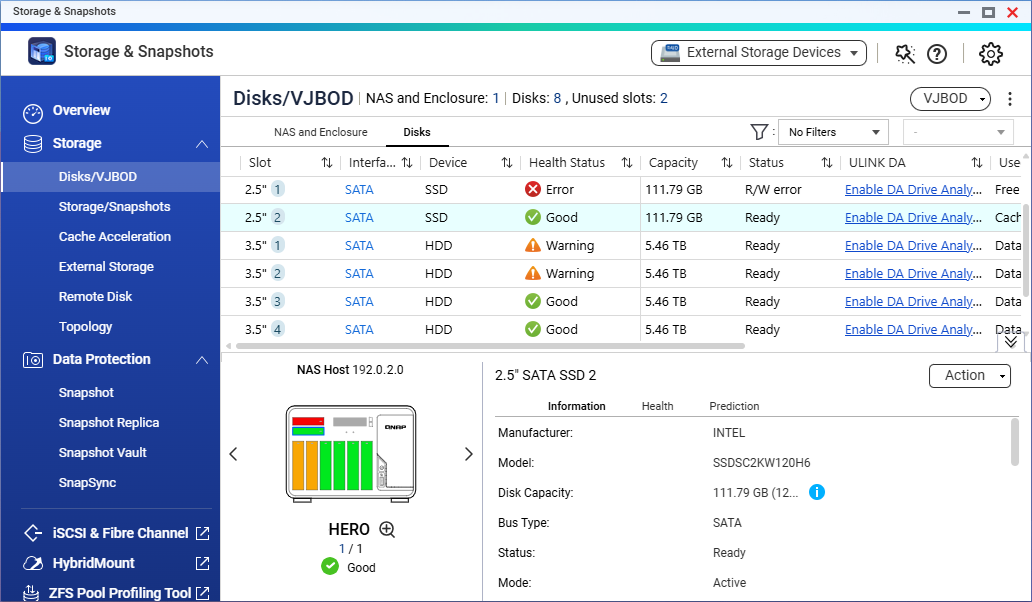
- Vérifiez l'état des disques.
- Cliquez sur un disque pour afficher des informations supplémentaires sur le disque dans le volet inférieur.
- Vous pouvez également accéder au menu Action permettant d'effectuer diverses opérations sur le disque.
Gérer les unités de stockage
- Ouvrez Stockage et snapshots et allez dans Stockage > Stockage/Snapshots.
L'écran affiche une vue hiérarchique de vos unités de stockage, y compris les pools de stockage, les dossiers partagés et les LUN.
- Cliquez sur une unité de stockage, puis sur Gérer.
- La fenêtre de gestion de l'unité de stockage s'ouvre et fournit des informations complémentaires sur l'unité de stockage.
- La fenêtre de gestion comprend également un menu Action permettant d'effectuer des opérations utiles telles que la définition de seuils d'alerte, l'augmentation de l'espace libre, le redimensionnement de l'unité de stockage, etc.
Pour en savoir plus sur les actions spécifiques que vous pouvez effectuer sur vos unités de stockage dans Stockage et snapshots, voir ce qui suit :
- Pour les pools de stockage, voir Pools de stockage dans le Guide d’utilisation de QuTS hero.
- Pour les dossiers partagés, voir Dossiers partagés dans la section Guide d’utilisation de QuTS hero.
Protégez vos données
Créez des snapshots
Un snapshot protège les données en enregistrant l'état d'une unité de stockage à un moment précis. Avec les snapshots, vous pouvez :
- Rétablir l'état antérieur d'une unité de stockage.
- Accéder aux versions précédentes des fichiers et des dossiers et les restaurer.
- Créer une copie identique d'un volume ou d'un LUN.
Pour plus de détails, voir les FAQ sur les snapshots et la section Snapshots dans le Guide d'utilisation de QuTS hero.
Sauvegardez vos données
Nous vous recommandons d'utiliser la stratégie 3-2-1 pour sauvegarder vos données : Conservez trois copies de vos données, deux copies sur des supports différents et une copie hors site.
QNAP propose une solution de sauvegarde native avec l'application Hybrid Backup Sync, qui vous permet de sauvegarder facilement les données de votre NAS sur un autre périphérique ou sur un espace de stockage dans le cloud. Pour des détails, voir Hybrid Backup Sync.
Améliorez vos performances en lecture
Accélération de cache
Vous pouvez utiliser un ou plusieurs disques SSD pour créer un cache SSD, ce qui vous permet d'améliorer les performances de lecture de votre NAS.
Pour plus de détails sur les modèles de NAS compatibles et les exigences, voir Accélération de cache SSD.
Pour créer un cache SSD dans Stockage et snapshots, allez dans Stockage > Accélération de cache, et cliquez sur le bouton +.
Pour des instructions détaillées, voir Création du cache SSD dans le Guide d'utilisation de QuTS hero.
Autres lectures et ressources
- Stockage et snapshots : Page d'accueil officielle de QNAP pour Stockage et snapshots
- Base de connaissances : Base de données consultable de FAQ, de tutoriels et d'aides en ligne
- QNAP College : Tutoriels vidéo d'instruction
- Centre de téléchargement : Les derniers fichiers de firmware, les guides d'utilisation du matériel et d'autres informations peuvent y être téléchargés.
- Liste de compatibilité : Listes des modèles de disques durs et de disques SSD et des périphériques externes compatibles avec les appareils QNAP
- Guide d’utilisation de QuTS hero : Aide en ligne pour la dernière version de QuTS hero, y compris un chapitre détaillé sur Stockage et snapshots
Est-ce que cet article a été utile ?
Pour obtenir de l'aide supplémentaire, posez votre question aux autres utilisateurs et aux experts QNAP dans la communauté. Accéder à la communauté QNAP


