


Comment configurer le plug-in QNAP vSphere Client (version 6.0.0) dans vSphere 8 ?
Le plug-in QNAP vSphere Client réduit considérablement la complexité de la création de magasins de données dans vSphere.
| Sans le plug-in QNAP vSphere Client | Avec le plug-in QNAP vSphere Client |
|---|---|
|
|
Procédures
Déployez le plug-in QNAP vSphere Client
- Ouvrez la console vCenter Plugin Management et cliquez sur Ajouter.

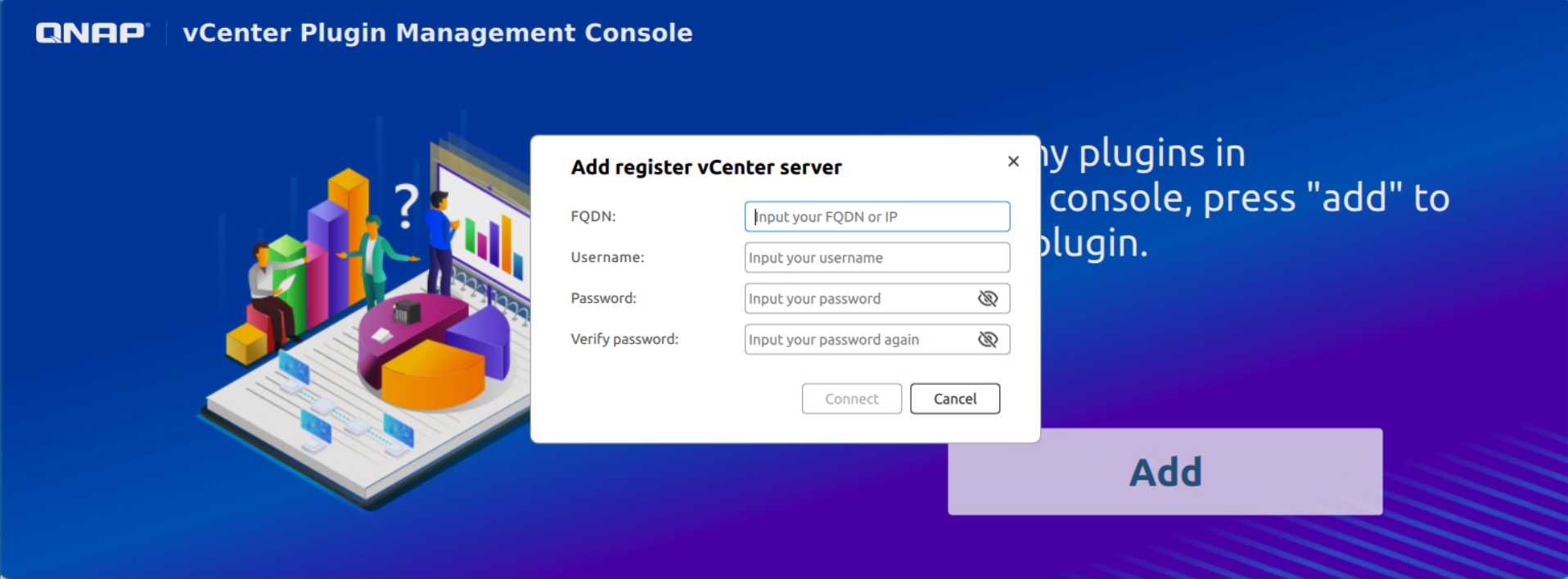
- Saisissez l'adresse IP, le nom d'utilisateur et le mot de passe de votre serveur vCenter, puis cliquez sur Connecter.
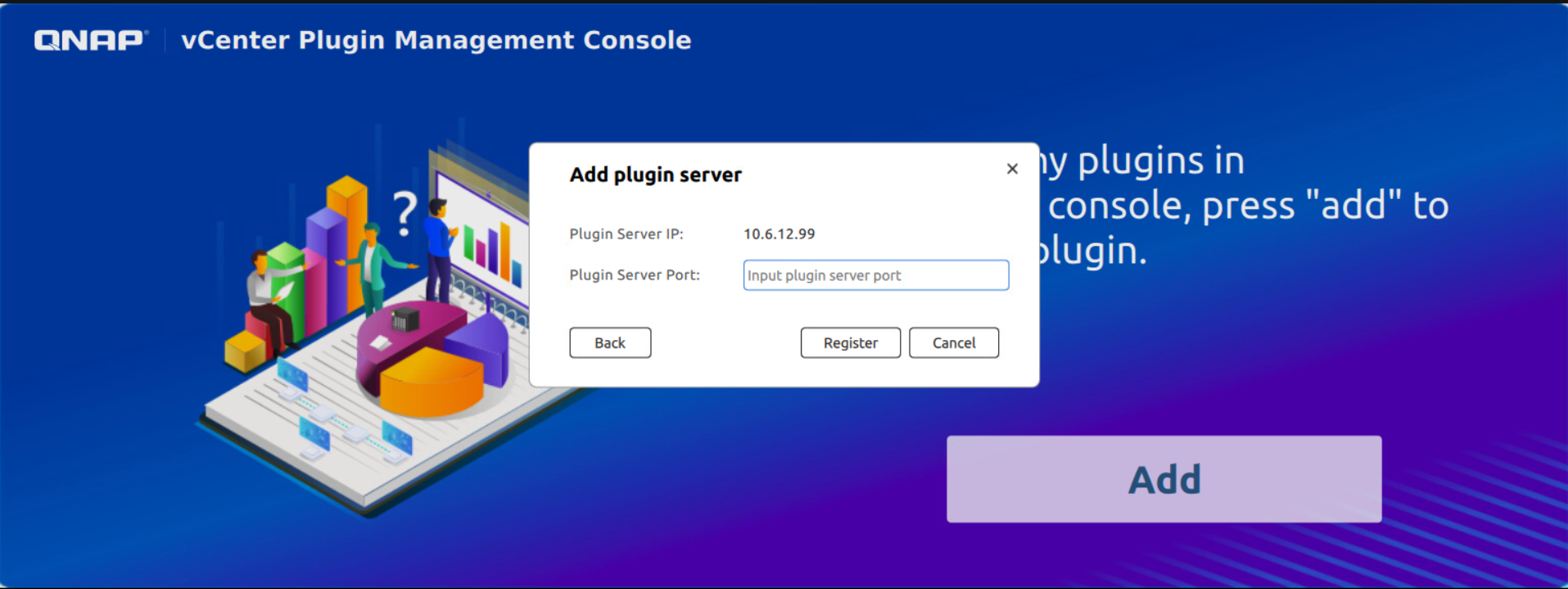
- Saisissez le port du serveur de plugins et cliquez sur Enregistrer.
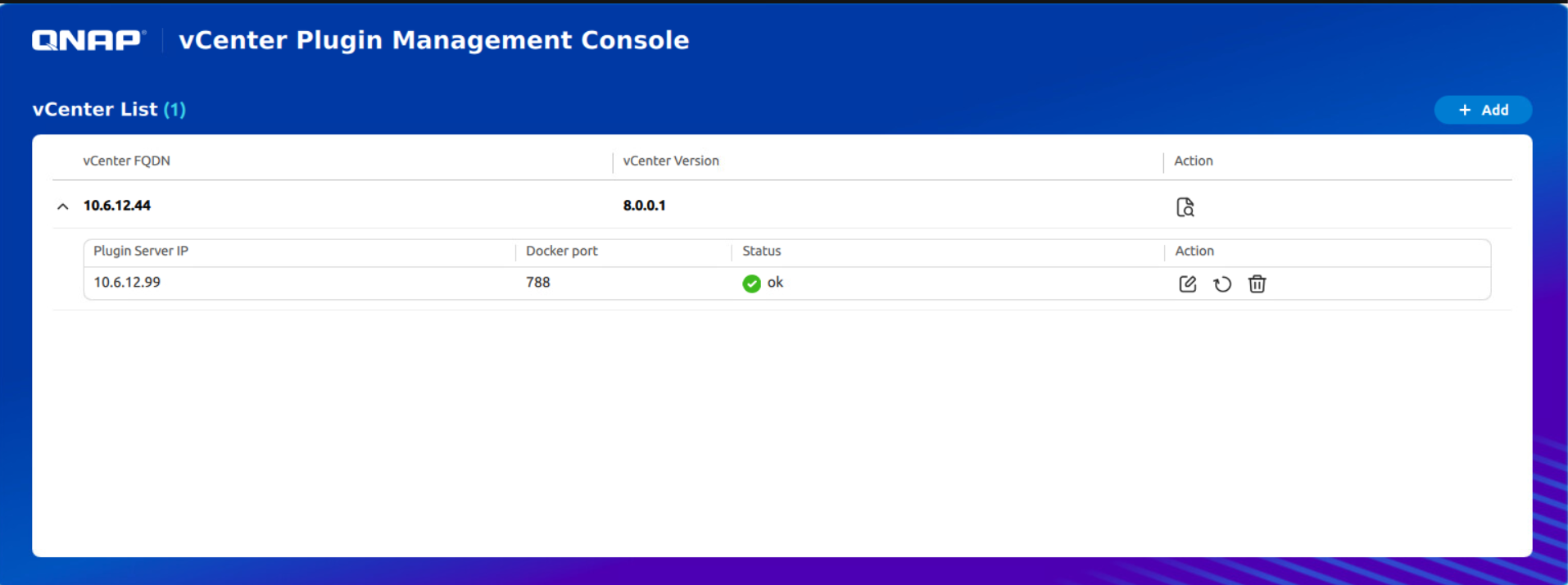
Votre plug-in Server sera configuré. L'état initial du Plugin Server sera Initialisation et passera à OK lorsqu'il sera prêt.
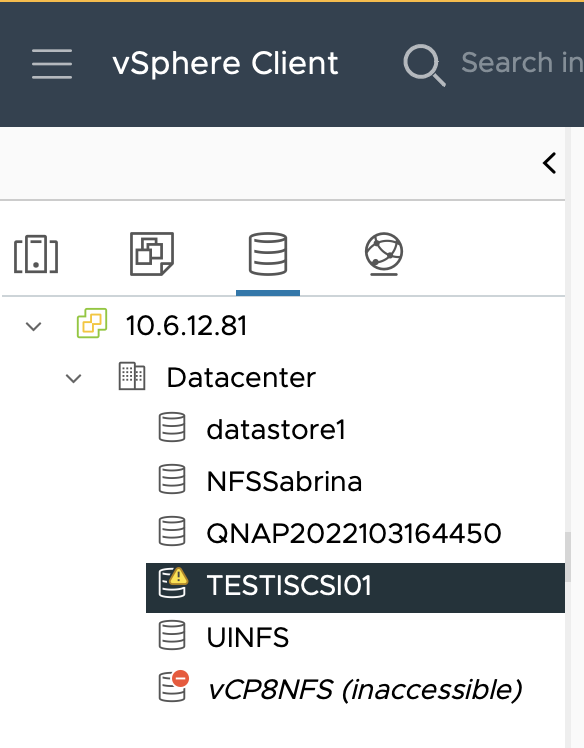
Vous pouvez également vérifier si le plug-in QNAP est actif dans vCenter.

Étendez le stockage avec le NAS QNAP dans vSphere Client
- Cliquez sur le menu.
- Sélectionnez Plug-in QNAP Remote.

- Accédez à l'onglet Stockage et cliquez sur Ajouter.

- Saisissez l'adresse IP du NAS, le numéro de port et les informations d'identification du compte utilisateur.

- Cliquez sur OK.
Créez un magasin de données
- Accédez à l'onglet Magasin de données et cliquez sur Créer.

- Sélectionnez le NAS sous Stockage, sélectionnez un type de connexion et cliquez sur Suivant.

- Configurez les Paramètres du magasin de données en fonction de vos besoins et cliquez sur Suivant.

- Si nécessaire, configurez les Paramètres CHAP et cliquez sur Suivant.

- Sélectionnez les Hôtes cibles et cliquez sur Suivant.

- Sélectionnez l'Adaptateur iSCSI et cliquez sur Suivant.

- Vérifiez vos paramètres et cliquez sur OK.

Votre magasin de données sera configuré. L'état initial du Plugin Server sera CRÉATION et passera à PRÊT lorsqu'il sera prêt.

Vous pouvez également trouver le magasin de données dans l'inventaire de vSphere Client.
Est-ce que cet article a été utile ?
Pour obtenir de l'aide supplémentaire, posez votre question aux autres utilisateurs et aux experts QNAP dans la communauté. Accéder à la communauté QNAP


