


QuTScloud auf VM Plattformen bereitstellen und installieren
Allgemeine Informationen
Über QuTScloud
QuTScloud ist ein virtuelles Betriebssystem, das auf QTS basiert und auf Plattformen von Drittanbietern eingesetzt werden kann. Mit den leistungsstarken Anwendungen und Diensten von QTS für Speicherverwaltung, Datensicherung und Dateifreigabe können Sie Ihre Ressourcen besser nutzen, um die Produktivität zu steigern und Arbeitsabläufe zu erleichtern.
Um QuTScloud nutzen zu können, müssen Sie eine QuTScloud Lizenz erwerben und aktivieren.
Systemvoraussetzungen
-
QuTScloud benötigt mindestens 2 GB Speicher zur Ausführung (4 GB empfohlen). QNAP empfiehlt die Zuweisung von ausreichend Speicher, um die Systemstabilität und Leistung zu gewährleisten.
-
QuTScloud unterstützt maximal 25 Datenträger. Der erste Datenträger darf nur das QuTScloud OS Image enthalten. Die anderen 24 Slots können zur Datenspeicherung genutzt werden. Nur Laufwerke, die größer als 48 GB sind, werden erkannt und als Datenspeicherplatten in QuTScloud aufgeführt.
-
Zur Erstellung eines Speicherpools benötigt QuTScloud eine Plattengröße von mindestens 144 GB (200 GB empfohlen).
-
QuTScloud erfordert eine Internetverbindung, um Lizenzen zu überprüfen.
QuTScloud in 3 einfachen Schritten einrichten
Eine QuTScloud Lizenz erwerben
Eine QuTScloud Lizenz erwerben
Zur Nutzung von QuTScloud müssen Sie eine QuTScloud Lizenz im QNAP Software Store erwerben und aktivieren.
Die QuTScloud Lizenz ist eine Lizenz auf Abonnementbasis. Der QNAP Software Store bietet verschiedene Abonnementpläne an. Sie können einen Abonnementzeitraum und die Anzahl der virtuellen CPU-Kerne nach Ihren Bedürfnissen wählen.
Für diesen Vorgang steht hier eine Videoanleitung zur Verfügung.
- Geben Sie in das Suchfeld QuTScloud ein.
Die QuTScloud Lizenz wird in den Suchergebnissen angezeigt.

- Klicken Sie auf
 .
.
Einen QuTScloud Lizenzschlüssel aktivieren
Nach dem Kauf einer QuTScloud Lizenz müssen Sie den Lizenzschlüssel über den QNAP License Manager aktivieren. Sie sind verpflichtet, bei der Installation von QuTScloud einen gültigen Lizenzschlüssel anzugeben.
- Wählen Sie Ihre QuTScloud Lizenz.

- Klicken Sie auf Auf QNAP Gerät aktivieren.

Das Lizenz aktivieren Fenster wird angezeigt.
- Wählen Sie Mit dem Lizenzschlüssel aktivieren.
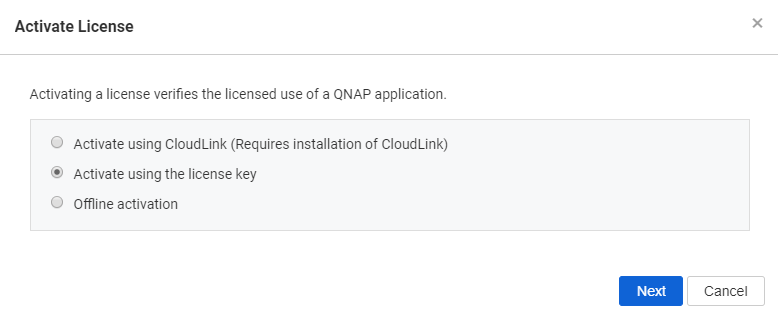
- Wählen Sie Weiter.
Der License Manager zeigt einen Lizenzschlüssel an.

QuTScloud bereitstellen
Zur Bereitstellung von QuTScloud müssen Sie eine virtuelle Maschine mit einer QuTScloud Imagedatei erstellen. Die Schritte dazu können je nach Benutzeroberfläche und Workflow der einzelnen Plattformen variieren. Einzelheiten finden Sie in der Dokumentation der jeweiligen Plattform.
QuTScloud auf VMware ESXi bereitstellen
Dieser Vorgang basiert auf VMware ESXi Version 7.0.0. Die Schritte können leicht variieren, wenn Sie eine andere Version verwenden.
Für diesen Vorgang steht hier eine Videoanleitung zur Verfügung.
- Erstellen Sie die virtuelle Maschine.
- Klicken Sie auf Create/Register VM (VM erstellen/registrieren).

Das New Virtual Machine (Neue virtuelle Maschine) Fenster wird geöffnet.
- Klicken Sie auf Create/Register VM (VM erstellen/registrieren).
- Wählen Sie den Erstellungstyp.
- Wählen Sie Deploy a virtual machine from an OVF or OVA file (Eine virtuelle Maschine aus einer OVF- oder OVA-Datei bereitstellen).
- Klicken Sie auf Next (Weiter).

- Wählen Sie die VM Dateien.
- Geben Sie einen Namen für die VM ein.

- Klicken Sie auf Open (Öffnen).

Das Datei Explorer Fenster wird geschlossen.
- Klicken Sie auf Next (Weiter).

- Geben Sie einen Namen für die VM ein.
- Konfigurieren Sie den VM-Speicherplatz.
- Verwenden Sie die Standardoption.
- Klicken Sie auf Next (Weiter).

- Konfigurieren Sie die Bereitstellungsoptionen.
- Wählen Sie für Network Mappings (Netzwerkzuordnungen) VM Network (VM Netzwerk) aus.
- Deaktivieren Sie die Option Power on automatically (Automatisch einschalten).
- Klicken Sie auf Next (Weiter).
Hinweis:Passen Sie diese Einstellungen entsprechend Ihren spezifischen Anforderungen an.

- Klicken Sie auf Finish (Fertigstellen).

VMware ESXi erstellt die VM
- Fügen Sie eine Speicherplatte hinzu.
- Klicken Sie unter Actions (Aktionen) auf Edit settings (Einstellungen bearbeiten).

Das Fenster Edit settings (Einstellungen bearbeiten) wird geöffnet.
- Wählen Sie New standard hard disk (Neue Standardfestplatte).

VMware fügt eine neue Festplatte hinzu.
- Klicken Sie auf Save (Speichern).

- Klicken Sie unter Actions (Aktionen) auf Edit settings (Einstellungen bearbeiten).
- Starten Sie die VM.
- Klicken Sie auf Power on (Einschalten).

VMware startet die QuTScloud Instanz.
- Klicken Sie auf Power on (Einschalten).
- Optional: Suchen Sie die MAC-Adresse.
- Wählen Sie die QuTScloud VM.

- Suchen Sie die MAC-Adresse im Bereich Network Adapter (Netzwerkadapter).Hinweis:
Versionen von QuTScloud, die älter als c4.5.3 sind, unterstützen die VMware IP-Anzeigefunktion nicht.

- Wählen Sie die QuTScloud VM.
Kopieren Sie die IP-Adresse, um über Ihren Webbrowser auf QuTScloud zuzugreifen.
QuTScloud auf Hyper-V Server bereitstellen
Für diesen Vorgang steht hier eine Videoanleitung zur Verfügung.
- Starten Sie den Assistenten für virtuelle Maschinen.
- Klicken Sie unter Aktionen auf Import Virtual Machine (Virtuelle Maschine importieren).

Das Import Virtual Machine (Virtuelle Maschine importieren) Fenster wird geöffnet.
- Klicken Sie auf Next (Weiter).

- Klicken Sie unter Aktionen auf Import Virtual Machine (Virtuelle Maschine importieren).
- Importieren Sie das QuTScloud Image.
- Klicken Sie auf Next (Weiter).

- Klicken Sie auf Next (Weiter).
- Wählen Sie die virtuelle Maschine aus.
- Wählen Sie die QuTScloud VM.
- Klicken Sie auf Next (Weiter).

- Konfigurieren Sie den Importtyp.
- Wählen Sie Copy the virtual machine (Die virtuelle Maschine konfigurieren).
- Klicken Sie auf Next (Weiter).

- Konfigurieren Sie das Ziel.
- Klicken Sie auf Next (Weiter).

- Konfigurieren Sie den Speicherordner.

- Klicken Sie auf Finish (Fertigstellen).

Hyper-V Manager erstellt die VM.
- Fügen Sie eine Speicherplatte hinzu.
- Klicken Sie mit der rechten Maustaste auf die erstellte VM und wählen Sie Settings (Einstellungen).

Das Fenster Einstellungen wird geöffnet.
- Klicken Sie auf Add (Hinzufügen).

Hyper-V fügt eine Festplatte hinzu.
- Klicken Sie mit der rechten Maustaste auf die erstellte VM und wählen Sie Settings (Einstellungen).
- Konfigurieren Sie die Festplatte.
- Klicken Sie auf New (Neu).

Das Fenster New Virtual Hard Disk Wizard (Assistent für neue virtuelle Festplatte) wird geöffnet.
- Klicken Sie auf Next (Weiter).

- Klicken Sie auf Next (Weiter).

- Klicken Sie auf Next (Weiter).

- Klicken Sie auf Next (Weiter).

- Klicken Sie auf Next (Weiter).Wichtig:
QNAP empfiehlt die Verwendung von mindestens 200 GB Speicherplatz.

- Klicken Sie auf Finish (Fertigstellen).
 Hyper-V erstellt die Festplatte.
- Klicken Sie auf New (Neu).
- Optional: Suchen Sie die IP & MAC-Adresse.
- Suchen Sie die MAC-Adresse unter Adapter.

- Suchen Sie die MAC-Adresse unter Adapter.
Kopieren Sie die IP-Adresse, um über Ihren Webbrowser auf QuTScloud zuzugreifen.
QuTScloud auf Proxmox bereitstellen
- Optional: Suchen Sie die MAC-Adresse.
- Suchen Sie die MAC-Adresse unter Network Device (Netzwerkgerät).

- Suchen Sie die MAC-Adresse unter Network Device (Netzwerkgerät).
Kopieren Sie die IP-Adresse, um über Ihren Webbrowser auf QuTScloud zuzugreifen.
QuTScloud auf KVM bereitstellen
Dieser Vorgang verwendet die auf der Virt-Manager GUI basierende Methode zum Importieren von QuTScloud. Stellen Sie sicher, dass das Paket mit Root Rechten installiert und ausgeführt wird, bevor Sie beginnen.
- Erstellen Sie die VM.
- Klicken Sie in der Menüleiste auf
 .
.Das Fenster New VM (Neue VM) wird geöffnet.
- Klicken Sie auf Forward (Vor).


- Klicken Sie in der Menüleiste auf
- Konfigurieren Sie das Betriebssystem.
- Klicken Sie auf Forward (Vor).

- Klicken Sie auf Forward (Vor).
- Konfigurieren Sie den VM-Namen.
- Geben Sie einen Namen ein.
- Wählen Sie Customize configuration before install (Konfiguration vor der Installation anpassen).
- Klicken Sie auf Finish (Fertigstellen).

- Konfigurieren Sie den Speicherplatz.
- Geben Sie eine Festplattengröße an.Wichtig:
QNAP empfiehlt die Verwendung von mindestens 200 GB Speicherplatz.
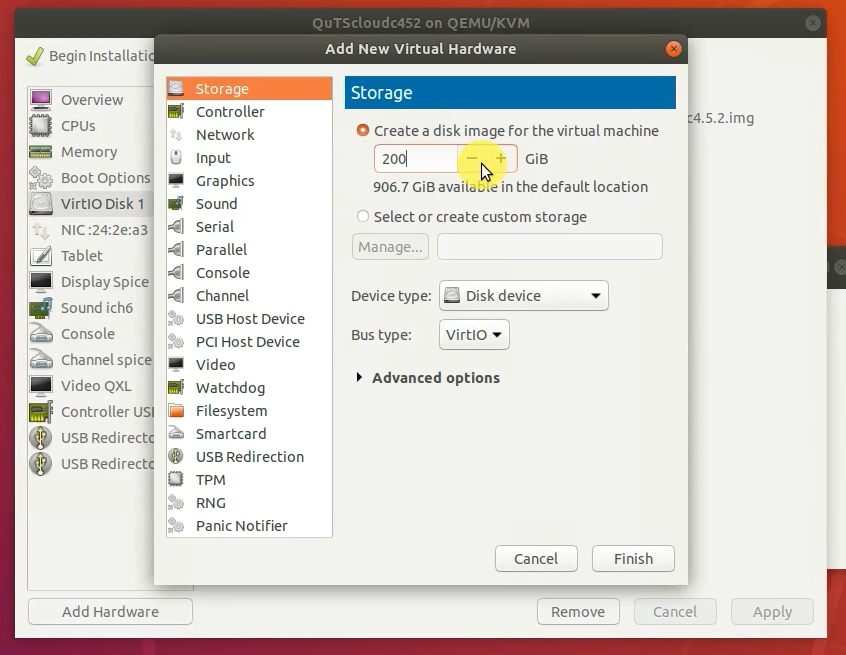
- Geben Sie eine Festplattengröße an.
- Optional: Suchen Sie die MAC-Adresse.
- Suchen Sie die MAC-Adresse.Hinweis:
Sie können die IP-Adresse nicht über die virt-manager Schnittstelle ermitteln. Überprüfen Sie die IP direkt über die Konsolenausgabe.

- Suchen Sie die MAC-Adresse.
Kopieren Sie die IP-Adresse, um über Ihren Webbrowser auf QuTScloud zuzugreifen.
Standardmäßig konfiguriert KVM das Gastnetzwerk als NAT und erlaubt den Zugriff nur vom Host Rechner aus. Ändern Sie das Netzwerk auf Brücke, um externen Zugriff zu ermöglichen. Weitere Informationen finden Sie hier.
QuTScloud auf Virtualization Station bereitstellen
Für diesen Vorgang steht hier eine Videoanleitung zur Verfügung.
- Laden Sie die QuTScloud Imagedatei herunter.
- Klicken Sie auf Herunterladen.

Virtualization Station lädt die Imagedatei herunter und öffnet das Konfigurationsfenster.
- Klicken Sie auf Herunterladen.
- Konfigurieren Sie die VM.
Feld
Benutzeraktion
VM-Name
Geben Sie einen Namen an, um die VM zu identifizieren.
CPU-Kerne
Geben Sie die Anzahl der CPU-Kerne an, die der VM zur Verfügung stehen sollen.
Hinweis:Für die Verwendung mehrerer Kerne benötigen Sie eine spezielle Lizenz.
Arbeitsspeicher
Geben Sie den für die VM zugeordneten Arbeitsspeicher an.
Wichtig:QuTScloud benötigt mindestens 2 GB Speicher zur Ausführung (4 GB empfohlen). QNAP empfiehlt die Zuweisung von ausreichend Speicher, um die Systemstabilität und Leistung zu gewährleisten.
HDD Speicherort
Geben Sie einen Speicherort für die Daten der virtuellen Festplatte an.
-
Klicken Sie auf Browse (Durchsuchen).
-
Navigieren Sie zu einem Speicherort.
-
Klicken Sie auf OK.
Hinweis:Dieses Image wird nicht automatisch mit einer Datenfestplatte konfiguriert. Nachdem Sie die VM erstellt haben, müssen Sie über den VM Einstellungsbildschirm manuell zusätzliche Datenfestplatten anschließen. Nur Festplatten, die größer als 48 GB sind, werden erkannt.
Netzwerk
Geben Sie die für die VM verfügbare Netzwerkschnittstelle an.

-
- Optional: Suchen Sie die MAC-Adresse.
- Wählen Sie die QuTScloud VM.

- Suchen Sie die MAC- & IP-Adresse.Hinweis:
Drücken Sie das Aktualisierungssymbol in diesem Feld, wenn die IP-Adresse nicht angezeigt wird. Wenn das Problem weiterhin besteht, gehen Sie zu und prüfen Sie, ob die Option Virtio-serial aktiviert ist.

- Wählen Sie die QuTScloud VM.
QuTScloud initialisieren
Die meisten Plattformen bieten Konsolenfenster zur Emulation von Tastatur, Maus und Monitor, die an die QuTScloud angeschlossen sind.
Nach der Bereitstellung ist QuTScloud in der Regel über einen Webbrowser zugänglich. Im Allgemeinen können Sie die IP- und MAC-Details durch Zugriff auf die Konsolenausgabe nach Abschluss des QuTScloud Startvorgangs ausfindig machen. Die IP- und MAC-Informationen werden am Ende der Startmeldung angezeigt.

Einzelheiten zur Identifizierung der IP- und MAC-Adresse finden Sie in den Bereitstellungsschritten für Ihre ausgewählte Plattform.
Wenn QuTScloud nicht initialisiert ist, können Sie den unten aufgeführten Standard Benutzernamen und das Kennwort verwenden.
|
Standard Benutzername |
Standard Kennwort |
|---|---|
|
admin |
Die MAC-Adresse des QuTScloud Image ohne Doppelpunkte (:) und ohne Großbuchstaben. Die MAC-Adresse des QuTScloud Image unter Verwendung aller Großbuchstaben und ohne Sonderzeichen Tipp:
Wenn die MAC-Adresse zum Beispiel 00:0a:0b:0c:00:01 ist, lautet das Kennwort 000A0B0C0001. |
QuTScloud initialisieren
Nach dem Erstellen und Starten einer virtuellen QuTScloud Maschine können Sie mit Hilfe des Assistenten für die Intelligente Installation mit der Einrichtung von QuTScloud beginnen.
Für diesen Vorgang steht hier eine Videoanleitung zur Verfügung.
- Kopieren Sie die IP-Adresse der virtuellen QuTScloud Maschine und fügen Sie sie in Ihren Webbrowser ein.
Der Intelligente Installation Assistent wird im Standardbrowser geöffnet.

- Klicken Sie auf Einreichen.Wichtig:
Die Verifizierung einer QuTScloud Lizenz erfordert eine aktive Internetverbindung.
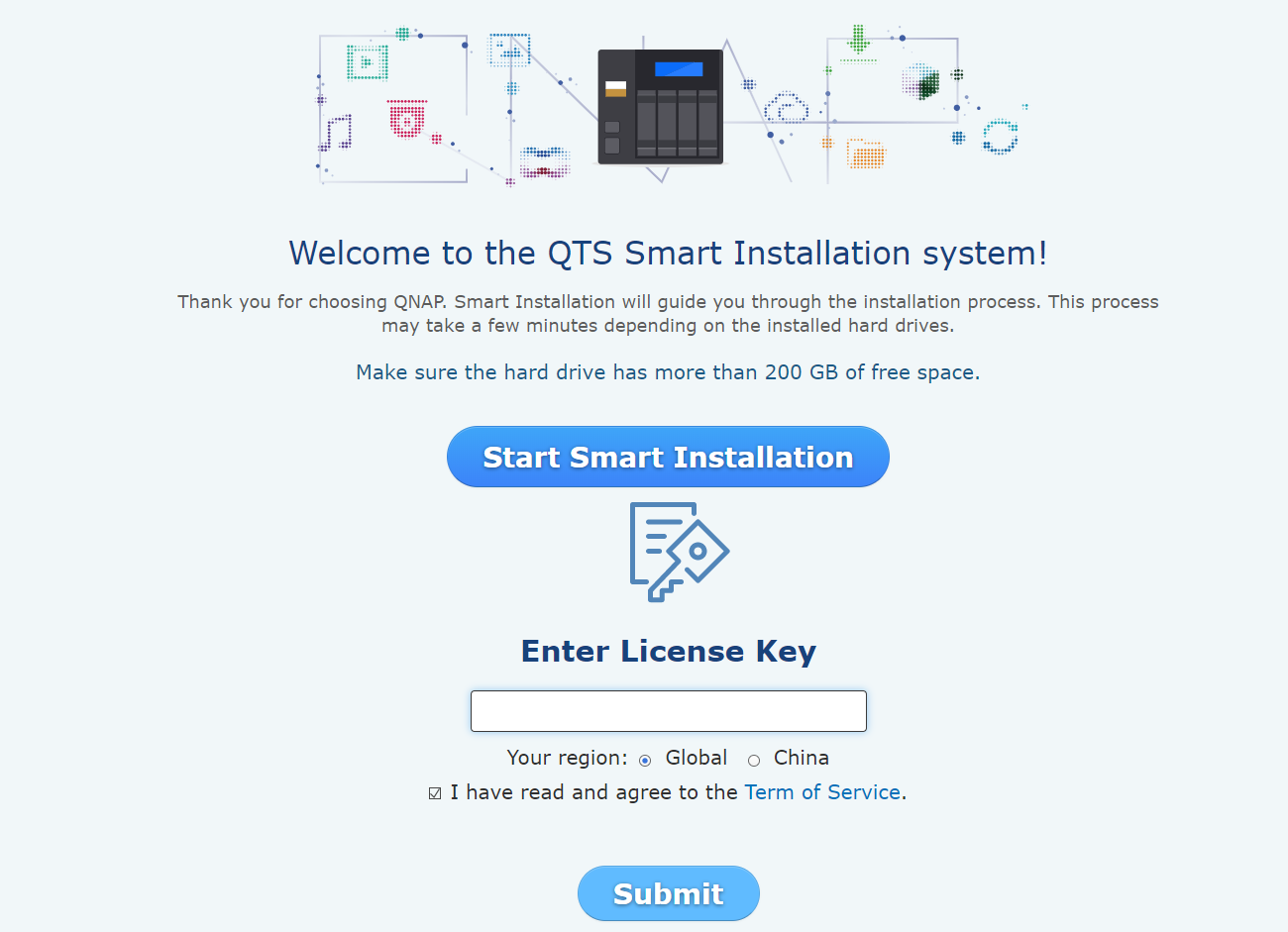
- Klicken Sie auf Weiter.

- Klicken Sie auf Übernehmen.

Es wird eine Bestätigungsmeldung angezeigt.
- Klicken Sie auf Zur NAS-Verwaltung.

Der QuTScloud-Anmeldebildschirm wird angezeigt.
- Klicken Sie auf Anmelden.

Der QuTScloud Desktop wird in Ihrem Webbrowser geöffnet. Sie können oben rechts auf
 klicken, um Ihren QuTScloud Lizenzstatus zu überprüfen.
QuTScloud ist jetzt betriebsbereit. Sie können damit beginnen, Speicherpools, Volumes und freigegebene Ordner zu erstellen, um von den verschiedenen Funktionen von QuTScloud zu profitieren.
Weitere Informationen über die Verwendung von QuTScloud finden Sie im QuTScloud Benutzerhandbuch unter http://docs.qnap.com.


