


Wie deaktiviere ich die Snapshot-Funktion und gebe Snapshot-Speicherplatz frei?
Anwendbare Produkte
- QTS, QuTS hero
Übersicht
Diese FAQ führt Sie durch das Löschen aller vorhandenen Snapshot, das Deaktivieren geplanter Snapshot-Aufgaben und das Freigeben des reservierten Snapshot-Speichers auf Ihrem QNAP NAS. Die Schritte können je nach Betriebssystemversion und Speicher-Einrichtung variieren.
Hinweis: Ein Snapshot ist eine Momentaufnahme Ihrer Daten, die eine schnelle Wiederherstellung bei versehentlichem Löschen oder Datenbeschädigung ermöglicht. Weitere Informationen finden Sie in den Links unter Weiterführende Literatur.
Verfahren
Obwohl QNAP NAS es nicht erlaubt, die Snapshot-Funktion vollständig zu deaktivieren, können Sie alle vorhandenen Snapshot manuell löschen und alle geplanten Snapshot-Aufgaben entfernen. Nach Abschluss dieser Schritte werden keine neuen Snapshot erstellt und der für Snapshot reservierte Speicherplatz wird für andere Zwecke verfügbar.
1. Geplante Snapshot deaktivieren
- Gehen Sie zu Speicher & Snapshots > Speicher/Snapshot.
- Wählen Sie das entsprechende Volume, den freigegebenen Ordner oder die LUN aus.
- Klicken Sie auf Snapshot, und wählen Sie dann Snapshot-Manager.
- Klicken Sie auf Zeitplan Snapshot in der oberen rechten Ecke, um das Fenster Snapshot-Einstellungen zu öffnen.
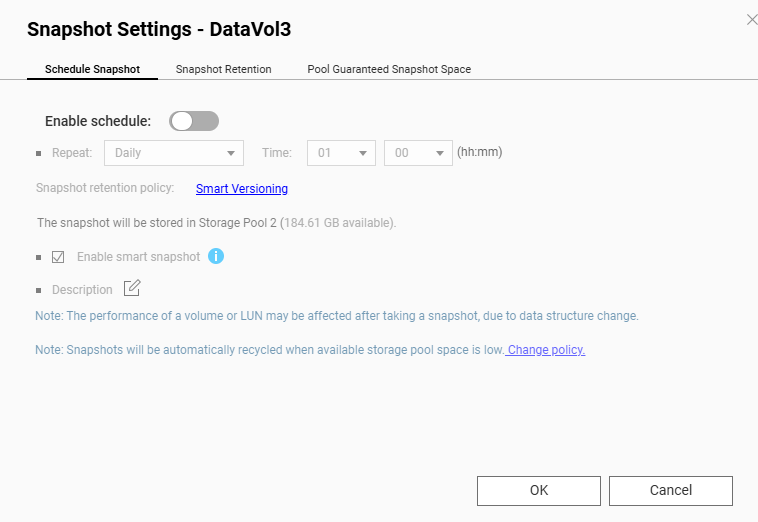
- Schalten Sie Zeitplan aktivieren aus.
- Wiederholen Sie diese Schritte für andere Volumes, freigegebene Ordner oder LUNs nach Bedarf.
2. Alle Snapshot löschen
- Gehen Sie zu Speicher & Snapshots > Speicher/Snapshot.
- Wählen Sie das entsprechende Volume, den freigegebenen Ordner oder die LUN aus.
- Klicken Sie auf Snapshot, und dann wählen Sie Snapshot Manager.
- Klicken Sie auf das Listenansicht-Symbol, um den Anzeigemodus zu ändern und die Auswahl zu erleichtern.
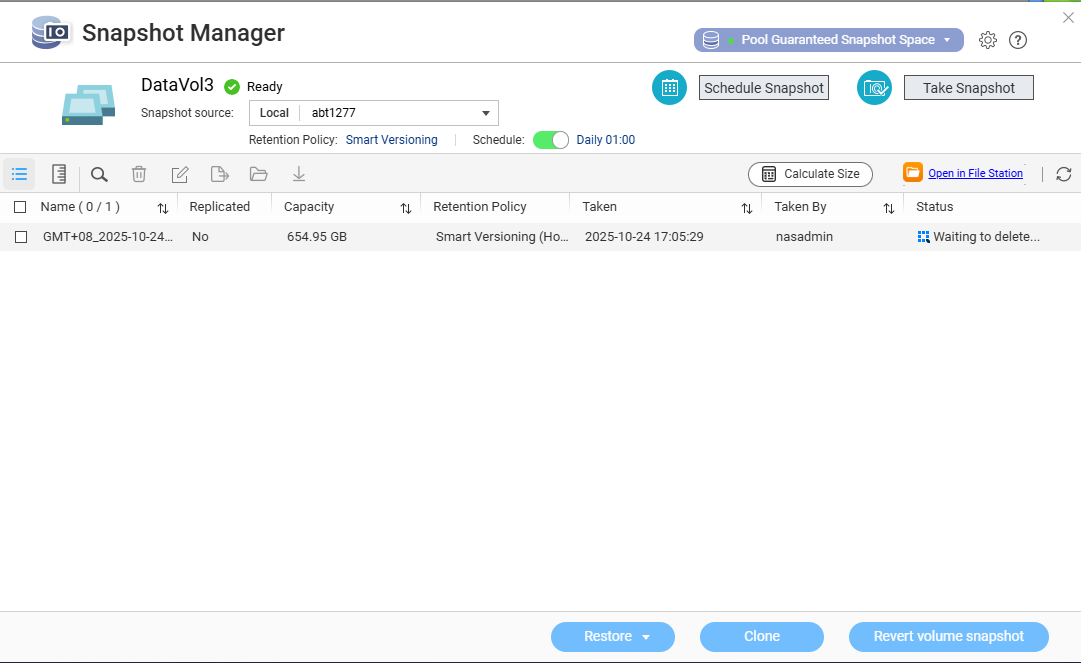
- Wählen Sie alle Snapshot aus, die Sie löschen möchten.
- Klicken Sie auf Löschen.
- Wiederholen Sie diese Schritte für andere Volumes, freigegebene Ordner oder LUNs nach Bedarf.
Erinnerung: Das Löschen von Snapshot ist dauerhaft und entfernt alle Wiederherstellungspunkte für diese Elemente. Sichern Sie wichtige Daten vor dem Löschen.
Sie können auch deaktivieren Pool garantierter Speicherplatz für Snapshots, um reservierten Speicherplatz für Snapshot freizugeben:
- Gehen Sie zu Speicher & Snapshots > Speicher/Snapshot.
- Wählen Sie den Speicher Pool aus und klicken Sie auf Verwalten.
- Klicken Sie auf Aktion > Konfigurieren Sie Pool garantierter Speicherplatz für Snapshots.
- Schalten Sie Enable Pool garantierter Speicherplatz für Snapshots aus.
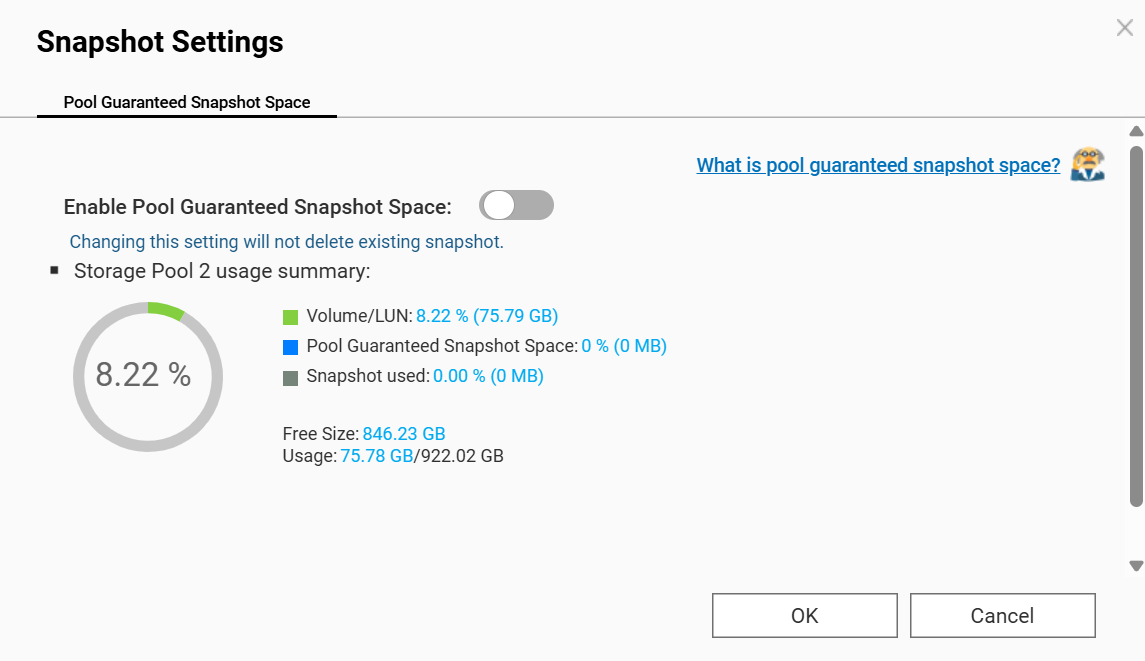
Hinweis: Pool garantierter Speicherplatz für Snapshots reserviert einen Teil Ihres Speicher Pools speziell für Snapshot. Durch das Deaktivieren wird der Speicherplatz Ihrem allgemeinen Speicher Pool zurückgegeben.


