


Dieser Inhalt ist maschinell übersetzt. Bitte beachten Sie den Haftungsausschluss für maschinelle Übersetzung.
Umschalten auf Englisch
Kann ich einen ausgefallenen Lüfter auf einer QM2-Erweiterungskarte ersetzen?
Zuletzt geändertes Datum
2026-03-16
Anwendbare Produkte
- QNAP QM2-Erweiterungskarten (QM2-2P-344A, QM2-2P-384A, QM2-2P-244A, QM2-2S-220A, QM2-4P-384, QM2-2P2G2T, QM2-2P10G1TB, QMS-4S-240 [EOL])
Szenario
- Sie haben eine QM2-Erweiterungskarte mit einem defekten oder lauten Lüfter.
- Sie möchten den Lüfter selbst ersetzen, anstatt die Karte zum RMA-Service zu schicken.
- Sie müssen wissen, ob der Selbstaustausch erlaubt ist und wie Sie die Lüfterkompatibilität bestätigen können.
Erklärung
- Risiko der Spezifikationsabweichung: Lüftergröße, Spannung, Anschlussbelegung und Lüftersteuerungsverhalten können unterschiedlich sein. Dies kann dazu führen, dass der Lüfter nicht dreht, instabile Drehzahlen oder ungewöhnliche Geräusche auftreten.
- Risiko unzureichender Kühlung: Auch wenn die Temperaturen kurzfristig normal erscheinen, können langanhaltende Arbeitslasten dennoch zu Überhitzung, thermischem Drosseln oder verkürzter SSD-Lebensdauer führen.
- Auswirkungen auf Garantie und Service: Der Selbstaustausch kann Garantieentscheidungen beeinflussen. Bestätigen Sie immer die Richtlinien mit dem QNAP-Support oder Ihrem Händler, bevor Sie fortfahren.
Lösung
- Sie können den Lüfter auf eigenes Risiko selbst ersetzen, müssen jedoch die Lüfterkompatibilität und mögliche Auswirkungen auf die Garantie sorgfältig berücksichtigen.
- Wenn das Produkt noch unter Garantie steht oder Sie sich über die Kompatibilität unsicher sind, kontaktieren Sie zuerst den QNAP-Support oder Ihren Händler für RMA-Optionen.
- Wenn Sie sich für den Selbstersatz entscheiden, sichern Sie Ihre Daten, ersetzen Sie den Lüfter vorsichtig und überwachen Sie dann die NVMe-Temperaturen und das Lüfterverhalten.
Verfahren
- Bestätigen Sie Garantie- und Serviceoptionen
Wenn Ihre QM2-Karte noch unter Garantie steht, empfehlen wir, den offiziellen Support oder den RMA-Service zu priorisieren. Wenn die Karte nicht mehr unter Garantie ist und Sie die Risiken akzeptieren, können Sie den Selbstersatz in Betracht ziehen. - Bereiten Sie Backup und Wartungsfenster vor
Bevor Sie an der Hardware arbeiten:- Sichern Sie wichtige Daten von Volumes oder Speicher Pools, die die QM2-Karte verwenden.
- Planen Sie ein Wartungsfenster, um das NAS herunterzufahren.
- Schalten Sie das NAS aus und ziehen Sie das Netzkabel ab, bevor Sie die QM2-Karte entfernen.
- Überprüfen Sie die Lüfterkompatibilität
Bevor Sie einen Ersatzlüfter installieren, bestätigen Sie, dass er passt:- Größe:
60 mm × 60 mm, height 8 mm - Nennspannung:
12 V DC - Drehzahlbereich:
0–5,600 RPM (±10%) - Anschluss und Pinbelegung:
4-pin (see connector image below) 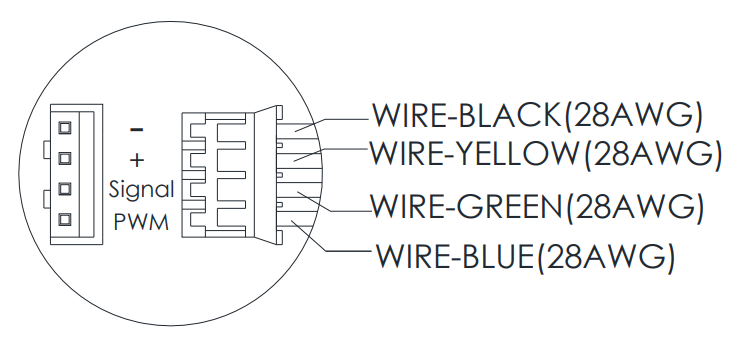 Hinweis: Die Spezifikationen können zwischen QM2-Modellen und Hardware-Revisionen leicht variieren. Vergleichen Sie immer mit dem ursprünglich auf Ihrer Karte installierten Lüfter.
- Größe:
- Ersetzen Sie den Lüfter
Entfernen Sie vorsichtig den ursprünglichen Lüfter von der QM2-Karte und installieren Sie den neuen Lüfter unter Verwendung der gleichen Befestigungspunkte und des Anschlusses. Stellen Sie sicher, dass das Lüfterkabel fest angeschlossen ist und andere Komponenten nicht beeinträchtigt. - Validierung nach dem Austausch
Nach dem Zusammenbau des NAS:- Schalten Sie das NAS ein und bestätigen Sie, dass der Lüfter dreht und keine ungewöhnlichen Geräusche auftreten.
- Überprüfen Sie die Temperaturen der NVMe SSDs und den Systemzustand in QTS oder QuTS hero.
- Überwachen Sie auf Warnungen oder Fehlerereignisse im Zusammenhang mit Temperatur oder Lüfterverhalten.
- Fortlaufende Überwachung
Überwachen Sie das System mindestens 24–72 Stunden unter realistischen Arbeitsbedingungen. Wenn Sie ungewöhnliche Temperaturen, Drosselung oder Instabilität bemerken, schalten Sie das NAS aus und überprüfen Sie die Lüfterinstallation und Kompatibilität erneut.
Nicht empfohlen
- Schalten Sie das NAS nicht ein, bevor Sie die Pinbelegung und Polarität des Lüfteranschlusses bestätigt haben.
- Gehen Sie nicht von einer Kompatibilität aus, die nur auf ähnlichem Lüfteraussehen oder -größe basiert.
- Führen Sie keinen Hardwareaustausch durch, ohne ein aktuelles Daten-Backup.
Hinweis: QNAP kann dieses FAQ im Laufe der Zeit aktualisieren, um zusätzliche verifizierte Modelle und Lüfterspezifikationen einzuschließen.


