QTS 6.1 Daha kolay kurulum. Daha güvenli oturum açma. Daha basit yönetim.
Daha sade bir arayüz, sizi her adımda yönlendiren kurulum süreci ve parmak iziniz ya da bir güvenlik anahtarıyla oturum açma kolaylığı. QTS 6.1; NAS cihazınızı hem evde hem de iş yerinde herkes için çok daha rahat kullanılabilir hâle getiriyor.
Deneyim
Günlük NAS işleri artık daha kolay
Göz yormayan, daha sade bir görünüm
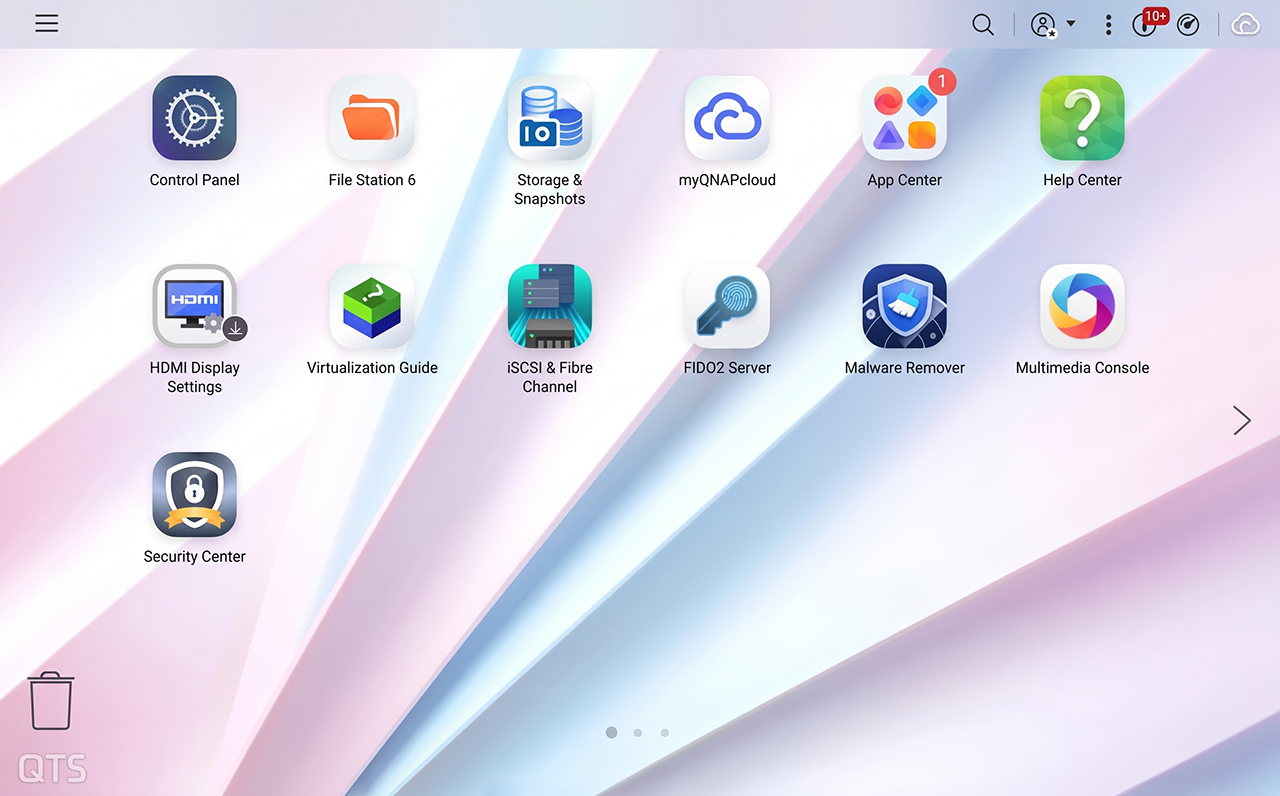
QTS 6.1, tüm sistemde renkleri, yazı tiplerini, simgeleri ve boşlukları yeniliyor. Menüler, iletişim kutuları ve kontrol panelleri daha sade ve tutarlı; böylece ister yıllardır QTS kullanıyor olun ister ilk NAS'ınızı kutusundan yeni çıkarmış olun, ihtiyacınız olanı daha kolay bulursunuz.
NAS'ınızı net adımlarla, adım adım kurun
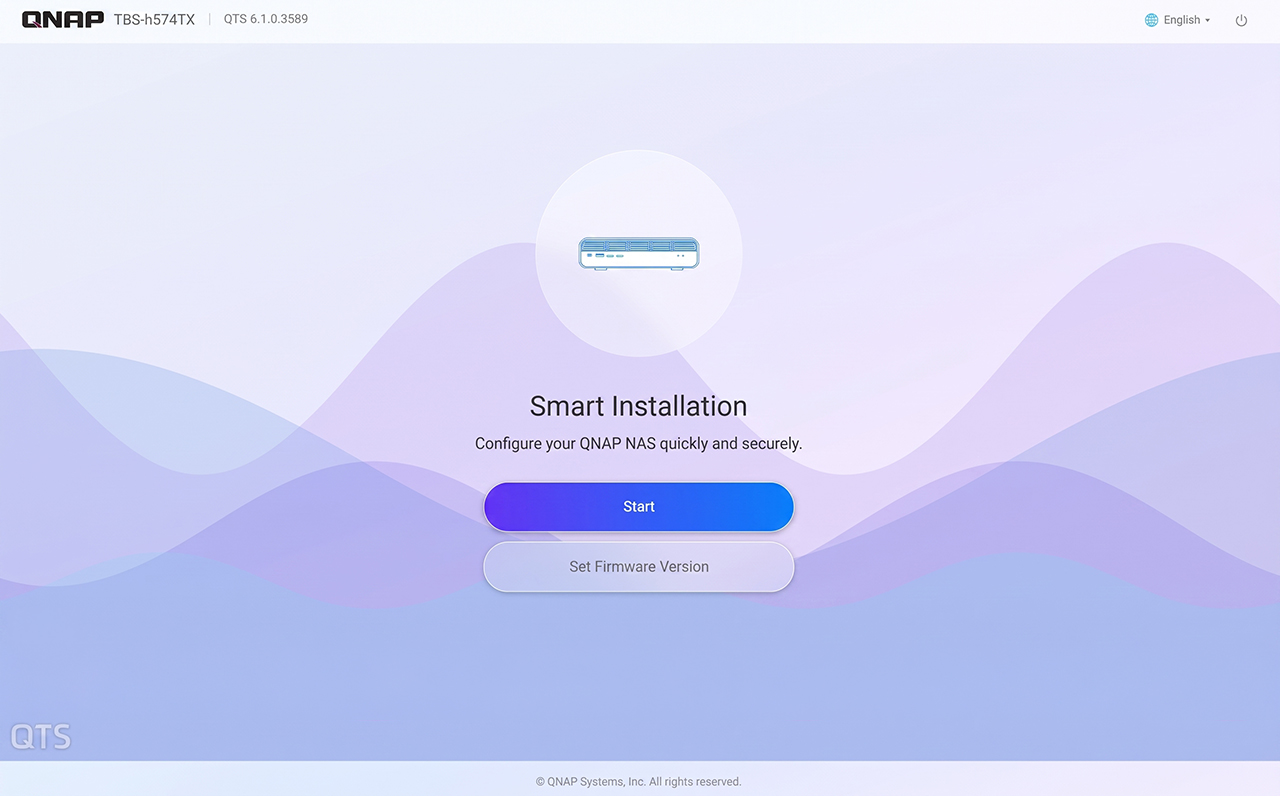
Sistem başlatma, baştan sona aynı sade tasarımla sizi bir aşamadan diğerine yönlendirir. NAS'ınız kullanıma hazır olana kadar ekrandaki adımları izlemeniz yeterli.
NAS'ınızın durumunu tek bakışta görün
Sistem durumu, CPU ve bellek, depolama alanı ve sıcaklık; hepsi tek ekranda. Sizin için önemli olanları göstermek üzere kart ekleyin veya kaldırın. Düzeniniz QNAP hesabınız aracılığıyla eşitlenir; böylece nerede oturum açarsanız açın aynı görünür.1
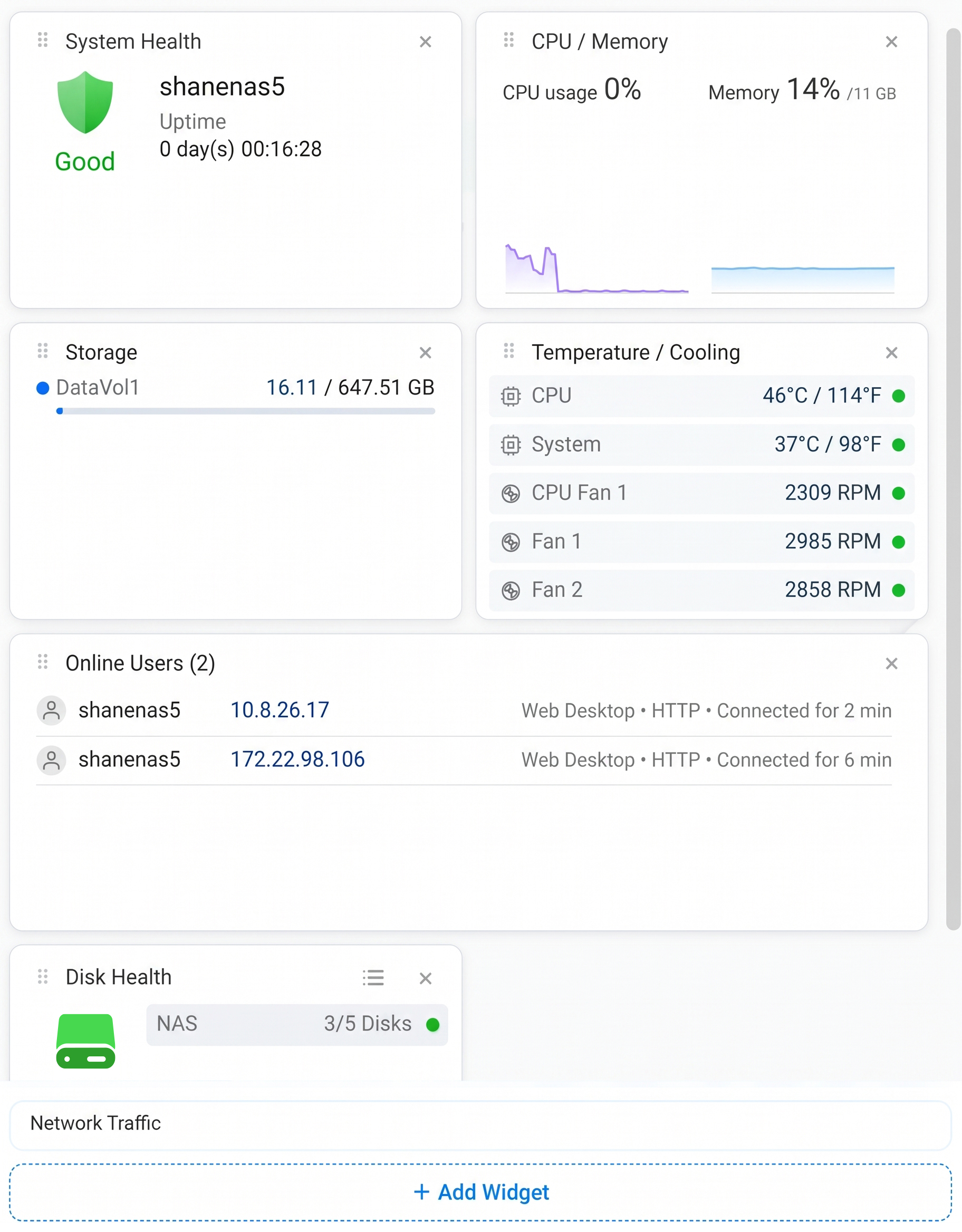
Deneyin: Gösterge panelinizi düzenleyin
Basitleştirilmiş bir demo: Widget ekleyin veya kapatın ve diğer cihazınızın da aynı şekilde güncellendiğini izleyin.
Bu bilgisayar
Sistem Durumu
CPU / Bellek
CPU kullanımı 0%Bellek 14%
Depolama
DataVol116.11 / 647.51 GB
Sıcaklık / Soğutma
CPU46°C / 114°F
Sistem37°C / 98°F
Disk Durumu
NAS3/5 Disks
Başka bir cihaz
Güvenlik
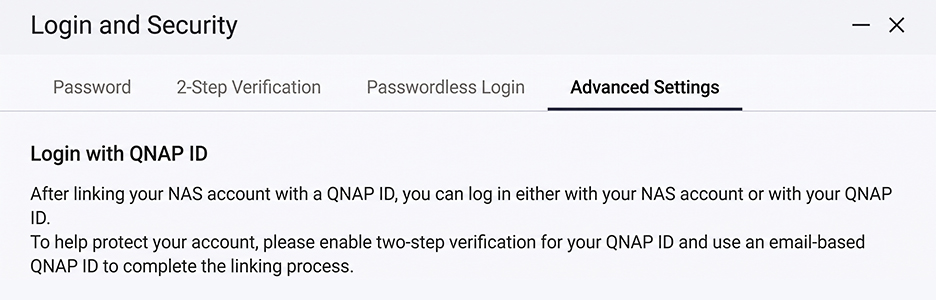
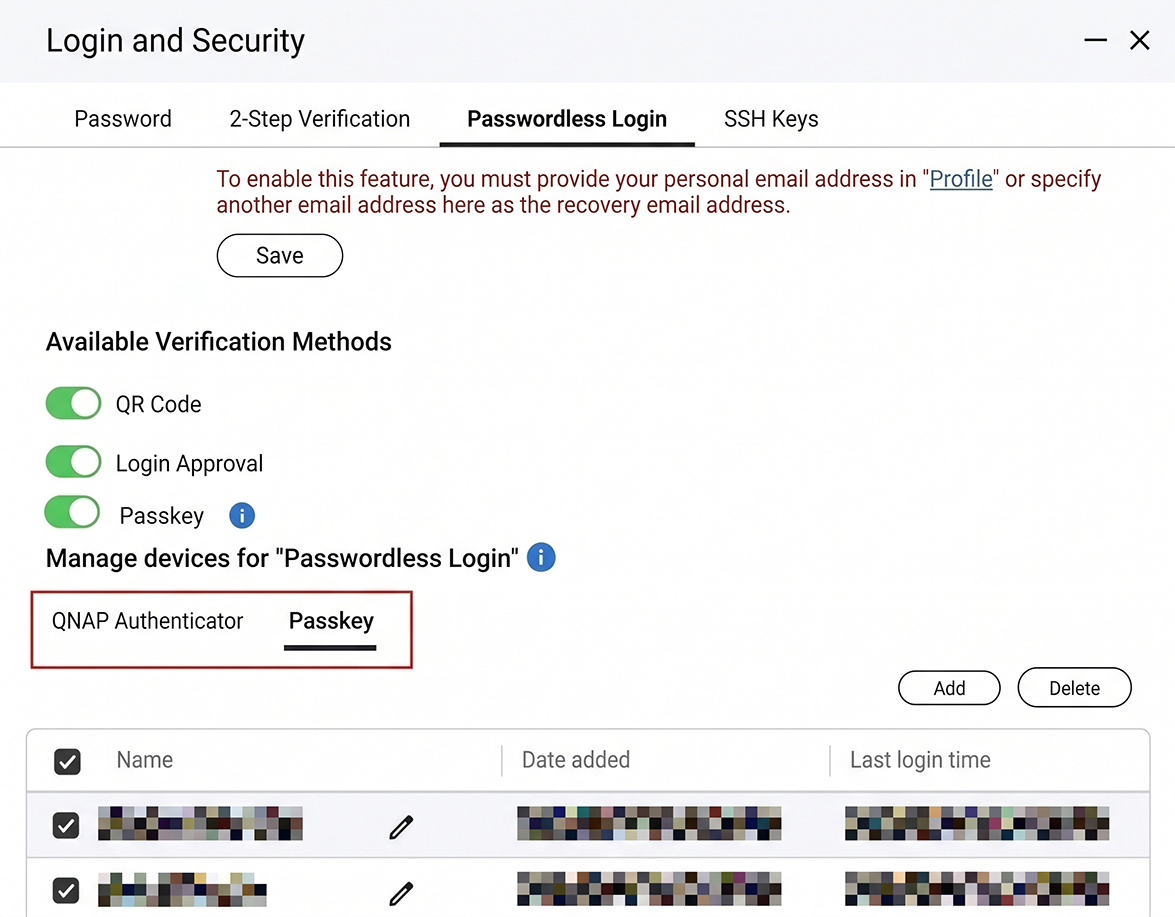
Oturum açmak daha kolay. İzinsiz girmek daha zor.
Güvenilirlik
Sağlam altyapı. Her gün güvenilir.
 Kaynak NAS
Hedef NAS
Anlık Görüntü Çoğaltma (Snapshot Replica)
Yedekleme yarıda mı kaldı? Kaldığı yerden devam eder
Anlık Görüntü Çoğaltma (Snapshot Replica) aktarımı kesilirse, işlem son kontrol noktasından devam eder ve tüm anlık görüntüyü baştan göndermek yerine yalnızca kalan kısmı aktarır. Böylece bağlantı kararsız olsa bile yedeklemeniz daha kısa sürede tamamlanır ve daha az bant genişliği tüketir.
Hem kaynak hem de hedef NAS cihazının duraklatılıp sürdürülebilir aktarımları desteklemesi ve desteklenen bir yedekleme yöntemi kullanması gerekir.
- Kararlılık
- Güvenlik
- Donanım desteği
Linux Çekirdeği (Kernel)
Arka planda sessizce çalışan, daha güçlü bir altyapı
QTS 6.1, Linux Çekirdeği 6.6 sürümüne geçerek Linux topluluğunun yıllar içinde geliştirdiği yenilikleri sunar: Yoğun kullanım altında daha istikrarlı performans, yeni güvenlik tehditlerine karşı daha iyi koruma ve daha yeni donanımlar için destek.
QTS'te Yapay Zeka
NAS'ınızdan daha fazlasını almanıza yardımcı olan yapay zeka
Dosyaları tarif ederek bulun, sohbet ederek işlerinizi halledin ve depolama planlamanızda yapay zekadan yardım alın. Yapay zekayı kendi NAS donanımınızda, bulutta veya her ikisinde birden çalıştırın.
 AI Service Center
Yapay Zekanızın nerede çalışacağını siz seçin
AI Service Center, NAS uygulamalarınızın kullandığı Yapay Zeka modellerini tek bir yerden yönetir. İşlemci (CPU), dahili grafik birimi (iGPU), NPU veya ekran kartınızı kullanarak Yapay Zekayı kendi NAS cihazınızda çalıştırıp gizliliği koruyun ya da daha fazla güce ihtiyaç duyduğunuzda OpenAI, Gemini veya Azure'a bağlanın. Hız, maliyet ve gizlilik dengesini kurmak için ikisini harmanlayın.
- CPU
- iGPU
- NPU
- GPU
- OpenAI
- Gemini
- Azure

 Qsirch
Tarif edin. Qsirch bulsun.
Dosya adını hatırlayamıyor musunuz? İçinde ne olduğunu tarif edin, Qsirch en uygun eşleşmeleri bulsun.2
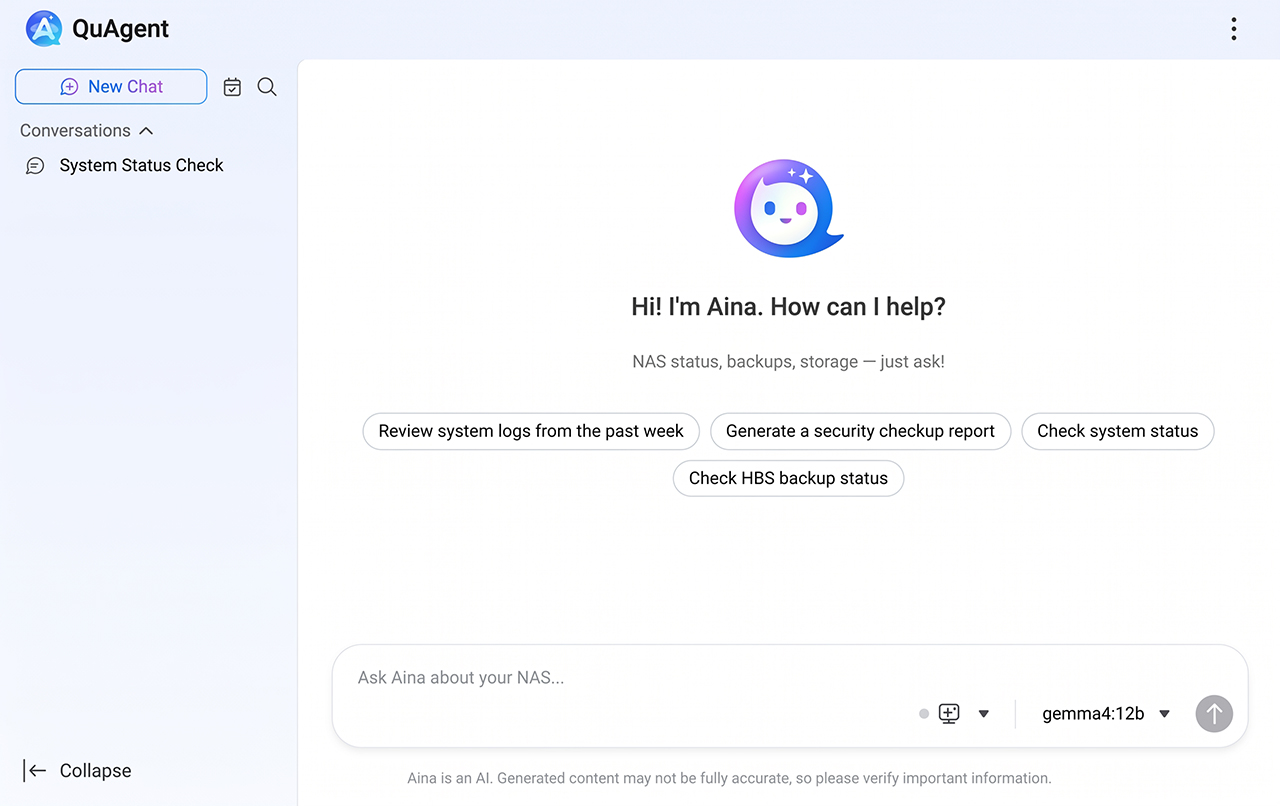
 QuAgent
NAS cihazınıza sadece söyleyin
NAS durumunuzu kontrol etmek, dosyaları yönetmek, yedeklemeleri incelemek veya zamanlamalar ayarlamak için QuAgent ile günlük dilinizle sohbet edin.
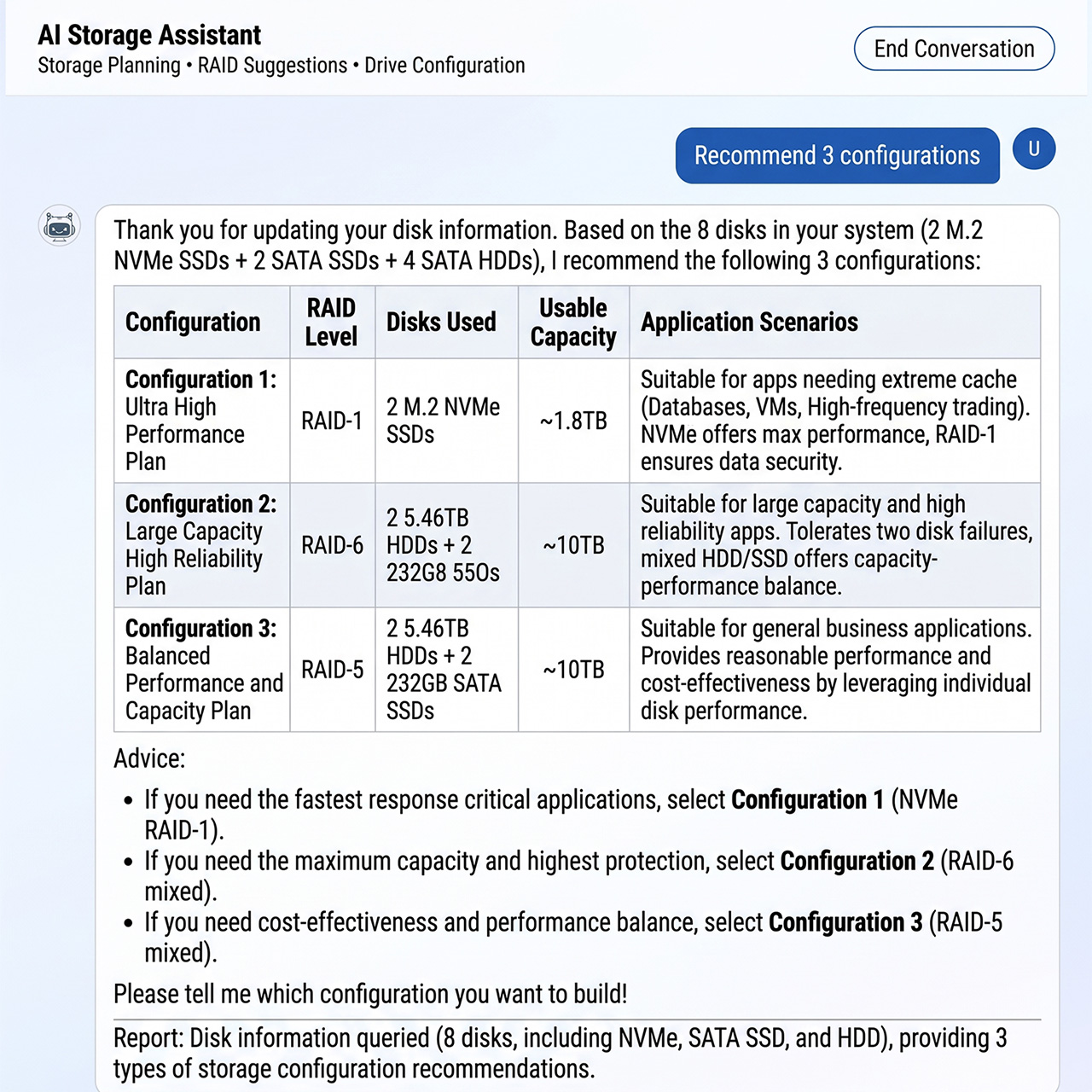
 Yapay Zeka Depolama Asistanı (AI Storage Assistant)
İhtiyacınızı söyleyin. Yapay Zeka en uygun RAID konfigürasyonunu önersin.
Kurulum sırasında NAS cihazınızı nasıl kullanacağınızı tarif edin ve size özel depolama önerileri alın. RAID yapılandırmalarını araştırmakla zaman kaybetmeyin.
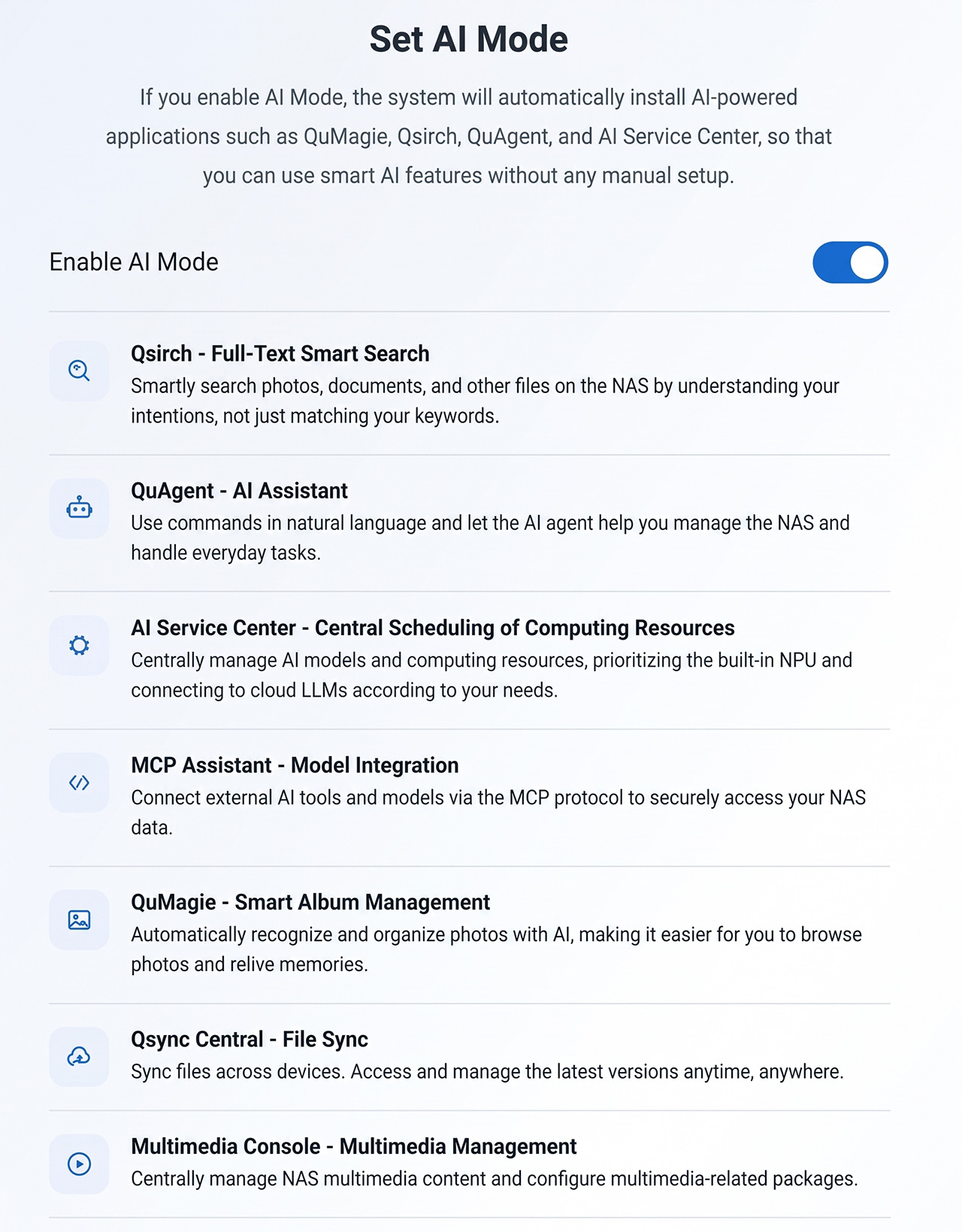
 Yapay Zeka Modu (AI Mode)
QAI serisi: Kurulumun hemen ardından Yapay Zekaya hazır
Kurulum sırasında Yapay Zeka Modu'nu etkinleştirin; ihtiyacınız olan Yapay Zeka uygulamaları, Yapay Zeka odaklı bir arayüzle birlikte otomatik olarak yüklensin.3
Donanım
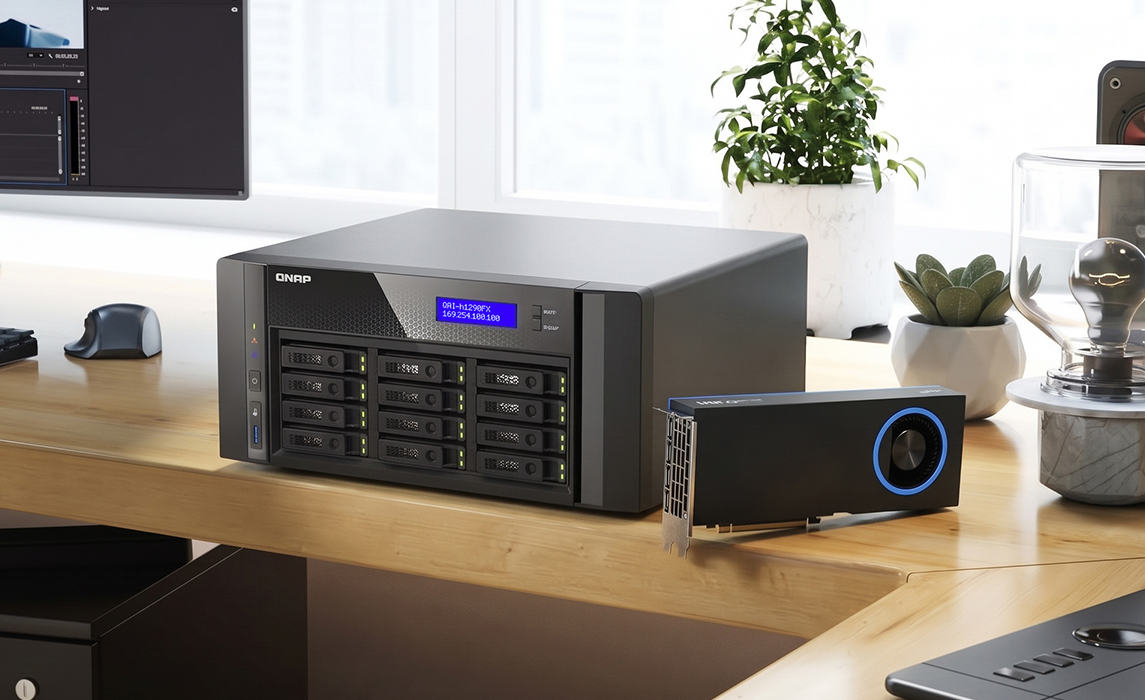
Intel Arc Pro B70 grafik kartı desteği
Desteklenen bir modele Intel Arc Pro B70 grafik kartı takın, ardından kartın modelini, sıcaklığını, kullanım oranını ve bellek kullanımını diğer donanımlarınızın yanında doğrudan Denetim Masasından kontrol edin.4
-
Model
Intel Arc Pro B70
-
Sıcaklık
-
Kullanım oranı
-
Bellek kullanımı