QTS 6.1 Łatwiejsza konfiguracja. Bezpieczniejsze logowanie. Prostsze zarządzanie.
Bardziej przejrzysty wygląd, konfiguracja, która prowadzi krok po kroku, oraz logowanie odciskiem palca lub kluczem bezpieczeństwa. QTS 6.1 sprawia, że serwer NAS jest łatwiejszy w obsłudze dla wszystkich – w domu i w pracy.
Doświadczenie
Codzienne zadania na serwerze NAS – teraz łatwiejsze
Bardziej przejrzysty wygląd, przyjemniejszy dla oka
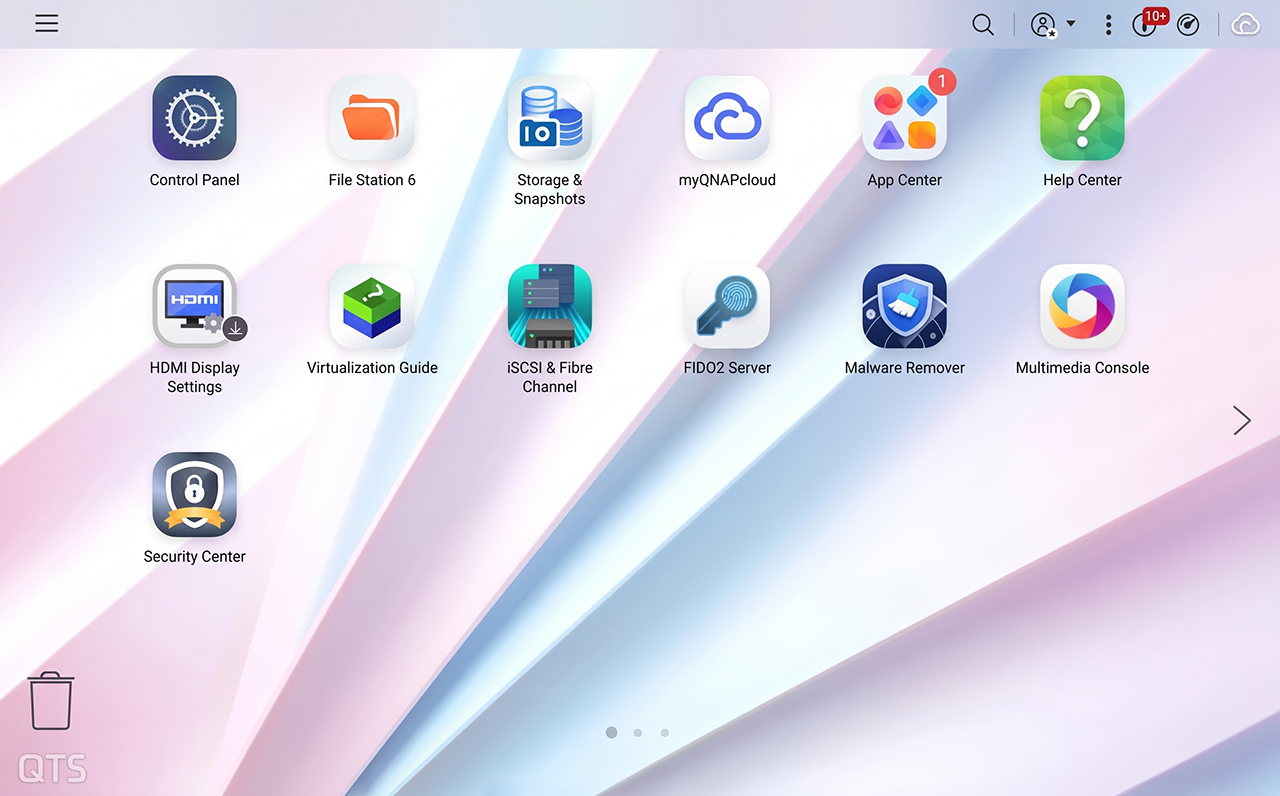
QTS 6.1 odświeża kolory, czcionki, ikony i odstępy w całym systemie. Menu, okna dialogowe i panele sterowania są bardziej przejrzyste i spójne, dzięki czemu łatwiej znaleźć to, czego potrzebujesz – niezależnie od tego, czy korzystasz z QTS od lat, czy dopiero wyjmujesz z pudełka swój pierwszy serwer NAS.
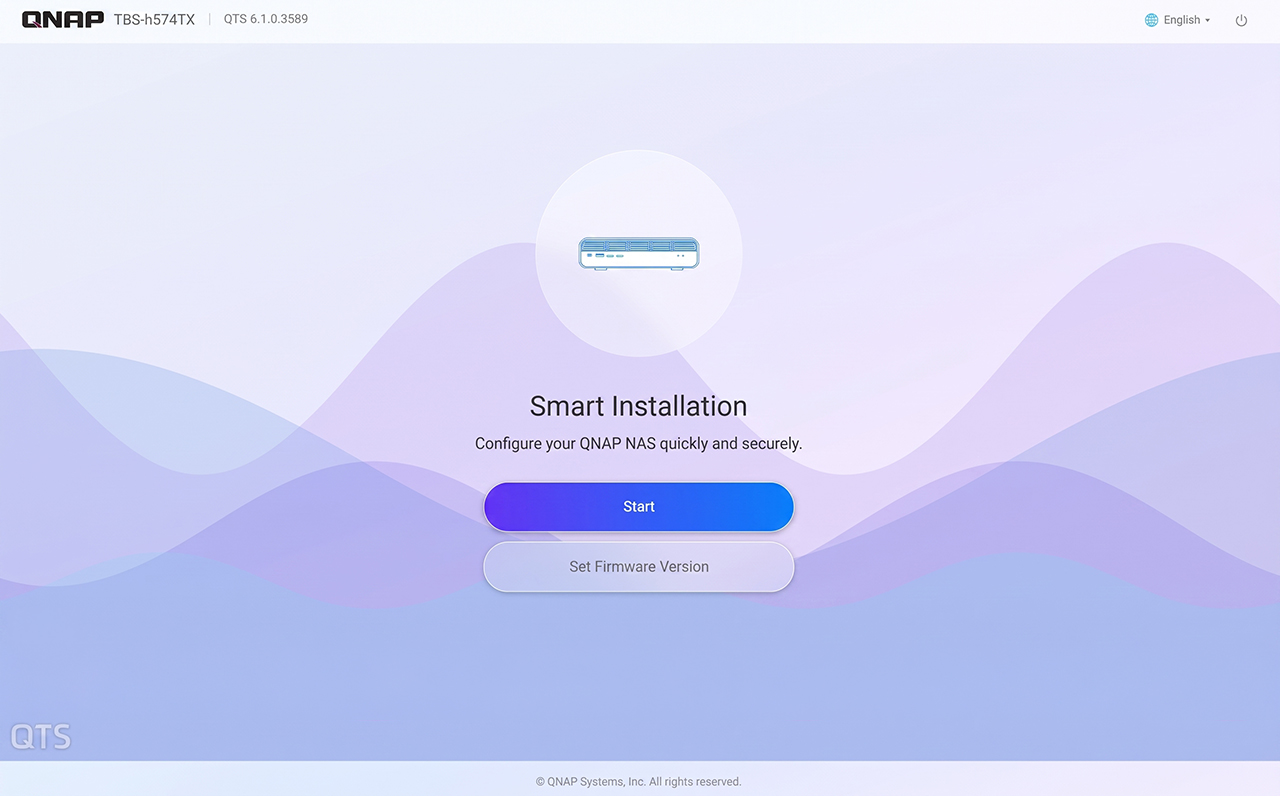
Konfiguruj serwer NAS krok po kroku
Inicjalizacja systemu prowadzi Cię od jednego etapu do kolejnego, zachowując ten sam przejrzysty wygląd od początku do końca. Wystarczy wykonywać kroki wyświetlane na ekranie, aż serwer NAS będzie gotowy do użycia.
Sprawdzaj stan serwera NAS w mgnieniu oka
Stan systemu, CPU i pamięć, miejsce w pamięci masowej oraz temperatura – wszystko na jednym ekranie. Dodawaj lub usuwaj karty, aby wyświetlać to, co jest dla Ciebie ważne. Układ jest synchronizowany za pośrednictwem konta QNAP, dzięki czemu wygląda tak samo wszędzie, gdzie się zalogujesz.1
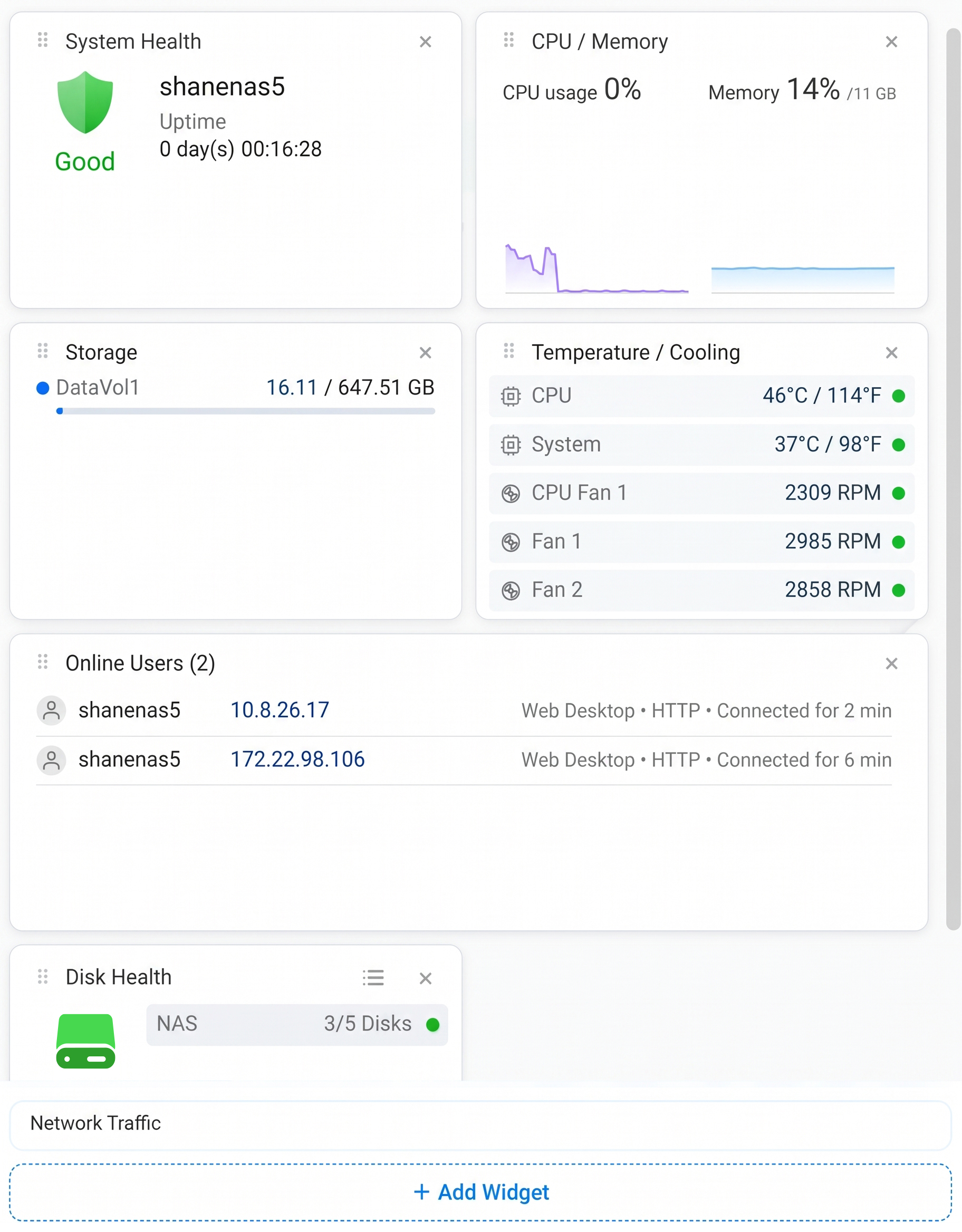
Wypróbuj: ułóż swój pulpit nawigacyjny
Uproszczona wersja demonstracyjna: dodawaj lub zamykaj widżety i obserwuj, jak drugie urządzenie odzwierciedla zmiany.
Ten komputer
Stan systemu
CPU / Pamięć
Użycie CPU 0%Pamięć 14%
Pamięć masowa
DataVol116.11 / 647.51 GB
Temperatura / Chłodzenie
CPU46°C / 114°F
System37°C / 98°F
Stan dysku
NAS3/5 Disks
Inne urządzenie
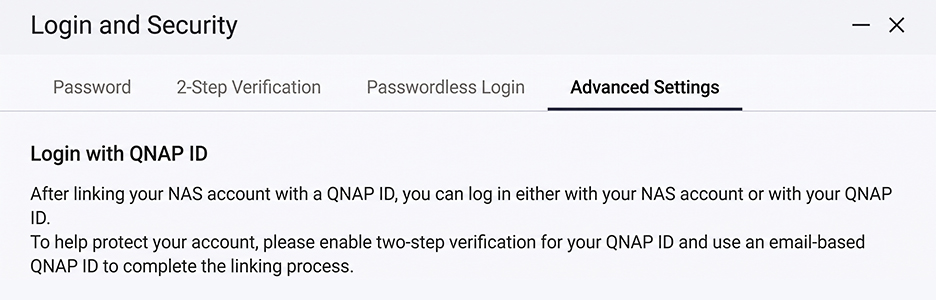
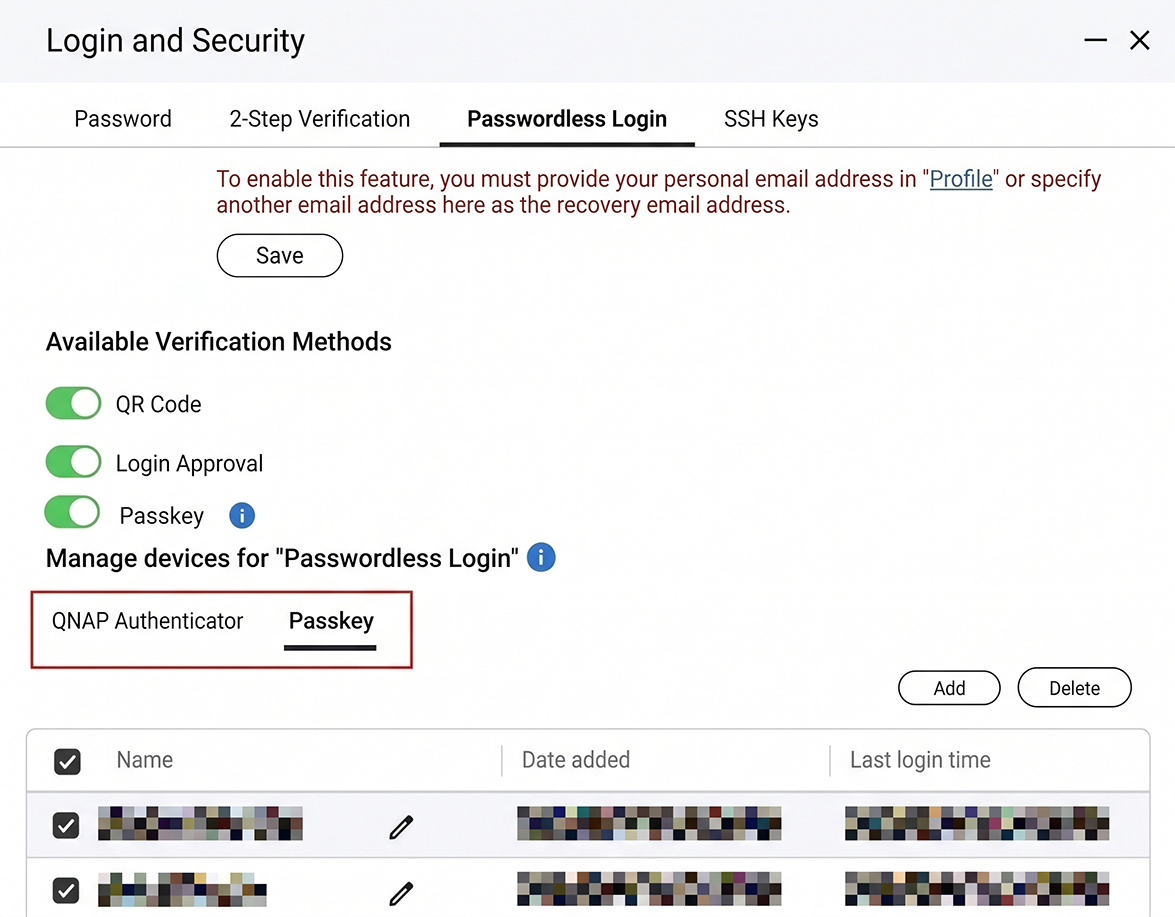
Zabezpieczenia
Logowanie jest łatwiejsze. Włamanie – trudniejsze.
Niezawodność
Solidne podstawy. Niezawodność na co dzień.
 Źródłowy serwer NAS
Docelowy serwer NAS
Snapshot Replica
Przerwana kopia zapasowa? Zostanie wznowiona od miejsca przerwania
Jeśli przesyłanie Snapshot Replica zostanie przerwane, zostanie wznowione od ostatniego punktu kontrolnego i prześle tylko pozostałe dane, a nie całą migawkę od nowa. Kopia zapasowa kończy się szybciej i zużywa mniej przepustowości, nawet przy niestabilnym połączeniu.
Zarówno źródłowy, jak i docelowy serwer NAS muszą obsługiwać wznawianie przesyłania i korzystać z obsługiwanej metody tworzenia kopii zapasowych.
- Stabilność
- Bezpieczeństwo
- Obsługa sprzętu
Linux Kernel
Mocniejszy fundament, który działa dyskretnie w tle
QTS 6.1 przechodzi na Linux Kernel 6.6, który wnosi lata ulepszeń wypracowanych przez społeczność Linux: stabilniejszą wydajność przy dużym obciążeniu, lepszą ochronę przed nowymi zagrożeniami bezpieczeństwa oraz obsługę nowszego sprzętu.
AI w QTS
AI, która pomaga w pełni wykorzystać serwer NAS
Znajduj pliki, opisując je, załatwiaj sprawy w rozmowie i pozwól, aby AI pomogła zaplanować pamięć masową. Uruchamiaj AI na sprzęcie własnego serwera NAS, w chmurze lub w obu tych miejscach.
 AI Service Center
Wybierz, gdzie działa Twoja AI
AI Service Center zarządza modelami AI używanymi przez aplikacje na serwerze NAS – wszystko w jednym miejscu. Zachowaj prywatność, uruchamiając AI na własnym serwerze NAS z wykorzystaniem jego CPU, iGPU, NPU lub GPU, albo połącz się z OpenAI, Gemini lub Azure, gdy potrzebujesz większej mocy. Łącz oba rozwiązania, aby zrównoważyć szybkość, koszty i prywatność.
- CPU
- iGPU
- NPU
- GPU
- OpenAI
- Gemini
- Azure

 Qsirch
Opisz. Qsirch znajdzie.
Nie pamiętasz nazwy pliku? Opisz jego zawartość, a Qsirch znajdzie najlepsze dopasowania.2
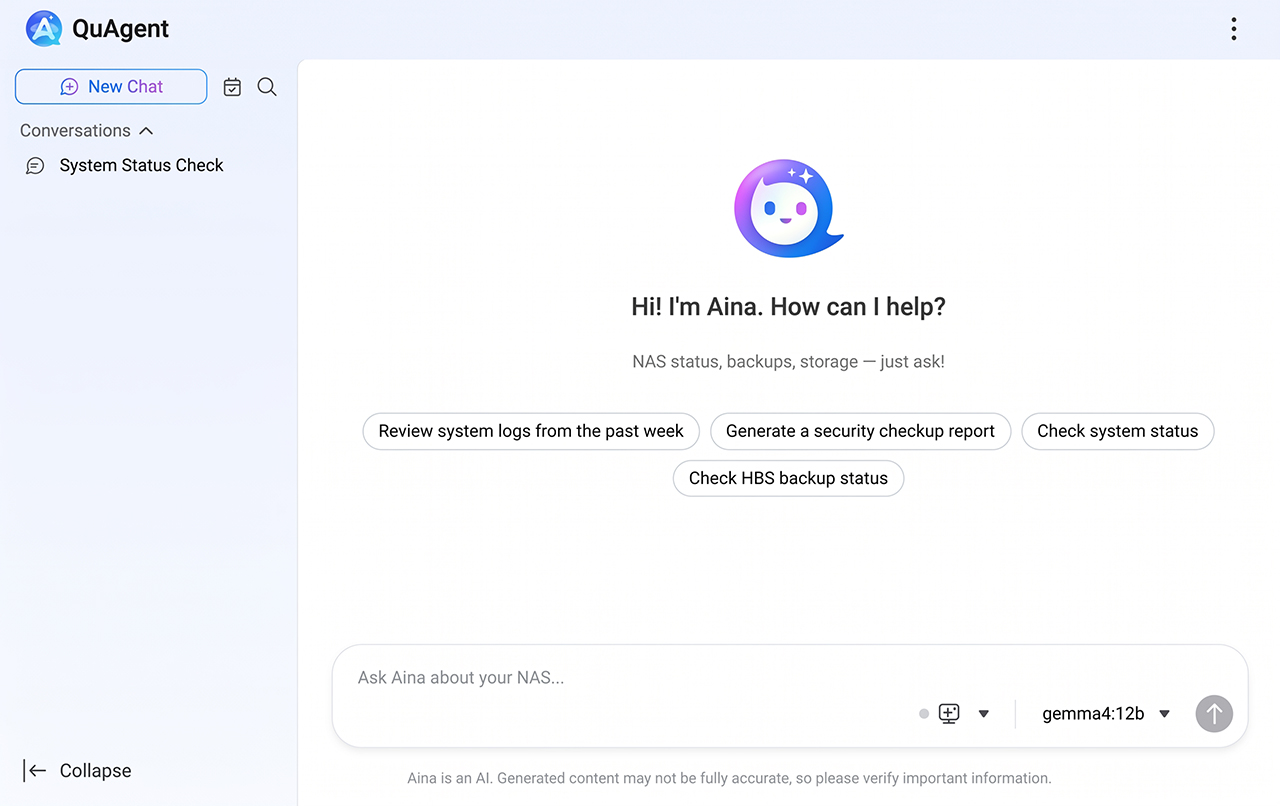
 QuAgent
Po prostu zapytaj swój serwer NAS
Rozmawiaj z QuAgent zwykłym językiem, aby sprawdzić stan serwera NAS, zarządzać plikami, przeglądać kopie zapasowe lub konfigurować harmonogramy.
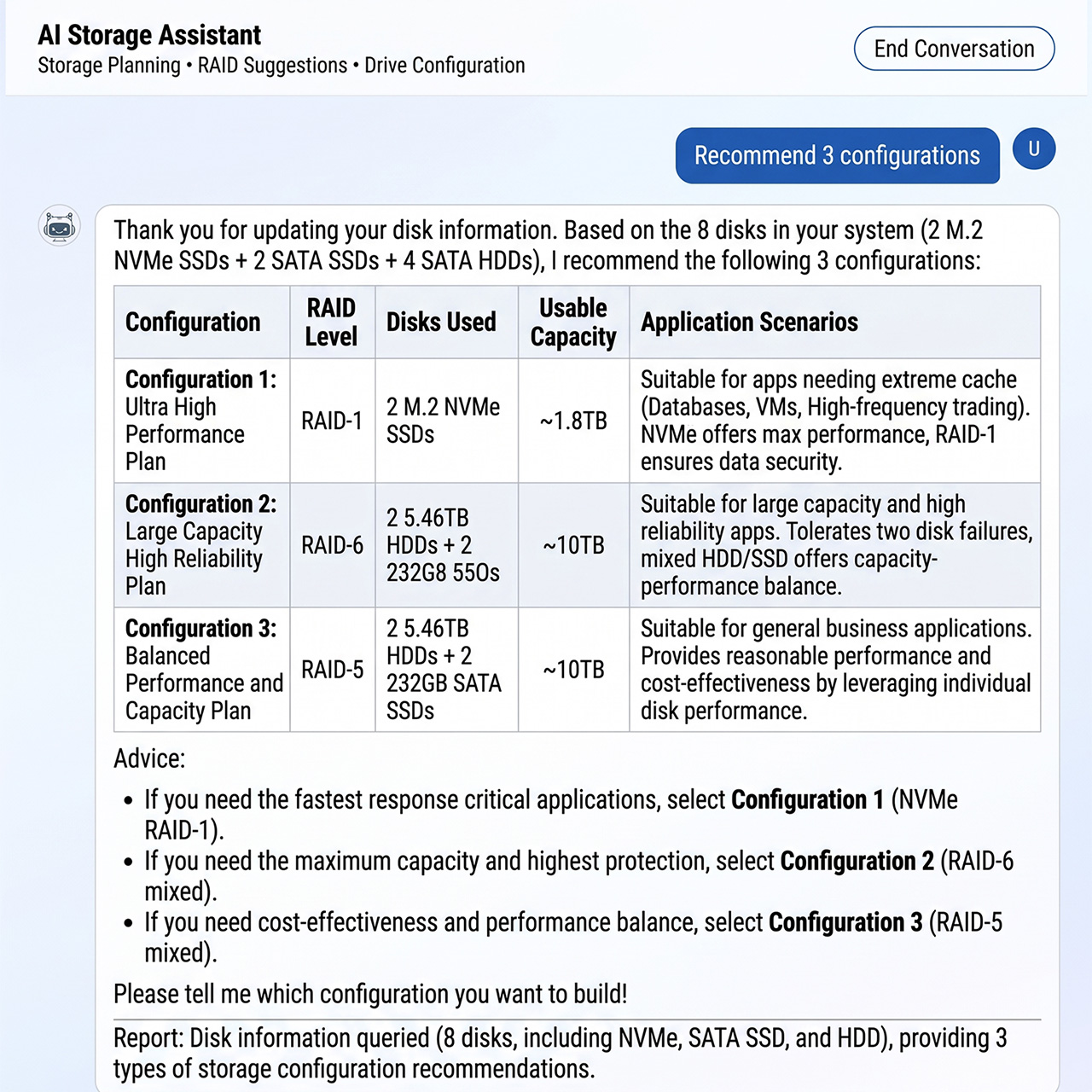
 AI Storage Assistant
Powiedz, czego potrzebujesz. AI zaproponuje RAID.
Podczas konfiguracji opisz, jak zamierzasz korzystać z serwera NAS, i otrzymaj zalecenia dotyczące pamięci masowej dopasowane do Ciebie. Bez konieczności zgłębiania tajników RAID.
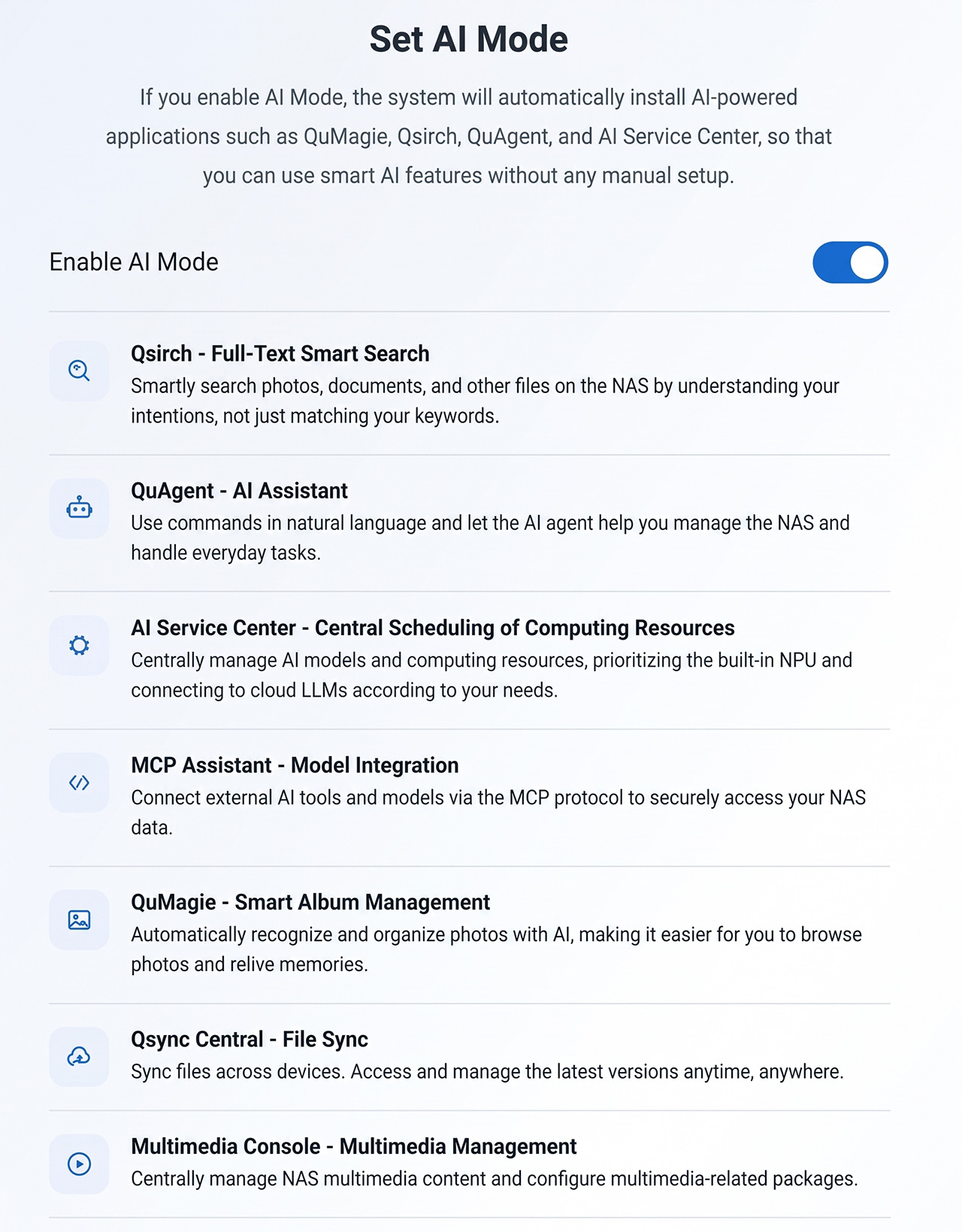
 AI Mode
Seria QAI: AI gotowa od razu po konfiguracji
Włącz AI Mode podczas konfiguracji, a potrzebne aplikacje AI zainstalują się automatycznie wraz z interfejsem zaprojektowanym z myślą o AI.3
Sprzęt
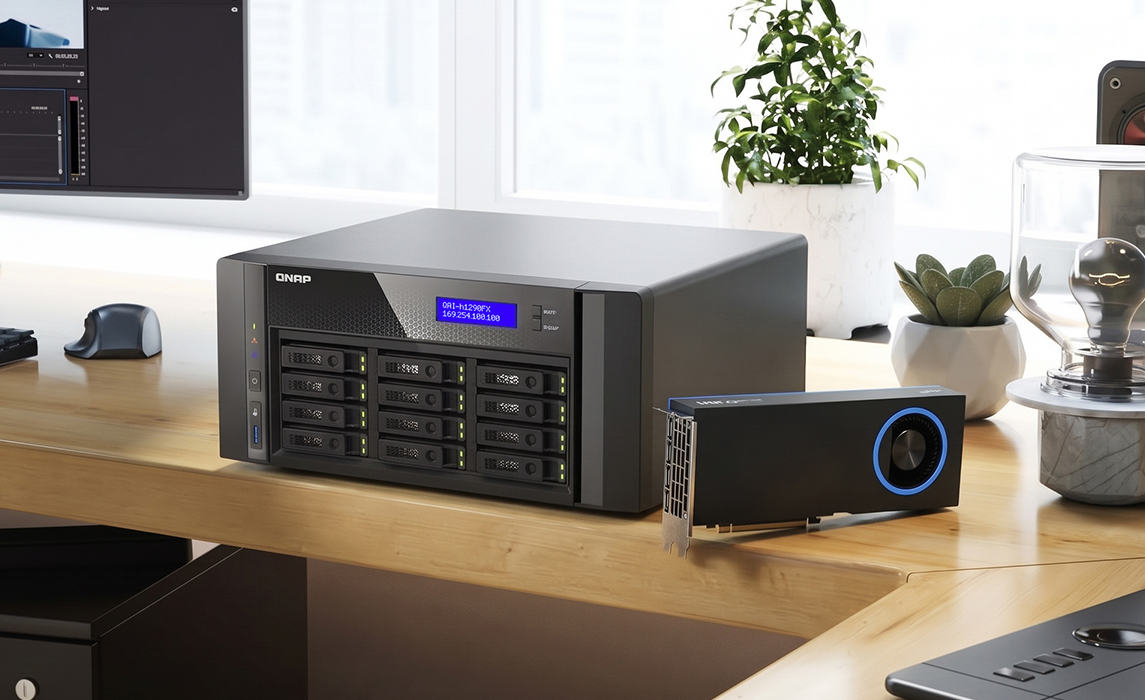
Obsługa karty graficznej Intel Arc Pro B70
Zainstaluj kartę graficzną Intel Arc Pro B70 w obsługiwanym modelu, a następnie sprawdzaj jej model, temperaturę, wykorzystanie i użycie pamięci bezpośrednio w menu Panel sterowania, obok pozostałego sprzętu.4
-
Model
Intel Arc Pro B70
-
Temperatura
-
Wykorzystanie
-
Użycie pamięci