QTS 6.1 Einfacher einrichten. Sicherer anmelden. Leichter verwalten.
Ein aufgeräumteres Design, eine Einrichtung, die Sie durch jeden Schritt führt, und die Anmeldung per Fingerabdruck oder Sicherheitsschlüssel. QTS 6.1 macht Ihr NAS für alle einfacher – zu Hause und im Büro.
Benutzererlebnis
Alltägliche NAS-Aufgaben, einfacher gemacht
Ein aufgeräumteres Design, das angenehmer für die Augen ist
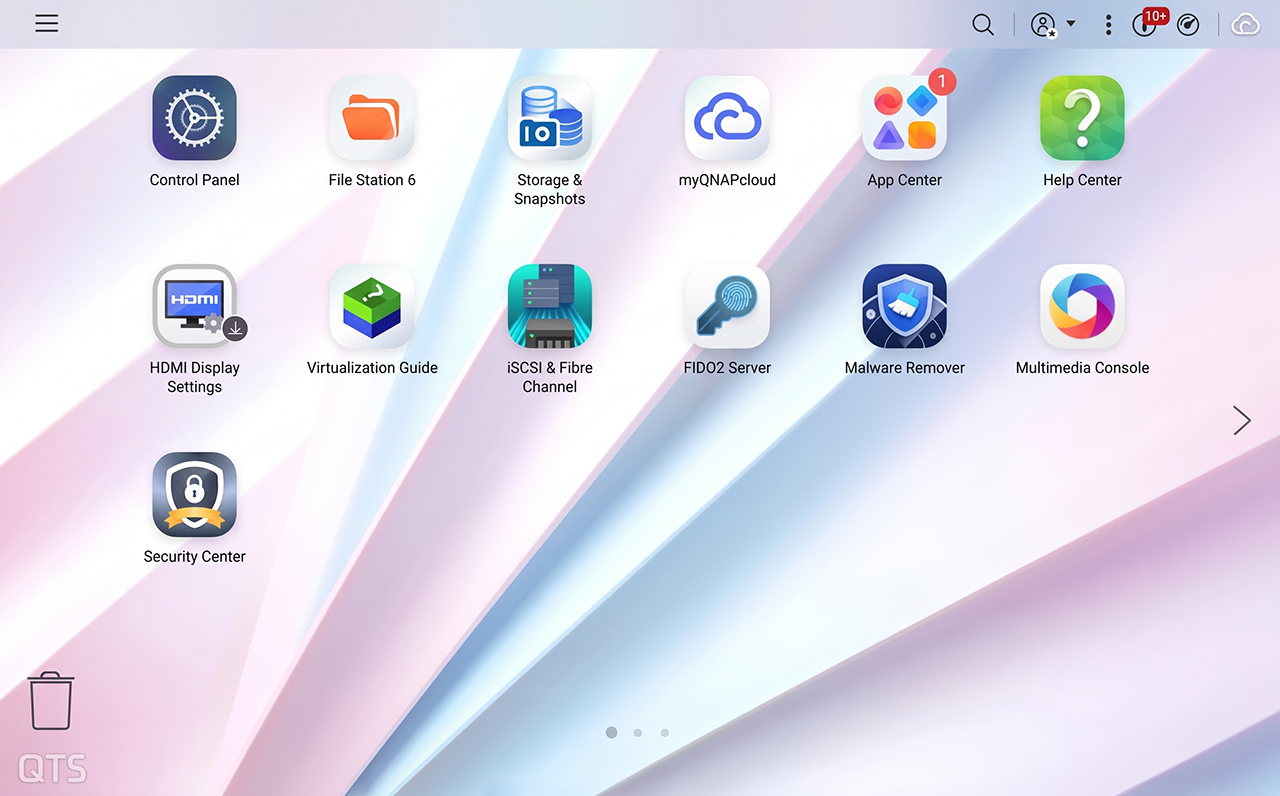
QTS 6.1 erneuert Farben, Schriftarten, Symbole und Abstände im gesamten System. Menüs, Dialogfenster und die Systemsteuerung sind übersichtlicher und einheitlicher gestaltet, sodass Sie leichter finden, was Sie brauchen – ganz gleich, ob Sie QTS seit Jahren nutzen oder gerade Ihr erstes NAS ausgepackt haben.
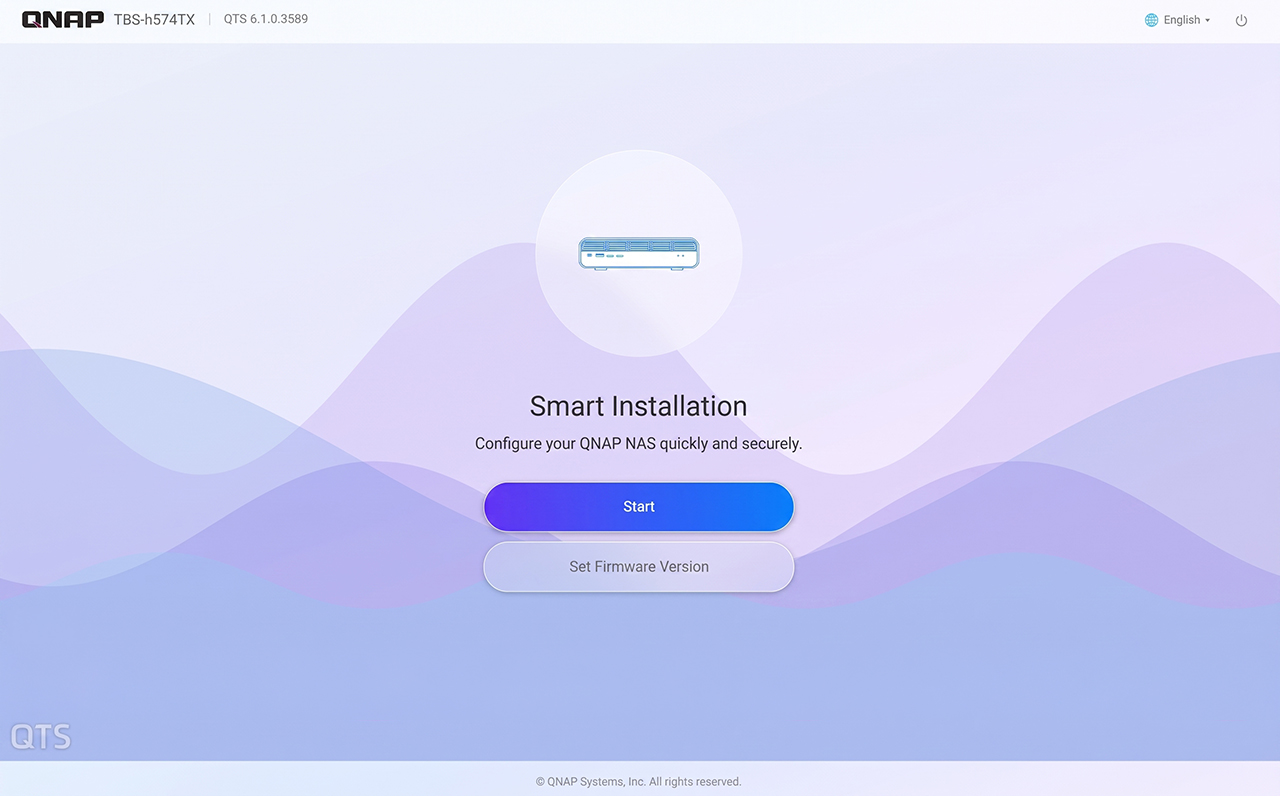
Richten Sie Ihr NAS in klaren Einzelschritten ein
Die Systeminitialisierung führt Sie von einer Phase zur nächsten – durchgehend im gleichen klaren Design. Folgen Sie einfach den Schritten auf dem Bildschirm, bis Ihr NAS einsatzbereit ist.
Sehen Sie auf einen Blick, wie es Ihrem NAS geht
Systemzustand, CPU und Arbeitsspeicher, Speicherplatz und Temperatur – alles auf einem Bildschirm. Fügen Sie Karten hinzu oder entfernen Sie sie, um anzuzeigen, was Ihnen wichtig ist. Ihr Layout wird über Ihr QNAP-Konto synchronisiert und sieht daher überall gleich aus, wo auch immer Sie sich anmelden.1
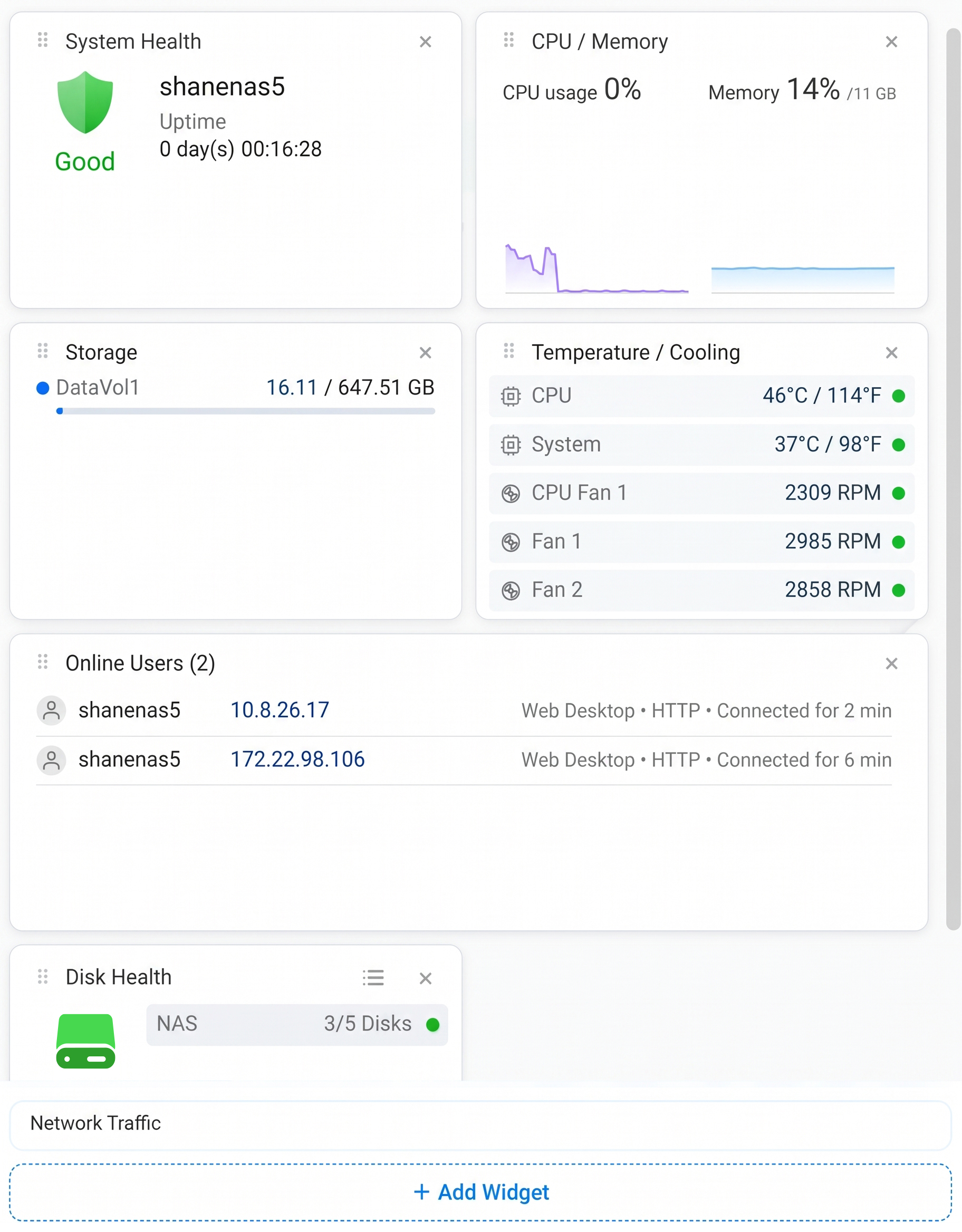
Probieren Sie es aus: Gestalten Sie Ihr Dashboard
Eine vereinfachte Demo: Fügen Sie Widgets hinzu oder schließen Sie sie und beobachten Sie, wie Ihr anderes Gerät mitzieht.
Dieser Computer
Systemzustand
CPU / Arbeitsspeicher
CPU-Auslastung 0%Arbeitsspeicher 14%
Speicher
DataVol116.11 / 647.51 GB
Temperatur / Kühlung
CPU46°C / 114°F
System37°C / 98°F
Laufwerkszustand
NAS3/5 Disks
Anderes Gerät
Sicherheit
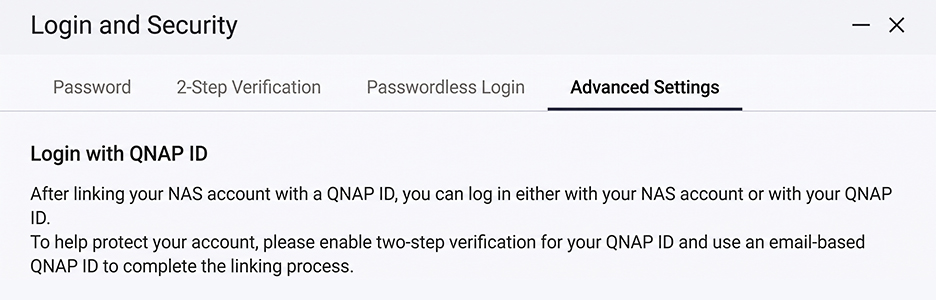
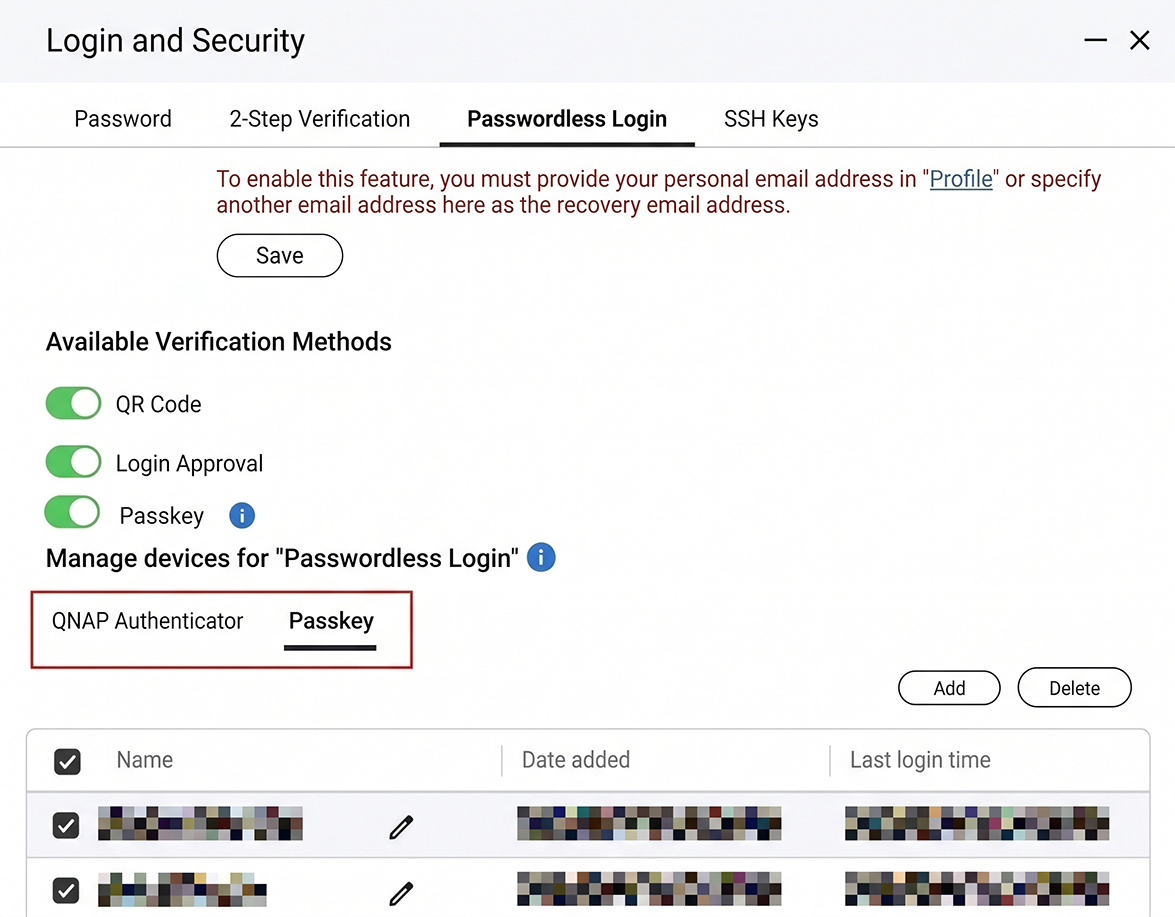
Anmelden wird einfacher. Einbrechen wird schwerer.
Zuverlässigkeit
Stabil im Kern. Zuverlässig an jedem Tag.
 Quell-NAS
Destination NAS
Snapshot Replica
Backup unterbrochen? Es macht dort weiter, wo es aufgehört hat
Wird eine Snapshot Replica-Übertragung unterbrochen, wird sie ab dem letzten Prüfpunkt fortgesetzt und überträgt nur den Rest – nicht erneut den gesamten Snapshot. So ist Ihr Backup schneller fertig und verbraucht weniger Bandbreite, selbst bei instabiler Verbindung.
Sowohl das Quell- als auch das Ziel-NAS müssen fortsetzbare Übertragungen unterstützen und eine unterstützte Backup-Methode verwenden.
- Stabilität
- Sicherheit
- Hardwareunterstützung
Linux Kernel
Ein stärkeres Fundament, das unauffällig im Hintergrund arbeitet
QTS 6.1 wechselt auf Linux Kernel 6.6 und bringt jahrelange Verbesserungen aus der Linux-Community mit: gleichmäßigere Leistung bei hoher Auslastung, besseren Schutz vor neuen Sicherheitsbedrohungen und Unterstützung für neuere Hardware.
KI in QTS
KI, die mehr aus Ihrem NAS herausholt
Finden Sie Dateien, indem Sie sie beschreiben, erledigen Sie Aufgaben per Chat und lassen Sie sich von KI bei der Speicherplanung helfen. Führen Sie KI auf Ihrer eigenen NAS-Hardware, in der Cloud oder auf beidem aus.
 AI Service Center
Wählen Sie, wo Ihre KI läuft
AI Service Center verwaltet die KI-Modelle, die Ihre NAS-Apps nutzen, zentral an einem Ort. Bewahren Sie Ihre Privatsphäre, indem Sie KI auf Ihrem eigenen NAS mit dessen CPU, iGPU, NPU oder Grafikkarte ausführen, oder verbinden Sie sich mit OpenAI, Gemini oder Azure, wenn Sie mehr Leistung benötigen. Kombinieren Sie beides, um Geschwindigkeit, Kosten und Datenschutz in Einklang zu bringen.
- CPU
- iGPU
- NPU
- GPU
- OpenAI
- Gemini
- Azure

 Qsirch
Beschreiben Sie es. Qsirch findet es.
Sie erinnern sich nicht an den Dateinamen? Beschreiben Sie den Inhalt, und Qsirch findet die besten Treffer.2
 QuAgent
Fragen Sie einfach Ihr NAS
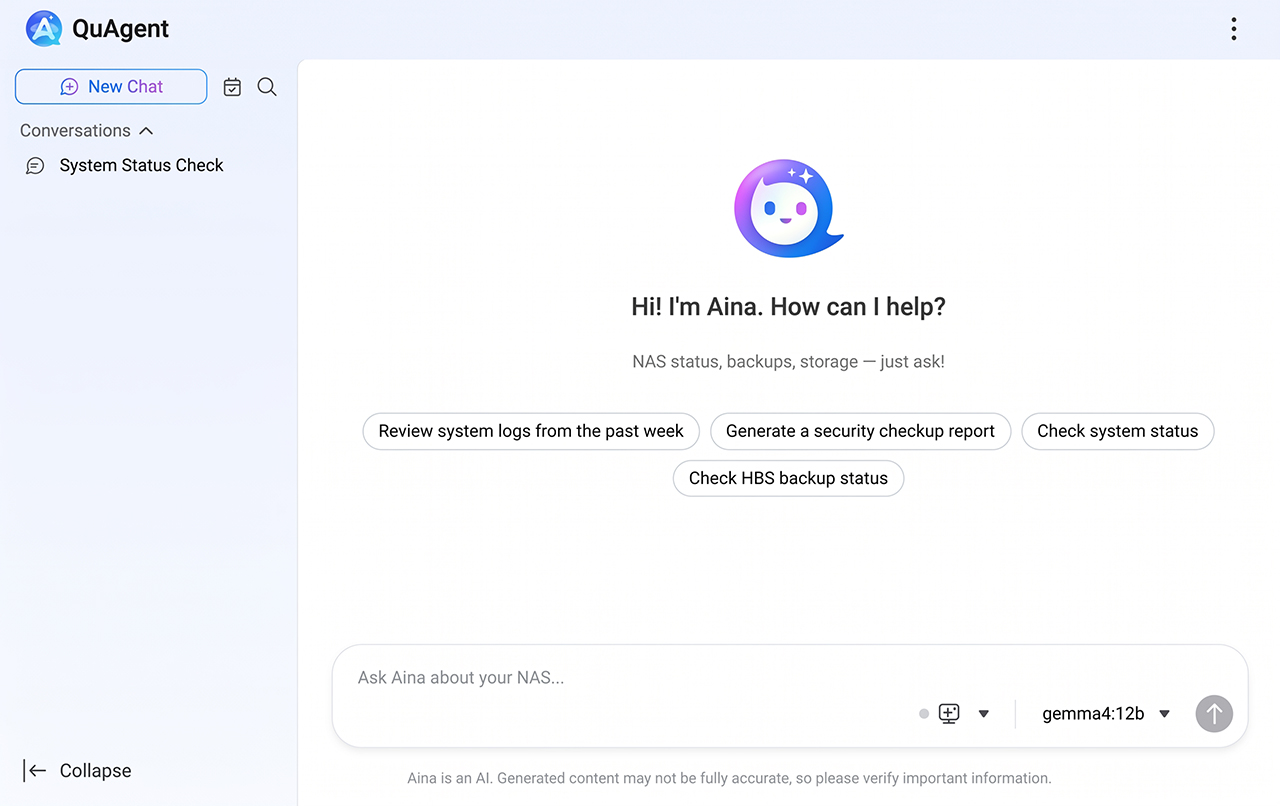
Chatten Sie mit QuAgent in Alltagssprache, um den NAS-Status zu prüfen, Dateien zu verwalten, Backups zu überprüfen oder Zeitpläne einzurichten.
 AI Storage Assistant
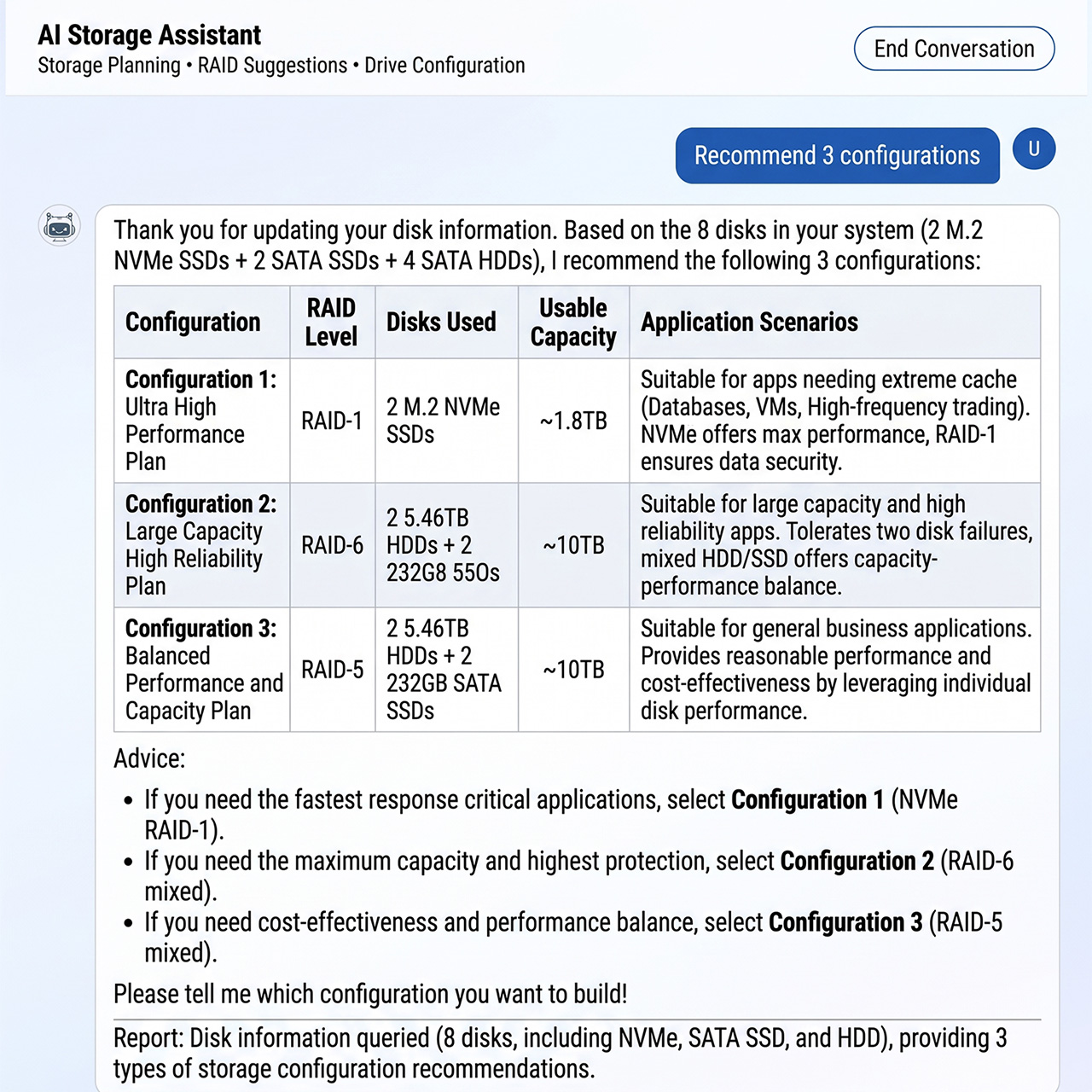
Sagen Sie, was Sie brauchen. Die KI schlägt das RAID vor.
Beschreiben Sie bei der Einrichtung, wie Sie Ihr NAS nutzen möchten, und erhalten Sie maßgeschneiderte Speicherempfehlungen. Keine RAID-Hausaufgaben nötig.
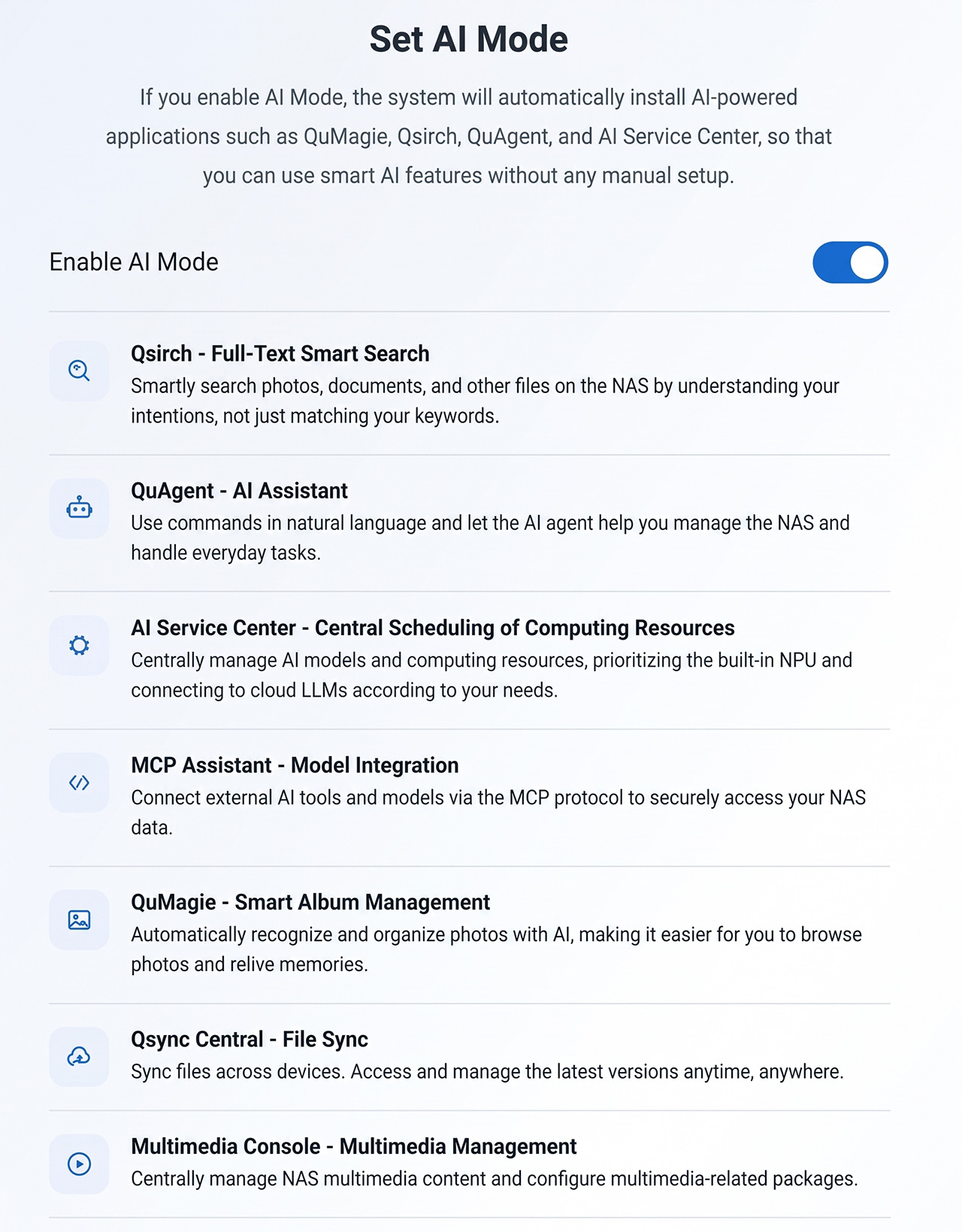
 AI Mode
QAI-Serie: KI-bereit direkt nach der Einrichtung
Aktivieren Sie AI Mode bei der Einrichtung, und die benötigten KI-Apps werden automatisch installiert – mit einer ganz auf KI ausgerichteten Oberfläche.3
Hardware
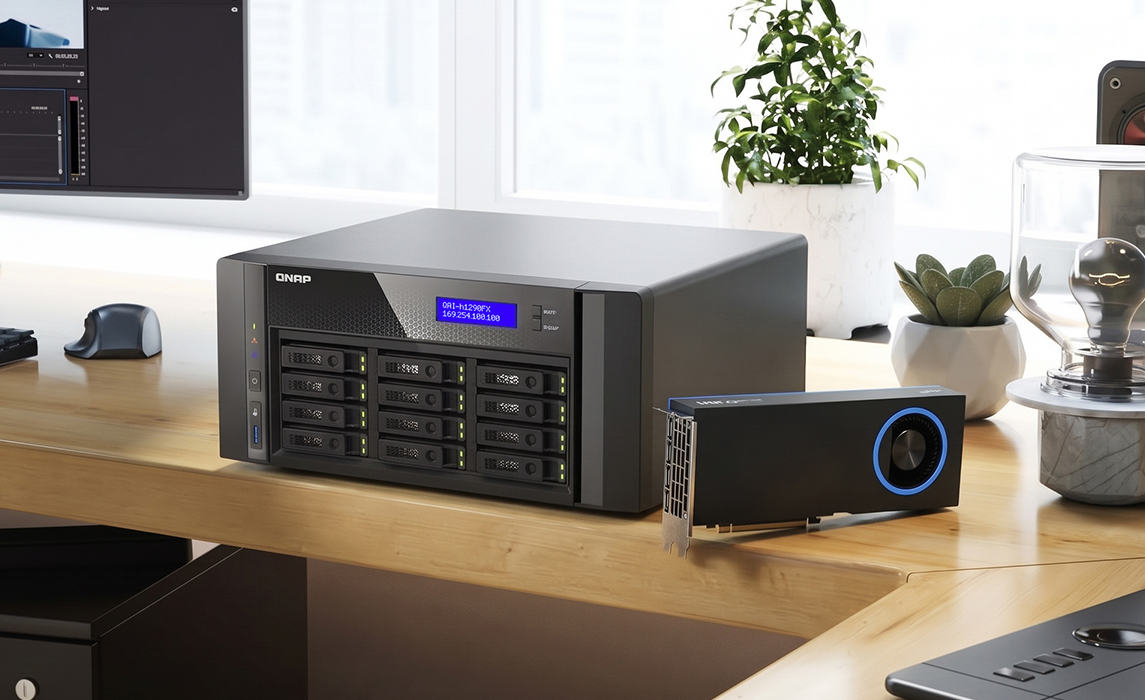
Unterstützung für die Grafikkarte Intel Arc Pro B70
Setzen Sie eine Intel Arc Pro B70 Grafikkarte in ein unterstütztes Modell ein und prüfen Sie Modell, Temperatur, Auslastung und Speichernutzung direkt in der Systemsteuerung – neben Ihrer übrigen Hardware.4
-
Modell
Intel Arc Pro B70
-
Temperatur
-
Auslastung
-
Speichernutzung