


Este conteúdo foi traduzido automaticamente. Consulte a Limitação de Responsabilidade da tradução automática.
Mudar para inglês
Como faço backup de fotos e vídeos com o QuMagie Mobile?
Data da última modificação:
2024-08-26
Produtos Aplicáveis
QuMagie Mobile 2.0 e posteriores
Visão Geral
O QuMagie Mobile pode fazer backup de fotos e vídeos no seu dispositivo móvel para o seu NAS QNAP.
Dica
Fazer backup de arquivos para o seu NAS é diferente de sincronizar arquivos com o seu NAS:
- Arquivos com backup no seu NAS podem ser apagados com segurança do seu dispositivo móvel e baixados do seu NAS quando necessário.
- Apagar arquivos sincronizados no seu dispositivo móvel apagará os arquivos correspondentes no seu NAS. Da mesma forma, apagar arquivos sincronizados no seu NAS apagará os arquivos correspondentes no seu dispositivo móvel.
Configuração de backups
Você pode configurar o QuMagie para fazer backup automático de suas fotos e vídeos de fontes selecionadas.
Configuração de backups (Android)
- Abra QuMagie no seu dispositivo Android.
- Vá para a aba Menu.
- Em Configurações de Backup, toque em Ativar.
A página de Configurações de Backup aparece. - Na parte inferior da página, toque em Configurar agora.
- Se você ainda não concedeu permissões de arquivo ao QuMagie, o sistema pedirá que você permita que o QuMagie acesse fotos e vídeos no seu dispositivo Android. Toque em OK, depois toque em Permitir para conceder permissões.
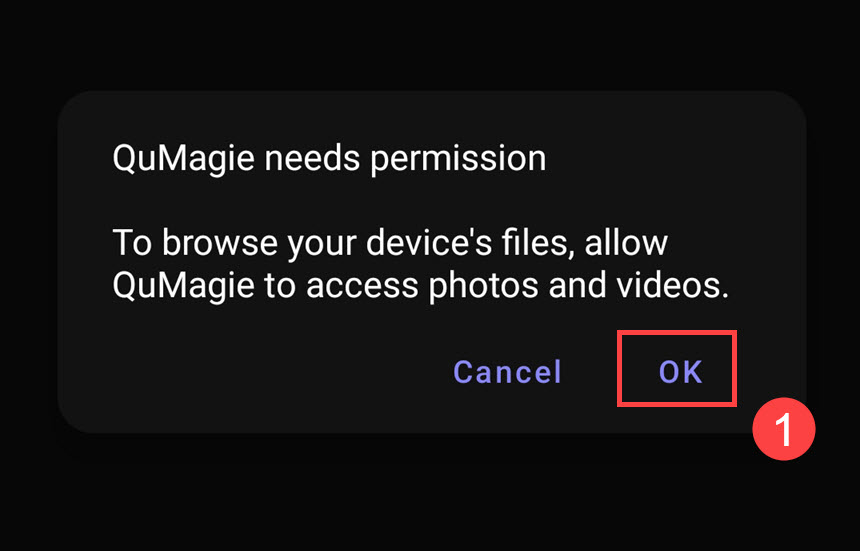
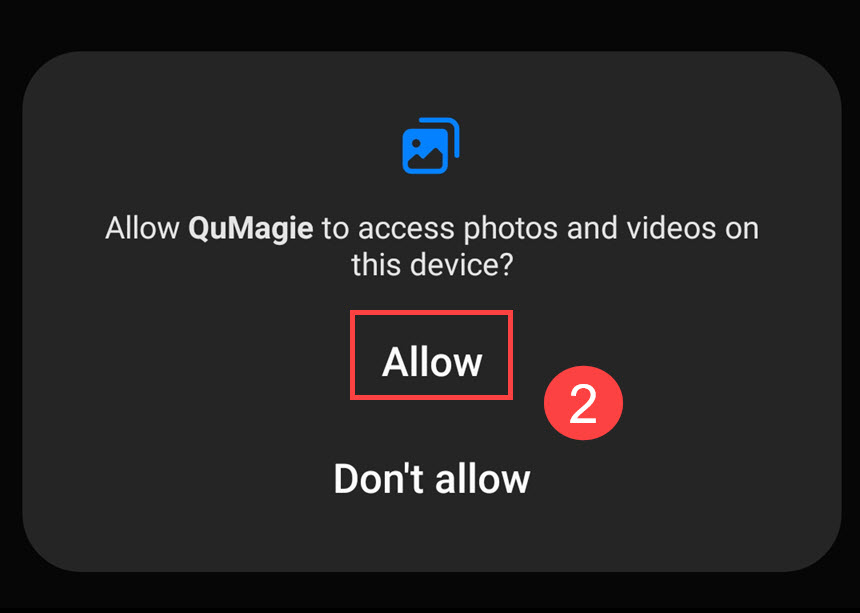
- A página Selecionar Fonte de Backup aparece. Selecione uma fonte de backup:
A página Selecionar NAS aparece.Opções de fonte de backup Descrição Todas as fotos e vídeos Faz upload de todas as fotos e vídeos da sua galeria Pastas DCIM Faz upload de todas as fotos e vídeos das pastas DCIM Personalizado Faz upload de todas as fotos e vídeos das pastas selecionadas - Toque num NAS para o selecionar.
A página Selecionar Pasta NAS aparece. - Selecione uma pasta NAS para carregar.
- No canto inferior direito, toque em OK.
A página de Configurações de Backup aparece. - Configure as definições de backup conforme necessário:
Definições de ficheirosDefinição Descrição Fonte Alterar a fonte de upload Destino Alterar o destino de upload do NAS Configuração da Estrutura da Pasta de Destino Especificar a estrutura da pasta dos uploads de ficheiros: - Criar subpastas com base na estrutura da pasta de origem
- Criar subpastas com base no nome do álbum
- Combinar numa única pasta
Definições de uploadDefinição Descrição Regras de Upload Especificar a regra de upload:
- Fazer upload de todas as fotos e vídeos
- Fazer upload de todas as fotos e vídeos desde a data selecionada
Usar o nome de ficheiro original Quando ativado, o QuMagie Mobile usa o nome de ficheiro original ao fazer upload. Aviso- Podem ocorrer conflitos de nomes de ficheiros duplicados em certas circunstâncias. Por esta razão, a QNAP recomenda desativar esta definição.
Regra de Ficheiros Duplicados Especificar uma regra para ficheiros duplicados: - Ignorar ficheiros duplicados: Se existir um ficheiro idêntico no NAS, o ficheiro não é carregado.
- Renomear ficheiros duplicados: Se existir um ficheiro idêntico no NAS, o ficheiro carregado é renomeado.
Estado da transferênciaDefinição Descrição Usar dados móveis Quando ativado, o QuMagie Mobile usa dados móveis para transferir ficheiros quando o Wi-Fi não está disponível. Usar dados móveis para fazer upload de vídeos Ative esta definição para fazer upload de vídeos com dados móveis quando o Wi-Fi não está disponível. Esta definição só está disponível se a opção Usar dados móveis estiver ativada. Upload em segundo plano Ative esta definição para permitir que o QuMagie Mobile funcione em segundo plano ao fazer upload de ficheiros. Fazer upload apenas ao carregar Quando ativado, o QuMagie Mobile só transfere ficheiros quando o seu dispositivo móvel está conectado a uma fonte de energia. Upload de ficheiros HEIC Especificar como o QuMagie Mobile lida com ficheiros HEIC ao fazer upload automaticamente: - JPEG: Converter ficheiros HEIC para JPEG e fazer upload apenas da versão convertida.
- HEIC: Fazer upload dos ficheiros HEIC originais sem os converter.
- HEIC & JPEG: Fazer upload tanto dos ficheiros HEIC originais quanto das versões convertidas em JPEG.
Definição Descrição Exibir a barra de notificação de transferência Ative esta definição para receber notificações de progresso de upload de ficheiros no seu dispositivo móvel. - Toque em Guardar.
O QuMagie Mobile faz backup dos seus ficheiros criando uma tarefa em segundo plano para carregar ficheiros para o seu NAS. As tarefas em segundo plano podem ser visualizadas em Menu (separador) > Tarefa em segundo plano.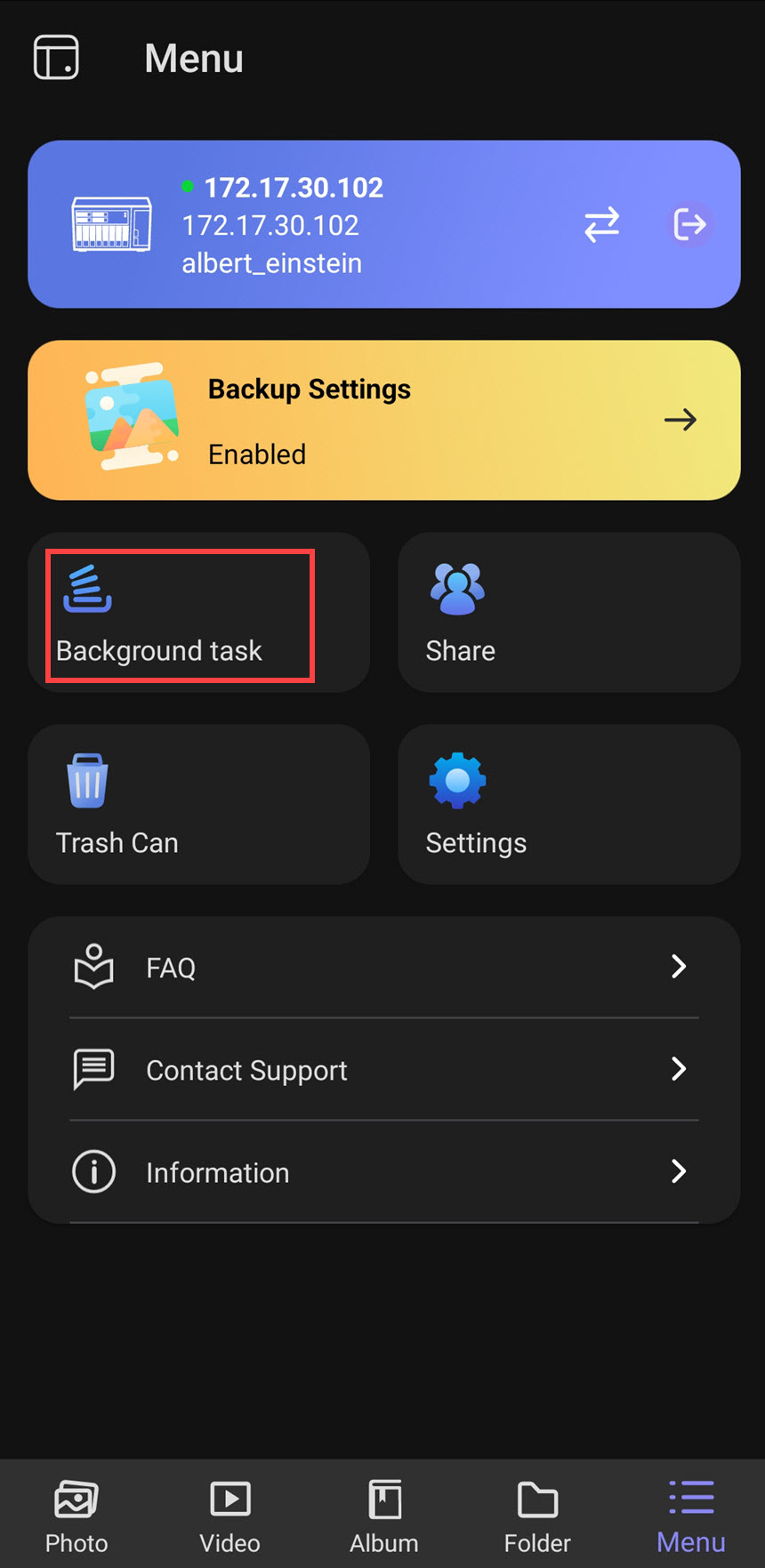
Configurar backups (iOS)
- Abra o QuMagie no seu dispositivo iOS.
- Vá ao separador Menu.
- Em Definições de Backup, toque em Ativar.
A página de Definições de Backup aparece. - Toque em Configurar agora.
- Se ainda não tiver concedido permissões de ficheiros ao QuMagie, o sistema pedirá que permita ao QuMagie aceder a fotos e vídeos no seu dispositivo iOS. Toque em Permitir Acesso a Todas as Fotos para conceder permissões.
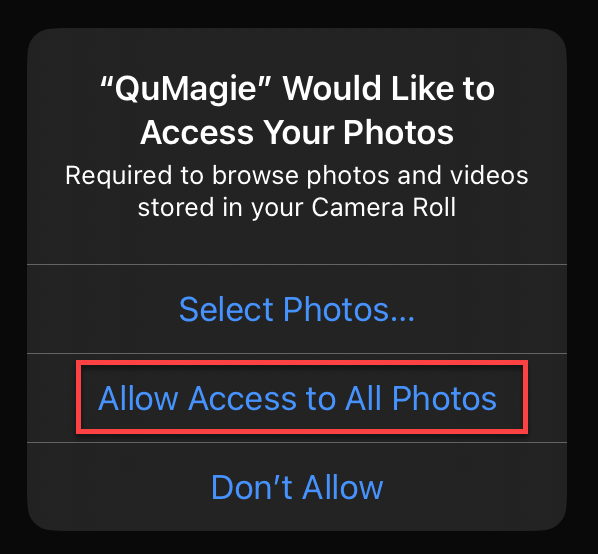
- A página Selecionar Pasta NAS aparece. Navegue até a pasta NAS desejada e toque nela.
- Toque em Definir Localização.
A página de Configurações de Backup aparece. - Configure as definições de backup conforme necessário:
Definições de ficheiroDefinição Descrição Pasta de destino Alterar o destino de upload do NAS
Definições de uploadDefinição Descrição Regras de upload Especificar a regra de upload:
- Carregar todas as fotos e vídeos
- Carregar todas as fotos e vídeos desde a data selecionada
Usar nome de ficheiro original Quando ativado, o QuMagie Mobile usa o nome de ficheiro original ao fazer o upload. Aviso- Podem ocorrer conflitos de nomes de ficheiros duplicados em certas circunstâncias. Por esta razão, a QNAP recomenda desativar esta configuração.
Regra de ficheiros duplicados Especificar uma regra para ficheiros duplicados: - Ignorar ficheiros duplicados: Se existir um ficheiro idêntico no NAS, o ficheiro não é carregado.
- Renomear ficheiros duplicados: Se existir um ficheiro idêntico no NAS, o ficheiro carregado é renomeado.
Live Photo Especificar regras de upload para Live Photos: - Carregar apenas a foto
- Carregar foto e vídeo
Upload de ficheiros HEIC Especificar como o QuMagie Mobile lida com ficheiros HEIC ao fazer upload automaticamente: - JPEG: Converter ficheiros HEIC para JPEG e carregar apenas a versão convertida.
- HEIC: Carregar os ficheiros HEIC originais sem os converter.
- HEIC & JPEG: Carregar tanto os ficheiros HEIC originais quanto as versões JPEG convertidas.
Definição Descrição Usar dados móveis Quando ativado, o QuMagie Mobile usa dados móveis para transferir ficheiros quando o Wi-Fi não está disponível. Usar dados móveis para carregar vídeos Ative esta configuração para carregar vídeos com dados móveis quando o Wi-Fi não está disponível. Esta opção só está disponível se Usar dados móveis estiver ativado. Upload em segundo plano Ative esta configuração para permitir que o QuMagie Mobile funcione em segundo plano ao carregar ficheiros. Carregar apenas quando estiver a carregar Quando ativado, o QuMagie Mobile só transfere ficheiros quando o seu dispositivo móvel está conectado a uma fonte de energia. - Toque em Confirmar.
O QuMagie Mobile faz backup dos seus ficheiros criando uma tarefa em segundo plano para carregar ficheiros para o seu NAS. As tarefas em segundo plano podem ser visualizadas em Menu (separador) > Tarefas em Segundo Plano.
Leitura adicional
Para obter mais ajuda, pergunte a outros utilizadores e aos especialistas da QNAP na comunidade. Ir para a Comunidade QNAP


