


Udostępnianie środowiska współpracy wielu użytkowników dla oprogramowania DaVinci Resolve 15 Studio
W tym artykule podano informacje dotyczące tworzenia na serwerze QNAP NAS środowiska wspólnej edycji online dla wielu użytkowników oprogramowania Blackmagic Design DaVinci Resolve 15 Studio. Poniższy schemat ilustruje opisaną w tym artykule konfigurację umożliwiającą używanie komputera z systemem Windows i komputera Mac do wspólnej edycji online na serwerze QNAP NAS.
- Konfigurowanie serwera QNAP NAS
- Konfigurowanie oprogramowania DaVinci Resolve 15 Studio w systemie macOS
- Konfigurowanie oprogramowania DaVinci Resolve 15 Studio w systemie Windows
*Bezpłatna wersja oprogramowania DaVinci Resolve 15 nie obsługuje funkcji współpracy.

| Element | Opis |
|---|---|
| 1 | Serwer QNAP NAS TVS-1282T3 z systemem QTS 4.3.4 |
| 2 | Połączenie 10 Gb/s Cat 6 między kartą sieciową 7 serwera NAS a przełącznikiem QNAP |
| 3 | Połączenie 10 Gb/s Cat 6 między kartą sieciową 8 serwera NAS a przełącznikiem QNAP |
| 4 | Przełącznik QNAP QSW-1208-8C |
| 5 | Połączenie 10 Gb/s Cat 6 między przełącznikiem a komputerem Mac |
| 6 | Połączenie 10 Gb/s Cat 6 między przełącznikiem a stacją roboczą Windows |
| 7 | Komputer Mac z kartą sieciową 10GbE |
| 8 | Stacja robocza Windows z kartą sieciową 10GbE |
Konfigurowanie serwera QNAP NAS
Oprogramowanie DaVinci Resolve Studio przechowuje dane projektów w bazie danych PostgresSQL, więc konieczne jest zainstalowanie aplikacji „PostgresSQL” ze sklepu QTS App Center.

Przy ustawieniach domyślnych baza danych Postgres jest dostępna tylko z samego serwera QNAP NAS. Aby uzyskiwać dostęp do bazy danych ze stacji roboczych DaVinci Resolve, należy zmienić dwa parametry bazy danych Postgres:
- Zmodyfikować plik pg_hba.conf w celu dopuszczania zewnętrznych połączeń TCP/IP.
- Zmienić w pliku postgresql.conf adres nasłuchiwania, aby serwer bazy danych nasłuchiwał na zewnętrznym adresie IP, a nie tylko na adresie IP hosta lokalnego.
- Najpierw zmodyfikuj plik pg_hba.conf w celu dopuszczania zewnętrznych połączeń TCP/IP.
- W terminalu nawiąż połączenie SSH z serwerem QNAP NAS. W tym celu otwórz terminal na komputerze Mac i wpisz:
ssh admin@172.17.22.37
Adres IP 172.17.22.37 należy zastąpić adresem IP używanego serwera QNAP NAS.
Następnie wpisz hasło administratora serwera QNAP NAS w celu nawiązania połączenia SSH. - Aby znaleźć ścieżkę do pliku pg_hba.conf na serwerze QNAP NAS, wpisz: find / -name pg_hba.conf
W tym przykładzie ścieżka to /share/CACHEDEV1_DATA/.qpkg/PostgreSQL/postgresDB/ - Aby wyświetlić zawartość pliku, wpisz:
- cat /share/CACHEDEV1_DATA/.qpkg/PostgreSQL/postgresDB/pg_hba.conf
Porada:
Aby utworzyć kopię zapasową pliku przed jego zmodyfikowaniem, wpisz następujące polecenie:
cp /share/CACHEDEV1_DATA/.qpkg/PostgreSQL/postgresDB/pg_hba.conf /share/CACHEDEV1_DATA/.qpkg/PostgreSQL/postgresDB/pg_hba.conf.backup - Następnie wprowadzimy niezbędne zmiany w pliku pg_hba.conf.
echo "host all all 172.17.22.37/16 trust" >> /share/CACHEDEV1_DATA/.qpkg/PostgreSQL/postgresDB/pg_hba.conf
W tym przykładzie serwer QNAP NAS i komputer znajdują się w segmencie sieci 172.17.x.x. Zastąp go faktycznie używanym segmentem sieci.
*Opcja zwiększenia bezpieczeństwa poprzez używanie skrótu md5 lub hasła obecnie nie działa przy połączeniach z oprogramowaniem DaVinci Resolve Studio, więc jedyną metodą ochrony jest maskowanie adresów IP i zakresu sieci. W przypadku pracy w sieci prywatnej zwykle nie stanowi to problemu.
Aby sprawdzić, czy zmiany zostały wprowadzone, wpisz:
cat /share/CACHEDEV1_DATA/.qpkg/PostgreSQL/postgresDB/pg_hba.conf
- W terminalu nawiąż połączenie SSH z serwerem QNAP NAS. W tym celu otwórz terminal na komputerze Mac i wpisz:
- Zmodyfikuj adres nasłuchiwania w pliku postgresql.conf.
- Aby zlokalizować plik, wpisz: find / -name postgresql.conf
W tym przykładzie ścieżka to: /share/CACHEDEV1_DATA/.qpkg/PostgreSQL/postgresDB/postgresql.conf - Aby wyświetlić zawartość pliku, wpisz:
cat /share/CACHEDEV1_DATA/.qpkg/PostgreSQL/postgresDB/postgresql.confPorada:
Aby utworzyć kopię zapasową pliku przed jego zmodyfikowaniem, wpisz następujące polecenie:
cp /share/CACHEDEV1_DATA/.qpkg/PostgreSQL/postgresDB/postgresql.conf /share/CACHEDEV1_DATA/.qpkg/PostgreSQL/postgresDB/postgresql.conf.backup - Zmodyfikuj plik, aby umożliwić zewnętrzny dostęp do bazy danych:
echo "listen_addresses = '*' " >> /share/CACHEDEV1_DATA/.qpkg/PostgreSQL/postgresDB/postgresql.conf
Aby sprawdzić poprawność wprowadzonych zmian, wpisz:
cat /share/CACHEDEV1_DATA/.qpkg/PostgreSQL/postgresDB/postgresql.conf
- Aby zlokalizować plik, wpisz: find / -name postgresql.conf
- Aby obie wprowadzone zmiany zostały zastosowane, trzeba uruchomić ponownie serwer QNAP NAS.
Konfigurowanie oprogramowania DaVinci Resolve 15 Studio w systemie macOS
- Utwórz nową bazę danych

- Name (Nazwa): wprowadź nazwę projektu
- Location (Lokalizacja): adres IP serwera QNAP NAS
- Username (Nazwa użytkownika): postgres (wartość domyślna w programie DaVinci Resolve Studio)
- Password (Hasło): DaVinci (wartość domyślna w programie DaVinci Resolve Studio)
*Aby wyświetlić nazwę projektu DaVinci Resolve Studio w bazie danych Postgres, zaloguj się na serwer NAS, uruchom aplikację PostgresSQL i zaloguj się w niej na konto „postgres” bez hasła.
- Ustawienia projektu
Po otwarciu projektu przejdź do sekcji „Project Settings” (Ustawienia projektu) > „Master Settings” (Ustawienia główne) > „Working Folders” (Foldery robocze). W polach „Cache files” (Pliki pamięci podręcznej) i „Gallery stills” (Obrazy z galerii) wskaż folder na serwerze NAS jako lokalizację plików.

*Więcej informacji na temat instalowania folderów udostępnionych można znaleźć w artykule Jak instalować w aplikacji Final Cut Pro X foldery udostępnione z serwera NAS z interfejsem Thunderbolt?
Aby włączyć funkcję współpracy, kliknij opcję „File” (Plik) > „Enable Collaboration” (Włącz współpracę).

Aby umożliwić współpracę komputerów z systemem Windows i komputerów Mac, przejdź do sekcji „DaVinci Resolve” > „Preferences” (Preferencje) > „Media Storage” (Przechowywanie multimediów) i odpowiednio skoryguj ustawienie „Mapped Mount” (Zamapowanie instalacji). Jeśli będą używane tylko komputery Mac, można ten krok pominąć. Ponieważ w systemie Windows i na komputerach Mac używane są różne ścieżki plików (Mac: /Volumes/Public, Windows: Y:\), funkcja zamapowania instalacji pozwoli obu urządzeniom uzyskiwać dostęp do folderu udostępnionego.

Konfigurowanie oprogramowania DaVinci Resolve 15 Studio w systemie Windows
- Połączenie z bazą danych
Po skonfigurowaniu projektu i komputera Mac można z komputera z systemem Windows nawiązać dostęp do bazy danych w celu wspólnej edycji.
Po otwarciu aplikacji DaVinci Resolve 15 Studio w systemie Windows kliknij opcję „New database” (Nowa baza danych) > „Connect” (Połącz) > „PostgreSQL” i wprowadź następujące informacje.

- Name (Nazwa): wprowadź nazwę projektu
- Location (Lokalizacja): adres IP serwera QNAP NAS
- Username (Nazwa użytkownika): postgres (wartość domyślna w programie DaVinci Resolve Studio)
- Password (Hasło): DaVinci (wartość domyślna w programie DaVinci Resolve Studio)

- Ustawienia projektu
Aby umożliwić współpracę komputerów z systemem Windows i komputerów Mac, przejdź do sekcji „DaVinci Resolve” > „Preferences” (Preferencje) > „Media Storage” (Przechowywanie multimediów) i odpowiednio skoryguj ustawienie „Mapped Mount” (Zamapowanie instalacji). Jeśli będą używane tylko komputery Mac, można ten krok pominąć. Ponieważ w systemie Windows i na komputerach Mac używane są różne ścieżki plików (Mac: /Volumes/Public, Windows: Y:\), funkcja zamapowania instalacji pozwoli obu urządzeniom uzyskiwać dostęp do folderu udostępnionego.

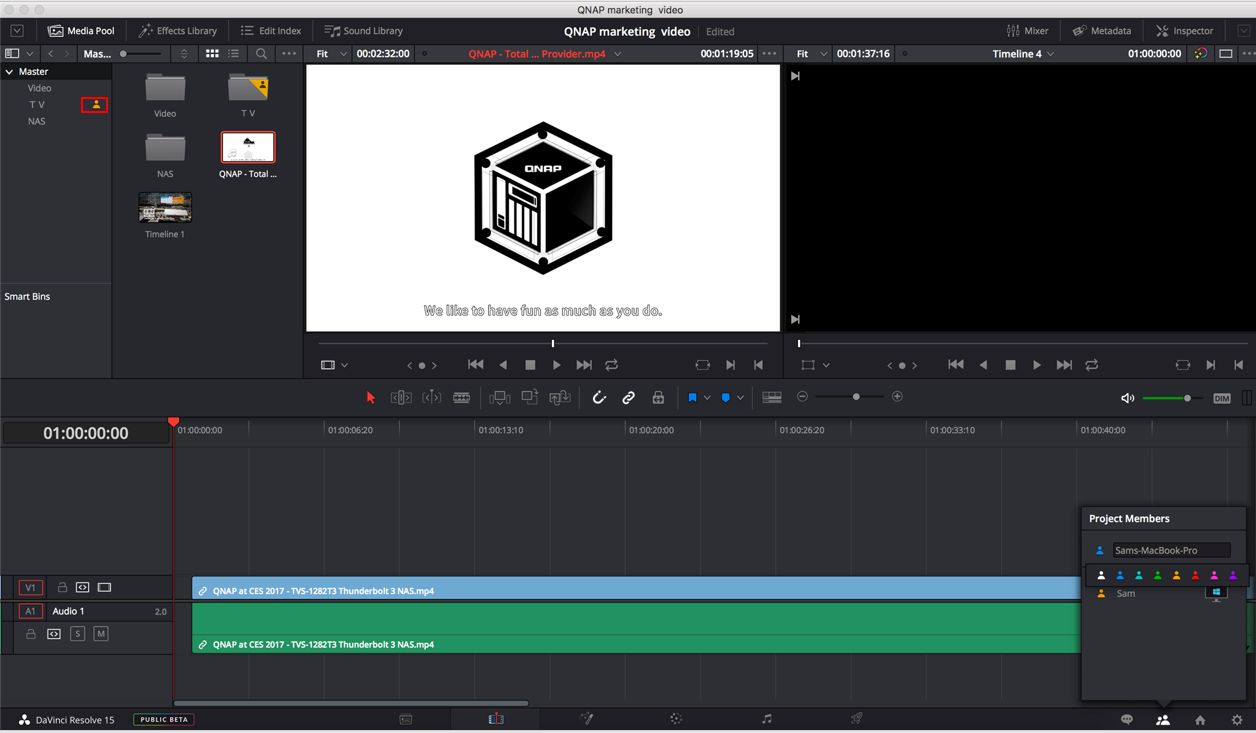
Porada 1: Podczas edytowania pojemnika będzie nad nim wyświetlany symbol osoby. Kliknij symbol, aby zobaczyć, kto edytuje pojemnik. Zgodnie z ustawieniami programu DaVinci Resolve Studio tylko jeden użytkownik naraz może edytować pojemnik — gdy jeden użytkownik edytuje pojemnik, pozostali użytkownicy mają dostęp tylko do odczytu.
Porada 2: Gdy użytkownik otworzy pojemnik z prawem do edycji, oś czasu użytkownika będzie czerwona. Gdy użytkownik ma dostęp tylko do odczytu do pojemnika, który wcześniej edytował, oś czasu użytkownika będzie szara.


