


Jak utworzyć wysokiej szybkości środowisko edycji multimediów dla Adobe Premiere Pro
Informacje o tym samouczku
Serwer QNAP NAS to idealne narzędzie ułatwiające tworzenie wysokiej szybkości środowisko edycji multimediów, które dobrze wpasowuje się w Adobe Premiere Pro. Niezależnie od tego, czy pracujesz na wielu projektach, dźwięku HD, czy też wideo w rozdzielczości 4K, serwer QNAP NAS zapewnia pomoc w zakresie:
- Tworzenia dysku sieciowego, aby uzyskać dostęp do folderów NAS na komputerze.
- Błyskawicznego przesyłania plików z komputera.
- Importowania plików zapisanych na serwerze NAS bezpośrednio do Adobe Premiere Pro.
- Niezwłocznego udostępniania plików klientom i współpracownikom.
- Konfiguracja QTS
- Montowanie folderu udostępnianego
- Tworzenie projektów na serwerze NAS przy użyciu Adobe Premiere
- Importowanie z serwera NAS do Adobe Premiere
- Eksportowanie na serwer NAS z Adobe Premiere
- Wskazówki dotyczące zwiększania wydajności Adobe Premiere
Konfiguracja QTS
Aby korzystać z serwera QNAP NAS w celu łączenia i zapisywania plików multimedialnych, należy połączyć dane komputer z folderami udostępnianymi na serwerze NAS.
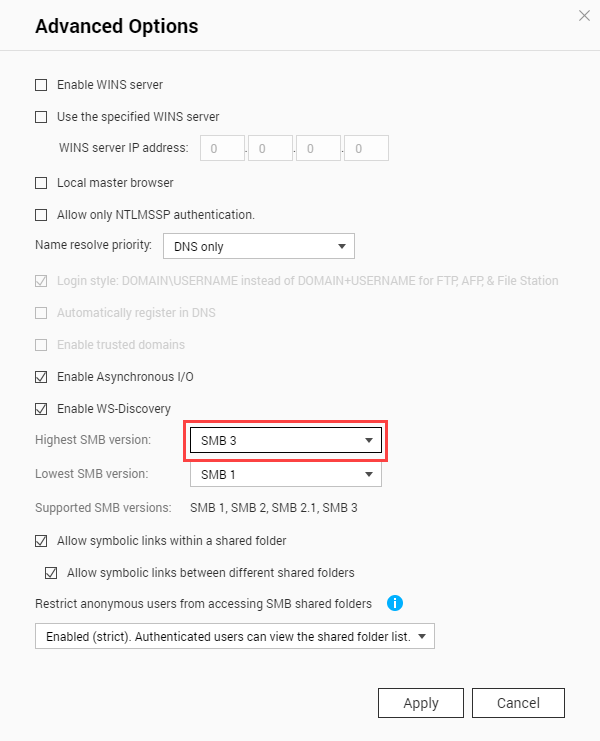
Konfiguracja protokołu SMB 3
- Kliknij opcję Ustawienia zaawansowane.
 Zostanie wyświetlone okno Opcje zaawansowane.
 - Wybierz opcję SMB 3.
Edycja uprawnień folderu udostępnianego
- W opcji Akcja kliknij
 .
Zostanie wyświetlone okno Edytuj uprawnienia folderu udostępnianego.
.
Zostanie wyświetlone okno Edytuj uprawnienia folderu udostępnianego.
Montowanie folderu udostępnianego
Qfinder Pro
Qfinder Pro może wykrywać dostępne urządzenia QNAP NAS i foldery udostępniane w sieci. Montowanie folderu udostępnianego NAS jako dysku sieciowego umożliwia łatwy dostęp do plików i zarządzanie nimi z komputera.
Aby pobrać i zainstalować aplikację Qfinder Pro dla systemu macOS, przejdź do strony https://www.qnap.com/utilities/.
Montowanie folderu udostępnianego w systemie Windows 10
- Otwórz aplikację Qfinder Pro.
 Qfinder Pro wyświetla wszystkie urządzenia QNAP NAS połączone z siecią lokalną.
 - Wybierz urządzenie NAS, a następnie przejdź do opcji .

- Wybierz folder udostępnianego, a następnie kliknij polecenie Mapuj dysk sieciowy.

- Wpisz nazwę użytkownika i hasło NAS.

- Podaj literę oznaczającą dysk, na którym znajduje się folder udostępniany.

Folder udostępniany zostanie zmapowany jako dysk sieciowy i można uzyskać dostęp do niego za pomocą Eksploratora Windows.
Montowanie folderu udostępnianego w systemie macOS
- Wybierz NAS a następnie kliknij Dyski sieciowe.

- Kliknij przycisk OK.
 Zostanie wyświetlone okno Montuj dyski sieciowe.
 - Wybierz opcję Dodaj zamontowane foldery do „Ulubionych” w aplikacji Finder, a następnie kliknij OK.
 Zostanie wyświetlone okno z potwierdzeniem.
 - Kliknij przycisk Tak.

- Kliknij przycisk OK.
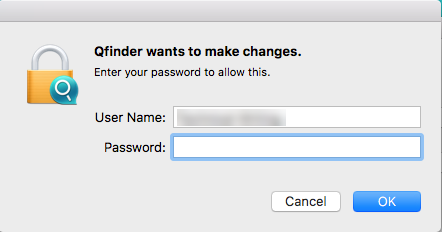
- Wybierz folder udostępniany, a następnie kliknij OK.

Folder udostępniany zostanie zmapowany jako dysk sieciowy i można uzyskać dostęp do niego za pomocą aplikacji Qfinder.
System operacyjny
Montowanie folderu udostępnianego w systemie Windows 10
- Wprowadź adres IP serwera NAS.

- Wybierz opcję Mapuj dysk sieciowy.
 Zostanie wyświetlone okno Mapuj dysk sieciowy.
 - Podaj literę oznaczającą dysk, na którym znajduje się folder udostępniany.
- Wpisz nazwę użytkownika i hasło NAS.
Folder udostępniany zostanie zmapowany jako dysk sieciowy i można uzyskać dostęp do niego za pomocą Eksploratora Windows.
Montowanie folderu udostępnianego w systemie macOS
- Wprowadź protokół i adres IP serwera NAS.
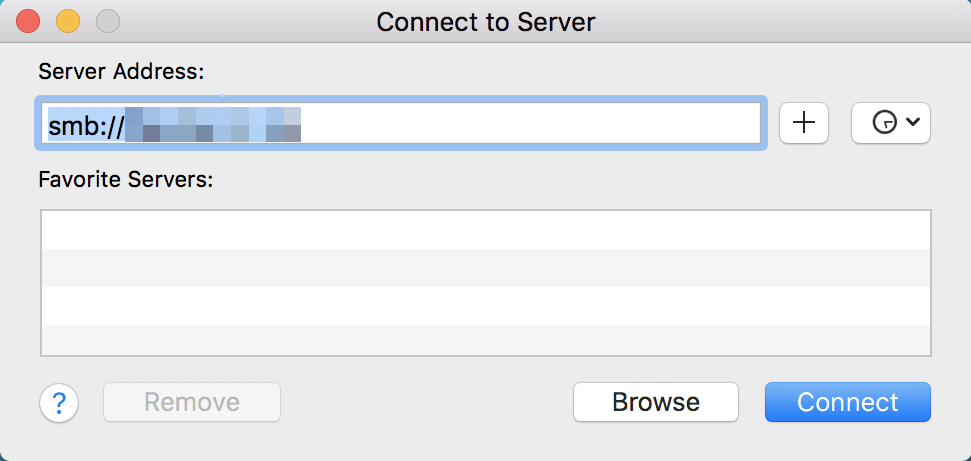 Ważne: Użyj przedrostka SMB:// przed adresem IP.
 - Wybierz folder udostępniany.

Folder udostępniany zostanie zmapowany jako dysk sieciowy i można uzyskać do niego dostęp.
Tworzenie projektów na serwerze NAS przy użyciu Adobe Premiere
- Kliknij opcję Nowy projekt.
 Zostanie wyświetlone okno Nowy projekt.
 - Kliknij Przeglądaj.
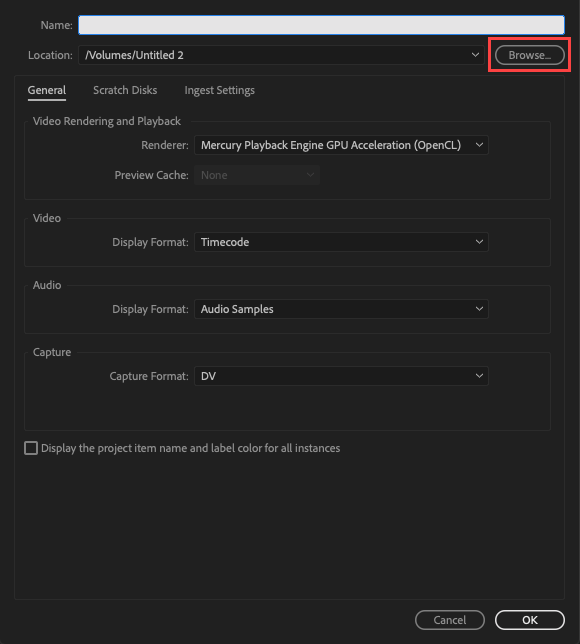 Zostanie wyświetlone okno.
Projekt Adobe Premiere zostanie utworzony na serwerze NAS.
Importowanie z serwera NAS do Adobe Premiere
- Znajdź folder udostępniany.
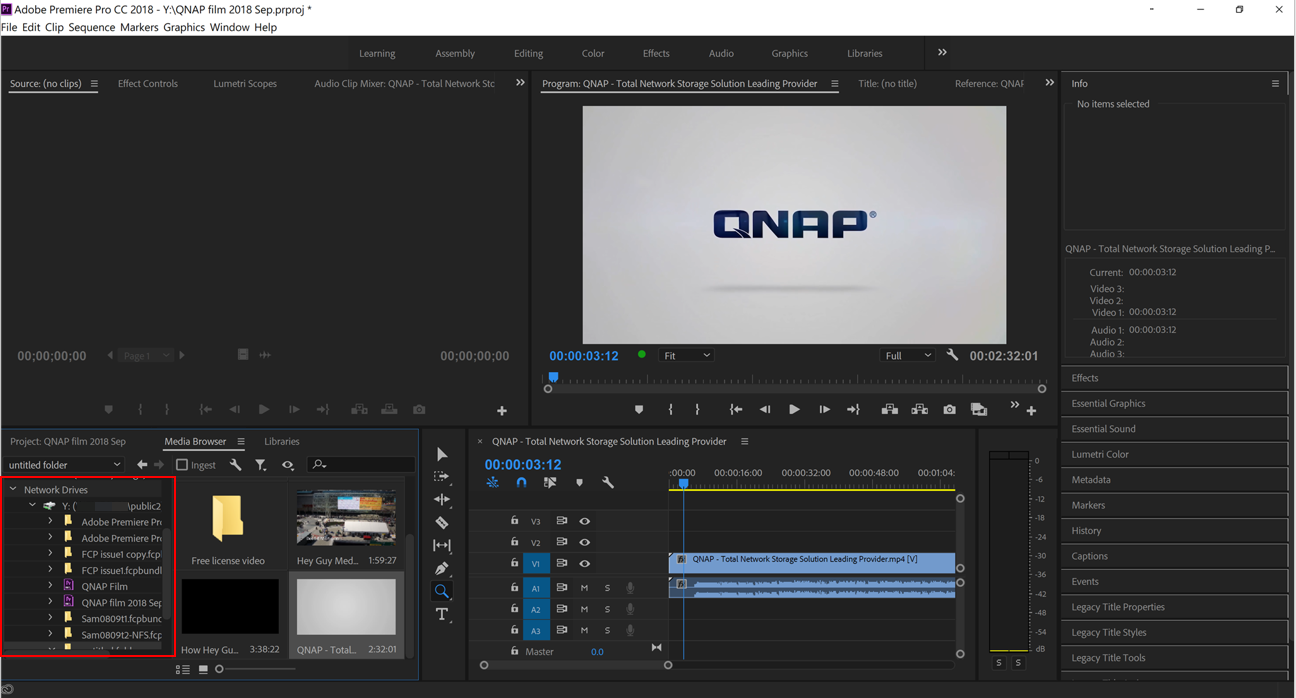
Pliki multimedialne zostaną importowane do projektu Adobe Premiere.
Eksportowanie na serwer NAS z Adobe Premiere
- Przejdź do opcji .
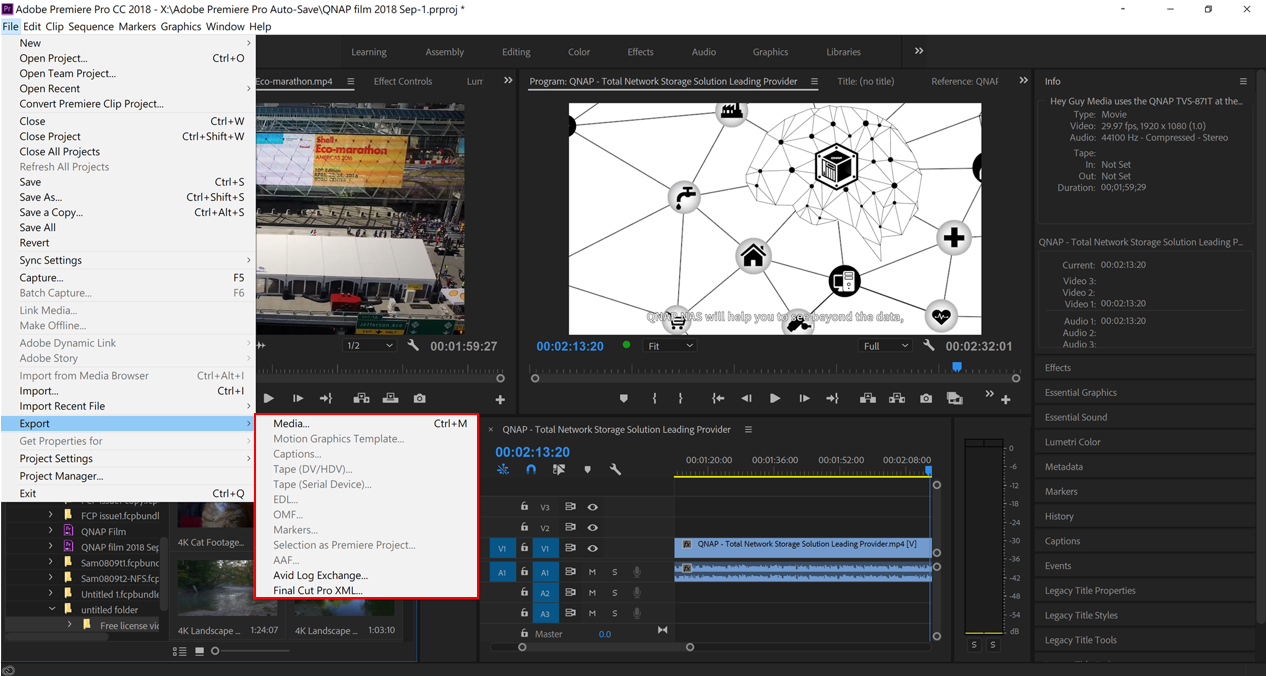 Zostanie wyświetlone okno Eksportuj ustawienia
Projekt Adobe Premiere zostanie wyeksportowany na serwer NAS.
Wskazówki dotyczące zwiększania wydajności Adobe Premiere
Poniższe czynności mogą pomóc zwiększyć wydajność Adobe Premiere w posiadanym urządzeniu.
Szczegółowe informacje zamieszczono na stronie wsparcia Adobe.
- Opcjonalnie: Zmień lokalizację pamięci podręcznej multimediów.
 Porada: Aby uzyskać najlepszą wydajność, użyj dysku PCIe SSD do zapisu pamięci podręcznej.
 - Opcjonalnie: Zmień dostępną pamięć.

- Przejdź do opcji Pamięć.
- Zmniejsz pamięć RAM zarezerwowaną dla innych aplikacji.
- Opcjonalnie: Wyłącz generowanie formacji fal dźwiękowych.

- Przejdź do opcji Dźwięk.
- Wyłącz Automatyczne generowanie formacji fal dźwiękowych.
- Opcjonalnie: Zmień rozdzielczość odtwarzania.


