Geen toegang meer tot Amazon Drive in Hybrid Backup Sync 3
Vanaf 30 april 2021, zal Hybrid Backup Sync 3 (HBS 3) geen ondersteuning meer bieden voor toegang tot Amazon Drive.
Als u HBS 3 gebruikt om reservekopietaken en/of synchronisatietaken uit te voeren tussen uw QNAP NAS en Amazon Drive, raden we u aan om onmiddellijk alternatieve regelingen voor reservekopie en/of synchronisatie te treffen en uw bestanden van Amazon Drive naar uw NAS te herstellen en/of te synchroniseren.
De volgende secties bieden gedetailleerde informatie over de verschillende stappen die u kunt nemen om uw bestanden van Amazon Drive te herstellen en te synchroniseren, zowel voor als na de beëindigingsdatum.
Uw gegevens op Amazon Drive nadat toegang voor HBS 3 is beëindigd
Na vrijdag 30 april 2021 heeft u nog steeds toegang tot uw gegevens op Amazon Drive via hun eigen services (ga voor meer informatie naar deze pagina), maar Amazon Drive is niet langer een optie voor opslagruimte in HBS 3.
Als u codering heeft ingeschakeld voor uw reservekopietaken naar Amazon Drive met behulp van HBS 3, en deze niet terugzet of synchroniseert naar uw NAS via HBS 3 vóór de beëindigingsdatum, dan kunt u de gecodeerde bestanden op uw computer nog steeds herstellen met QNAP's QuDedup Extract Tool of QENC Decrypter — op voorwaarde dat u het coderingswachtwoord onthoudt.
Reservekopiebestanden op Amazon Drive terugzetten naar uw QNAP NAS (voordat toegang voor HBS 3 wordt stopgezet)
Als u HBS 3 heeft gebruikt om een reservekopie te maken van bestanden op uw NAS naar Amazon Drive, dan kunt u die bestanden herstellen van Amazon Drive naar uw NAS door een hersteltaak te maken en uit te voeren met behulp van een van de volgende twee methoden: door een bestaande reservekopietaak te zoeken of door direct Amazon Drive te selecteren als uw opslagruimte van bestemming.
Methode 1: Een hersteltaak maken van een bestaande reservekopietaak
- Open HBS 3
- Ga naar Taken.
- Kies een reservekopietaak met Amazon Drive als de bestemming.
- Klik op
 .
.
Het venster Een hersteltaak maken wordt geopend. - Optioneel: Geef de identificatiegegevens voor de taak op.
- Selecteer Reservekopietaak als de bron.

- Kies bronmappen en bestemmingsmappen.
- Klik op Volgende. Het scherm Planning verschijnt.
- Selecteer Nu herstellen.
- Blijf op Volgende klikken totdat uw bij het scherm Samenvatting bent.
- Bekijk de samenvatting van de taak.
- Klik op Herstellen.
Methode 2: Een hersteltaak maken van een bestemming
- Open HBS 3.
- Ga naar Reservekopie maken en herstellen.
- Klik op Maken > Hersteltaak.
Het venster Een hersteltaak maken wordt geopend. - Selecteer Amazon Drive als uw opslagruimte.
- Optioneel: Geef de identificatiegegevens voor de taak op.
- Selecteer Bestemming als de bron.

- Klik op Volgende. Het scherm Planning verschijnt.
- Selecteer Nu herstellen.
- Klik op Volgende. Het scherm Regels verschijnt.
- Belangrijk: Volg deze stappen als u eerder codering aan de clientzijde heeft ingeschakeld en de reservekopietaak gemaakt is op een andere NAS.
- Klik op Beleidsregels.
- Selecteer Geef een coderingswachtwoord voor clientzijde op en geef uw wachtwoord.
- Klik op Volgende. Het scherm Samenvatting verschijnt.
- Bekijk de samenvatting van de taak.
- Klik op Herstellen.
Bestanden op Amazon Drive synchroniseren met uw QNAP NAS (voordat toegang voor HBS 3 wordt stopgezet)
Als uw bestanden op Amazon Drive meer up-to-date zijn dan op uw NAS, kunt u de nieuwste versies van die bestanden naar uw NAS synchroniseren door een actieve synchronisatietaak te maken en uit te voeren.
- Open HBS 3.
- Ga naar Synchronisatie.
- Klik op Maken > Actieve synchronisatietaak.
Het venster Een synchronisatietaak maken wordt geopend.
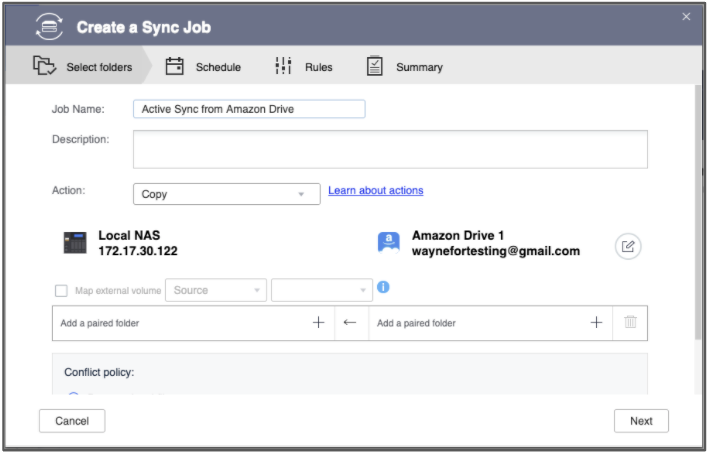
- Selecteer Amazon Drive als uw opslagruimte.
- Optioneel: Geef de identificatiegegevens voor de taak op.
- Selecteer de gekoppelde mappen.
- Optioneel: Configureer het beleid voor conflicten.
- Optioneel: Configureer de synchronisatieactie.
- Klik op Volgende. Het scherm Planning verschijnt.
- Selecteer Nu synchroniseren.
- Klik op Volgende. Het scherm Regels verschijnt.
- Belangrijk: Volg deze stappen als u eerder codering aan de clientzijde heeft ingeschakeld.
- Klik op Beleidsregels.
- Selecteer Geef een coderingswachtwoord voor clientzijde op en geef uw wachtwoord.
- Klik op Volgende. Het scherm Samenvatting verschijnt.
- Bekijk de samenvatting van de taak.
- Klik op Maken.
Het herstellen van .qdff-bestanden op Windows/Mac/Linux
Als u HBS 3 heeft gebruikt om een reservekopie te maken van bestanden van uw NAS naar Amazon Drive met ontdubbeling (u heeft QuDedup gebruiken geselecteerd bij het configureren van de reservekopietaak), worden de gegevens geconverteerd naar een .qdff-bestand en opgeslagen op Amazon Drive. Als u HBS 3 gebruikt om een hersteltaak uit te voeren op een .qdff-bestand terug naar uw NAS, worden de originele bestanden automatisch uitgepakt.
Als u echter .qdff-bestanden van Amazon Drive rechtstreeks naar uw Windows/Mac/Linux-computer downloadt, moet u de QuDedup Extract Tool van QNAP gebruiken om de .qdff-bestanden terug te zetten naar uw originele bestanden. Raadpleeg Hoe kan .qdff-bestanden uitpakken met de QuDedup Extract Tool?.
Opmerking: Als u codering voor uw reservekopietaak heeft ingeschakeld, moet u het coderingswachtwoord opgeven om de ontdubbelde bestanden uit te pakken.

HBS3 Standalone Decryption and Decompression Tool op QENC
Gebruik File Station om ze in .qenc-bestanden te coderen, voordat u gevoelige en/of vertrouwelijke bestanden van uw NAS deelt. Geadresseerden kunnen deze bestanden vervolgens decoderen met behulp van de QENC Decrypter. Alleen de mensen die het wachtwoord hebben, kunnen de gecodeerde bestanden decoderen, bekijken en gebruiken.
Bestanden die zijn gecodeerd en gecomprimeerd met Hybrid Backup Sync (zonder ontdubbeling), kunnen ook worden gedecodeerd en gedecomprimeerd met de QENC Decrypter.
Opmerking:
1. Vereisten: QNAP NAS met QTS 4.4 2.1 (of later)
2. Ondersteunde OS: Windows 8 (of later), macOS 10.12 (of later), Ubuntu 18.04 (of later)
Downloadkoppeling : https://www.qnap.com/go/utilities/enterprise