


Hoe schakel ik de Snapshot functie uit en maak ik Snapshot ruimte vrij?
Toepasselijke producten
- QTS, QuTS hero
Overzicht
Deze FAQ begeleidt u bij het verwijderen van alle bestaande Snapshot, het uitschakelen van geplande Snapshot-taken en het vrijmaken van gereserveerde Snapshot-ruimte op uw QNAP NAS. De stappen kunnen variëren afhankelijk van uw besturingssysteemversie en Opslag-instelling.
Opmerking: Een Snapshot is een momentopname van uw gegevens waarmee u snel kunt herstellen van per ongeluk verwijderen of gegevensbeschadiging. Voor meer informatie, zie de links in Verdere lezing.
Procedure
Hoewel QNAP NAS u niet toestaat de Snapshot-functie volledig uit te schakelen, kunt u handmatig alle bestaande Snapshot verwijderen en geplande Snapshot-taken verwijderen. Na het voltooien van deze stappen worden er geen nieuwe Snapshot gemaakt en wordt de voor Snapshot gereserveerde ruimte beschikbaar voor ander gebruik.
1. Geplande Snapshot uitschakelen
- Ga naar Opslag en snapshots > Opslag/Snapshot.
- Selecteer het relevante volume, gedeelde map of LUN.
- Klik op Snapshot, en selecteer dan Snapshot Manager.
- Klik op Schema Snapshot in de rechterbovenhoek om het Snapshot-instellingenvenster te openen.
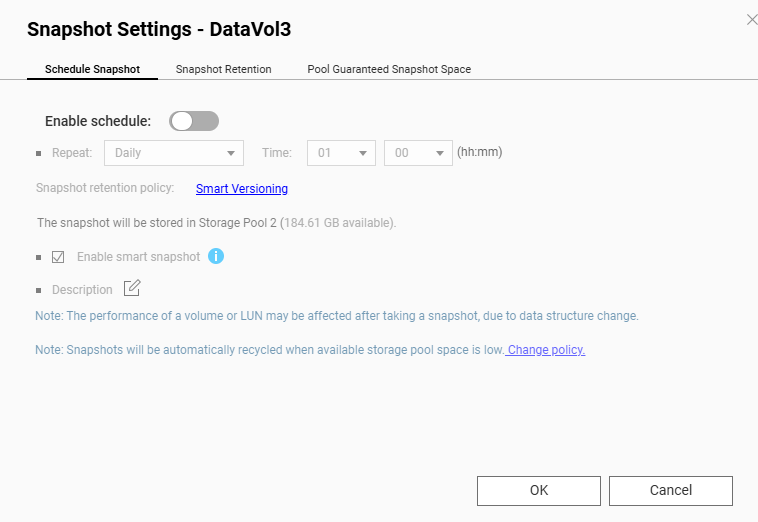
- Schakel uit Schema inschakelen.
- Herhaal deze stappen voor andere volumes, gedeelde mappen of LUNs indien nodig.
2. Verwijder alle Snapshot
- Ga naar Opslag en snapshots > Opslag/Snapshot.
- Selecteer het relevante volume, gedeelde map of LUN.
- Klik op Snapshot, en selecteer vervolgens Snapshot Manager.
- Klik op het lijstweergave-icoon om de displaymodus te wijzigen voor eenvoudigere selectie.
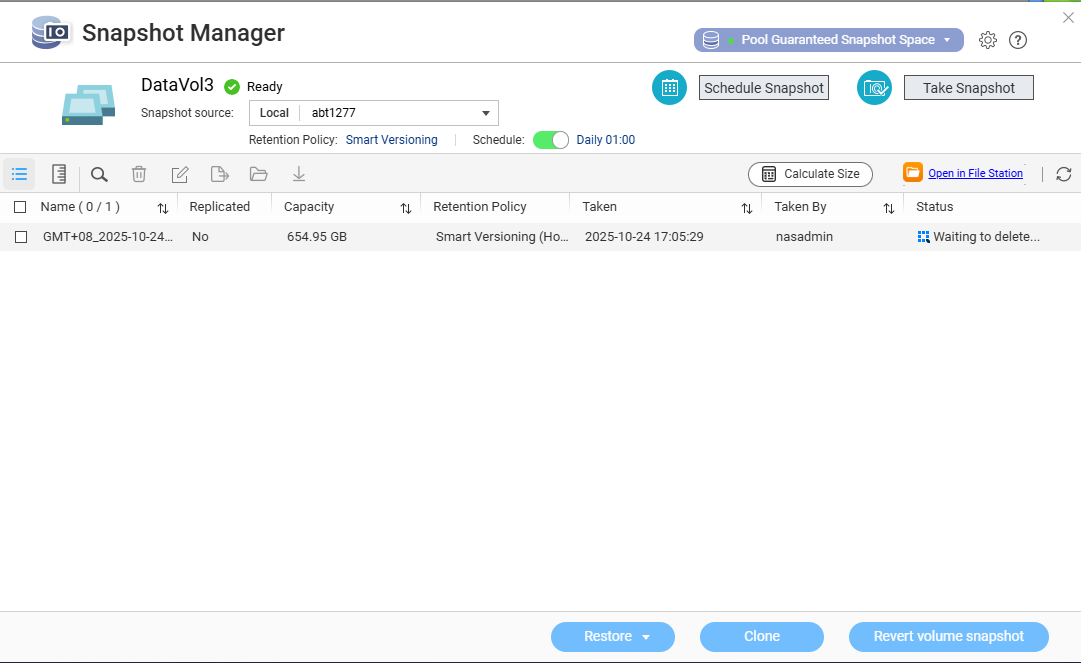
- Selecteer alle Snapshot die je wilt verwijderen.
- Klik op Verwijderen.
- Herhaal deze stappen voor andere volumes, gedeelde mappen of LUNs indien nodig.
Herinnering: Het verwijderen van Snapshot is permanent en zal alle herstelpunten voor die items verwijderen. Maak een back-up van belangrijke gegevens voordat je verwijdert.
Je kunt ook uitschakelen Gegarandeerde ruimte voor snapshots in pool om gereserveerde ruimte voor Snapshot vrij te maken:
- Ga naar Opslag en snapshots > Opslag/Snapshot.
- Selecteer de Opslag pool en klik op Beheren.
- Klik op Actie > Configureer Gegarandeerde ruimte voor snapshots in pool.
- Schakel uit Inschakelen Gegarandeerde ruimte voor snapshots in pool.
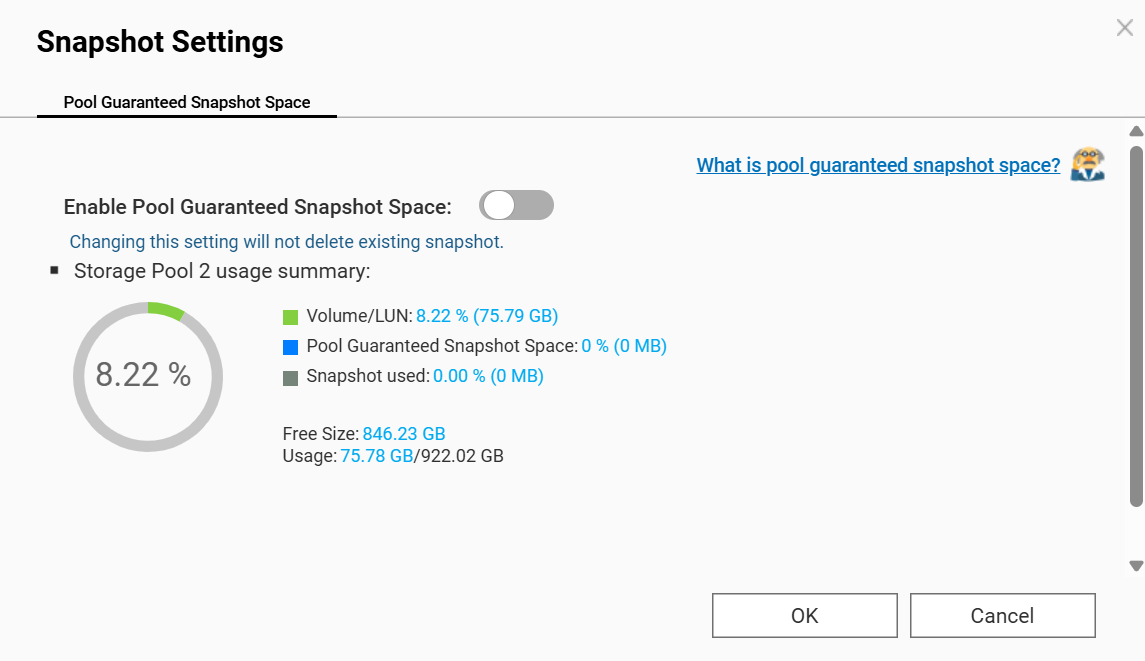
Opmerking: Gegarandeerde ruimte voor snapshots in pool reserveert een deel van je Opslag pool specifiek voor Snapshot. Door dit uit te schakelen, wordt de ruimte teruggegeven aan je algemene Opslag pool.


