Este contenido se ha traducido de manera automática. Consulte el Descargo de responsabilidad por la traducción automática.
Cambiar al inglés
¿Cómo puedo configurar el inicio de sesión único de Microsoft Entra Domain Services para un NAS de QNAP?
Última fecha de modificación:
2026-03-19
Productos aplicables
- All NAS series
- QTS 5.2.7 and later versions
- QuTS hero h5.2.7 and later versions
Detalles
El NAS de QNAP admite el inicio de sesión único (SSO) con Microsoft Entra Domain Services, lo que permite a los usuarios iniciar sesión utilizando sus credenciales de Microsoft Entra ID. Luego puede gestionar lo siguiente para los usuarios de dominio importados:
- Privilegios de carpetas compartidas
- Privilegios de grupos de dominio
- Configuraciones de Almacenamiento de usuario de dominio
Nota
Microsoft Entra Domain Services (anteriormente Azure AD Domain Services) es un servicio en la nube gestionado que proporciona unión de dominio, LDAP, autenticación Kerberos, NTLM y políticas de grupo sin necesidad de implementar Controlador de dominios. Se integra con Microsoft Entra ID para que los usuarios puedan iniciar sesión con credenciales existentes, simplificando la gestión de identidades y accesos para recursos de Azure y aplicaciones heredadas.
Requisitos previos
- Una conexión VPN de sitio a sitio usando Microsoft Entra
- Un dominio de Microsoft Entra Domain Services
- Un NAS de QNAP con QTS 5.2.7 (o posterior) o QuTS hero h5.2.7 (o posterior)NotaPara configurar SSO en múltiples dispositivos NAS, repita los pasos de este tutorial para cada dispositivo.
Procedimiento
Para habilitar el inicio de sesión único (SSO) de Microsoft Entra en su NAS de QNAP, necesita registrar una aplicación en el centro de admin de Microsoft Entra y luego configurar los ajustes de SSO en el NAS. Después de la configuración, los usuarios pueden iniciar sesión con sus credenciales de Microsoft Entra ID, y usted puede gestionar su acceso y privilegios de Almacenamiento directamente desde el NAS.
1. Crear una aplicación personalizada
- Inicie sesión en https://portal.azure.com.
- Navegue a Administrar Microsoft Entra ID.
- Haga clic en Registros de aplicaciones.
- Haga clic en + Nuevo registro.
- Ingrese los detalles de registro:
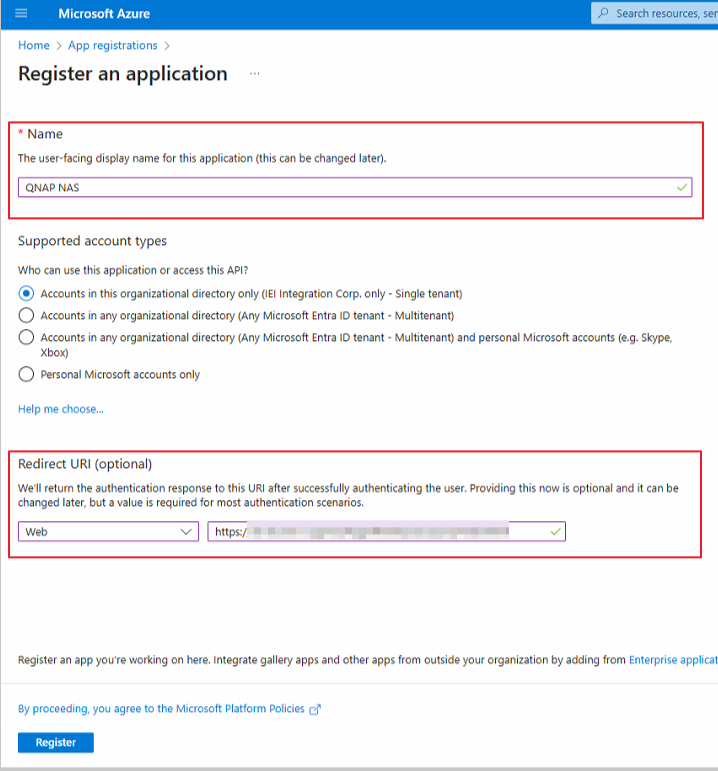
- Especifique un nombre para la aplicación.
- Seleccione el tipo de cuenta para la API.
- Seleccione la plataforma para devolver el URI de autenticación.
- Especifique el URI de autenticación en el siguiente formato:
https://NASIP:443/cgi-bin/loginTheme/sso/azure/main.htmlNotaReemplaceNASIPen el URI con la dirección IP real del NAS.
- Haga clic en Registrar.
- En la página Resumen , copie la siguiente información:
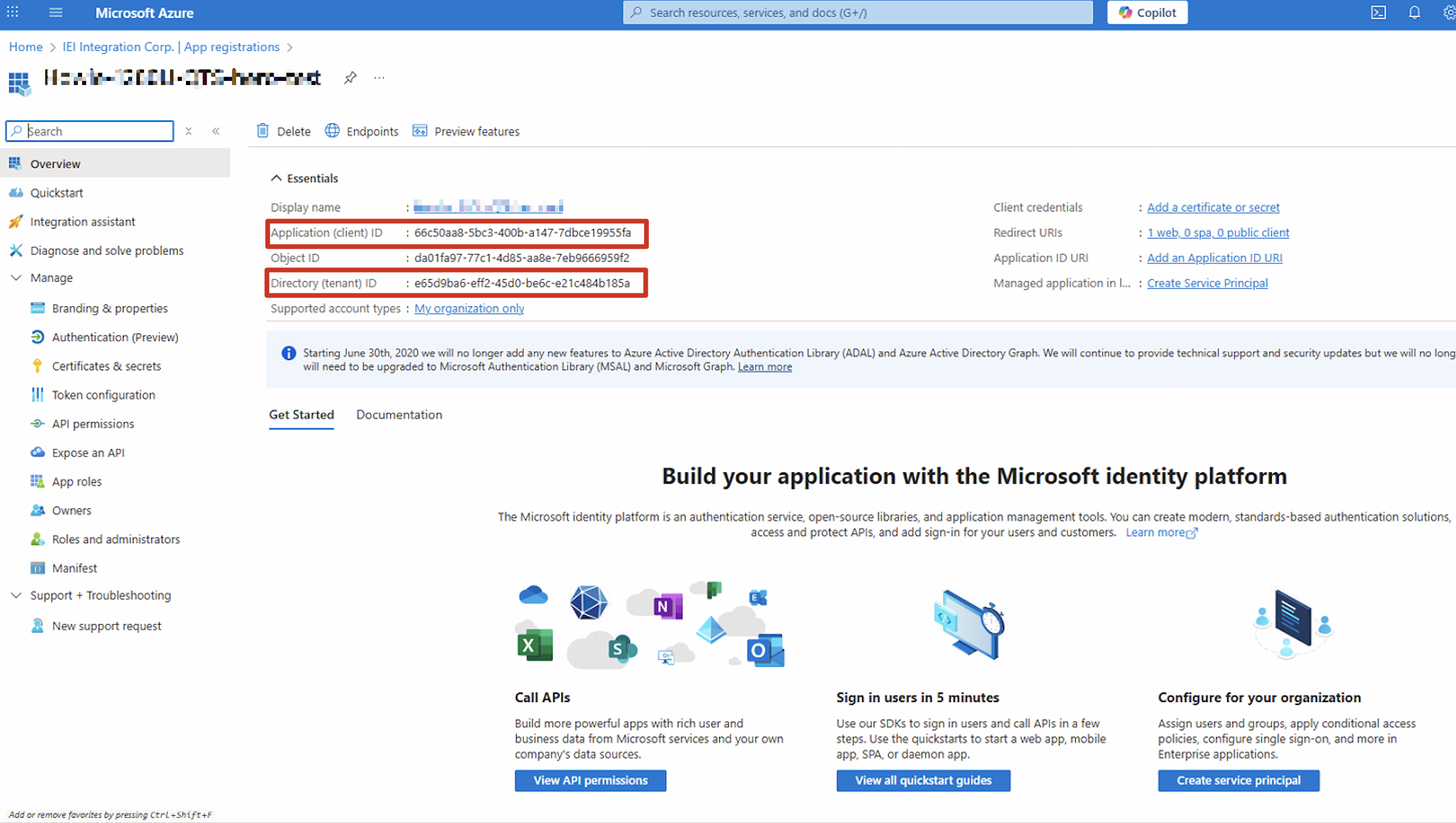
- ID de aplicación (cliente)
- ID de directorio (tenant)
- Vaya a Administrar > Autenticación (Vista previa).
- Haga clic en Configuración.
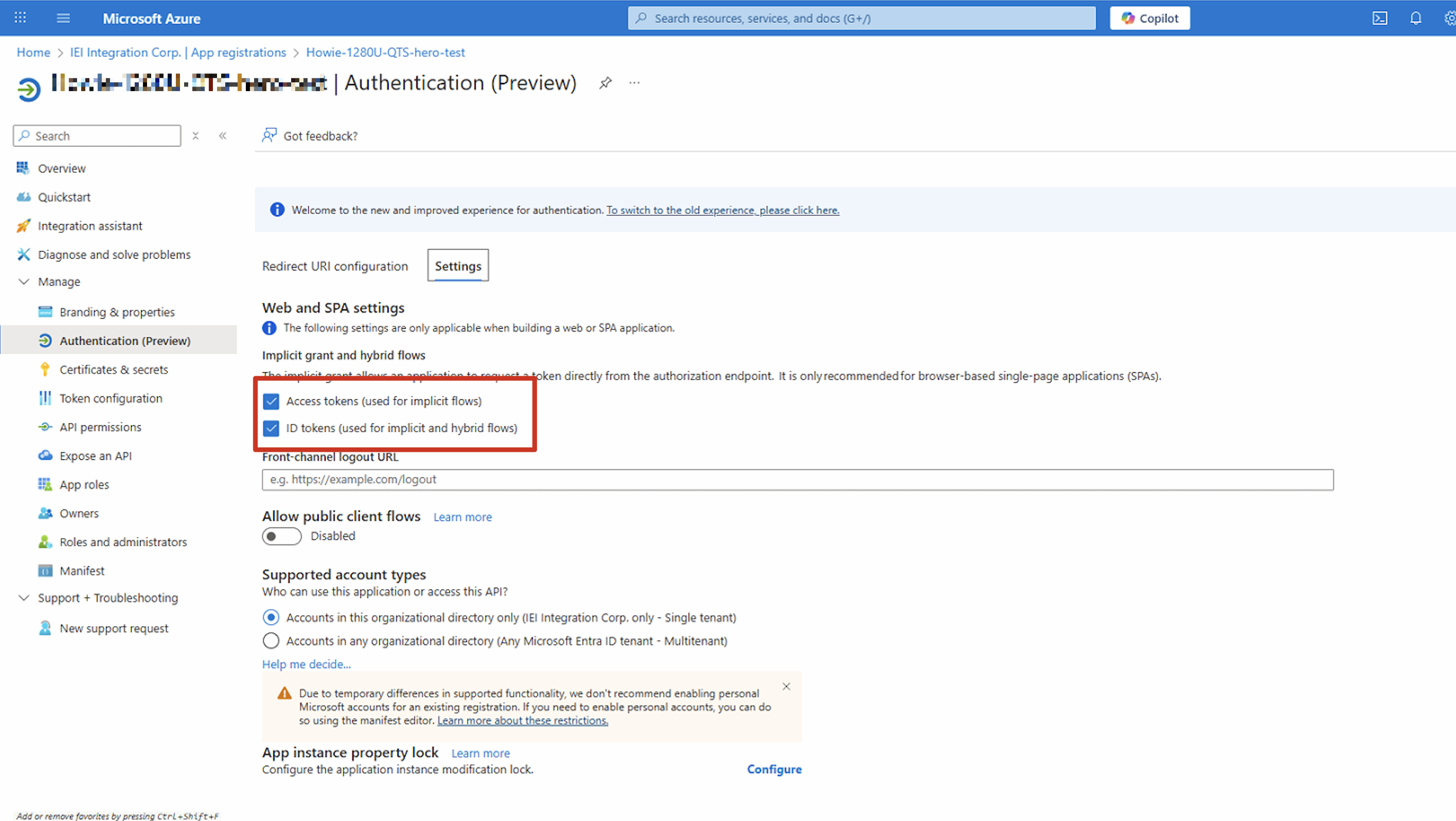
- Navegue a Concesión implícita y flujos híbridos.
- Habilite lo siguiente:
- Tokens de acceso (usados para flujos implícitos)
- Tokens de ID (usados para flujos implícitos y híbridos)
- Haga clic en Guardar.
2. Configure la configuración de inicio de sesión único en su NAS
- Inicie sesión en su NAS como un administrador.
- Vaya a Panel de control > Privilegio > Seguridad de Dominio.
- Haga clic en Windows AD/LDAP.
- Seleccione Autenticación AD (Miembros del Dominio).
- Haga clic en Asistente de Configuración Rápida o Configuración Manual.
- Configure la configuración del servicio de dominio. Para más detalles, consulte los siguientes temas en el Guía del usuario de QTS 5.x o Guía del usuario de QuTS hero 5.x:
- Configuración de la autenticación AD usando el Asistente de Configuración Rápida
- Configuración de la autenticación AD manualmente
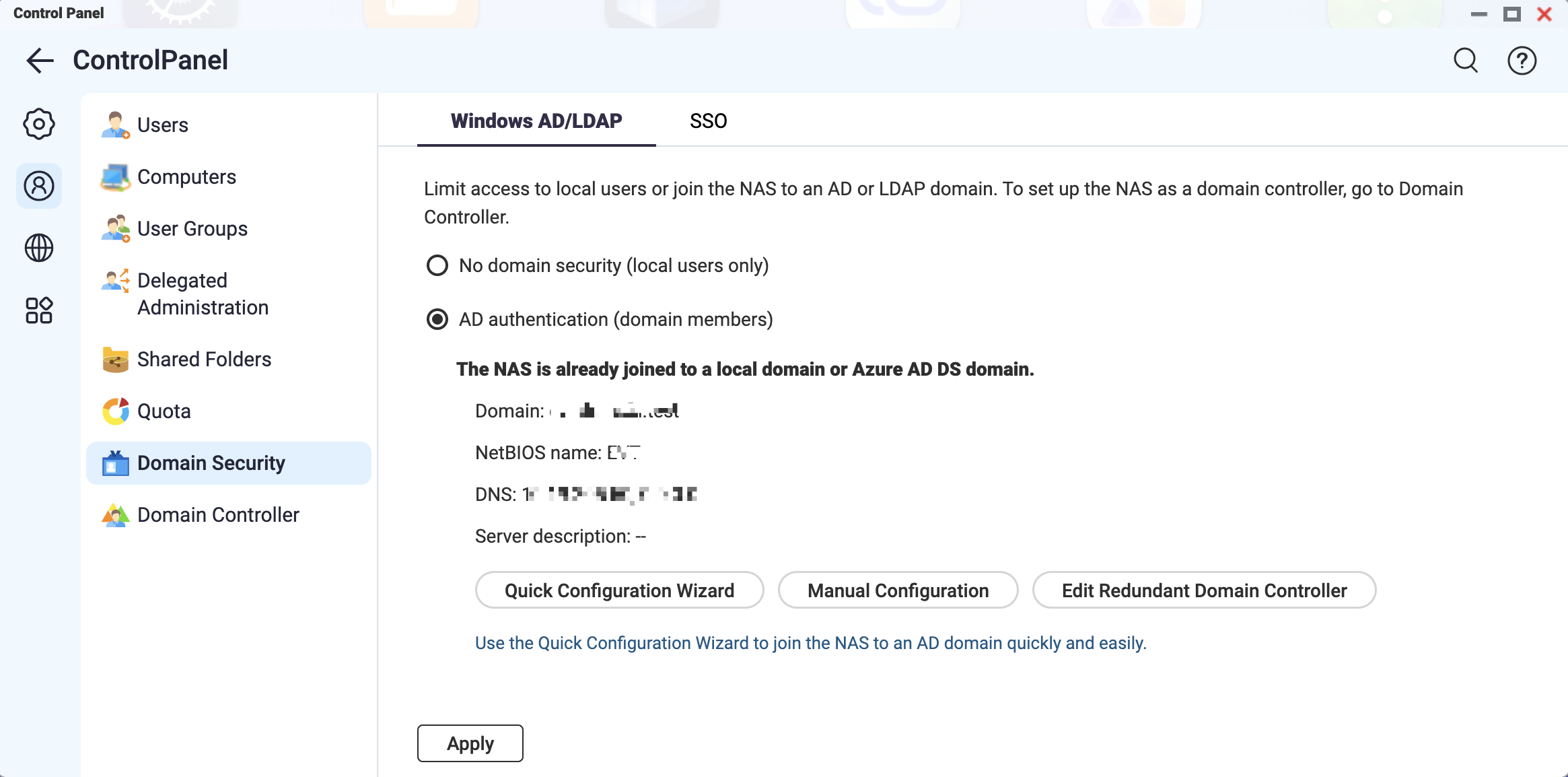
- Vaya a Panel de control > Privilegio > Seguridad de Dominio > SSO.
- Seleccione Habilitar inicio de sesión único (SSO) de Microsoft Entra.
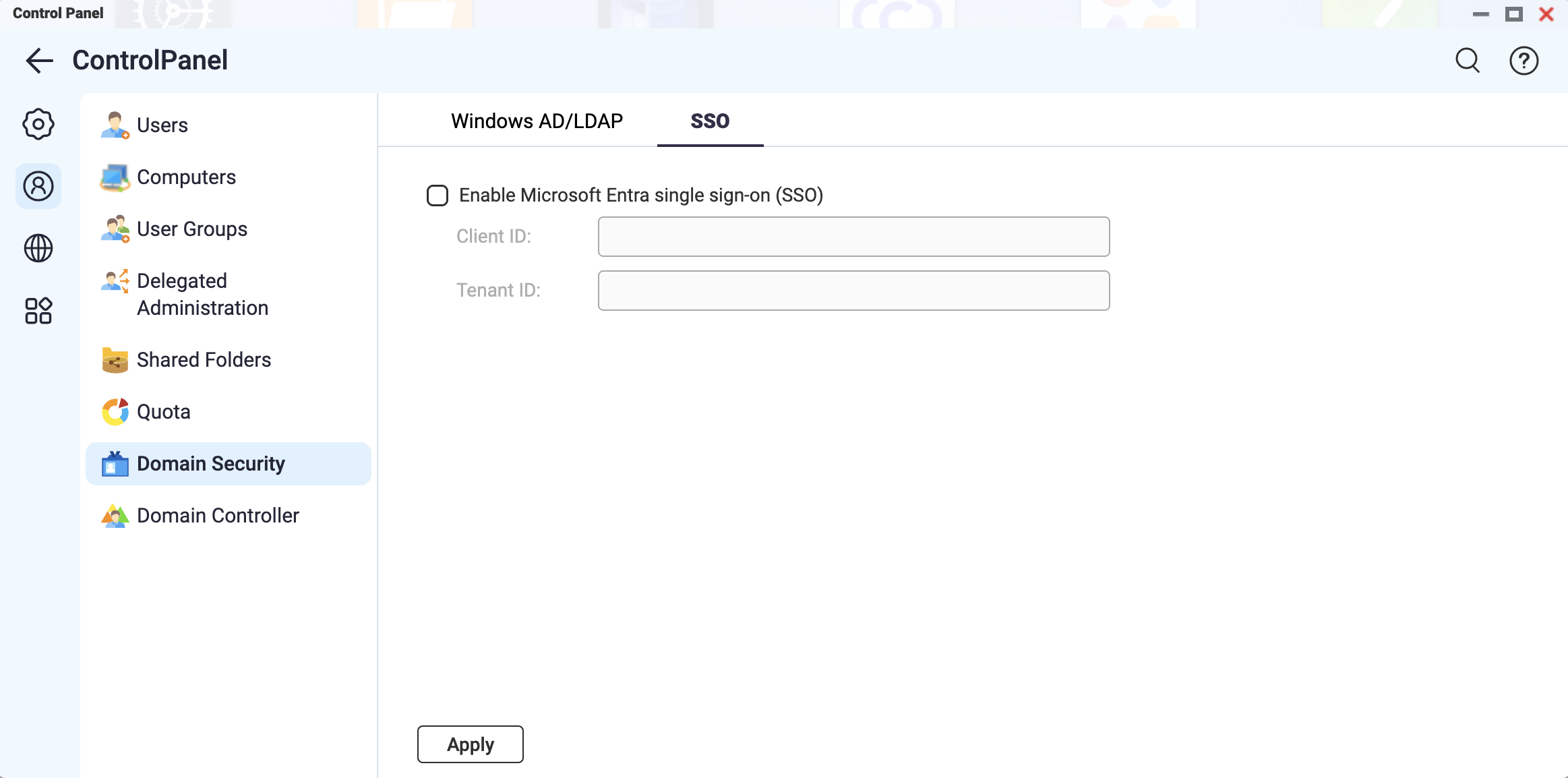
- Introduzca el ID de aplicación (cliente) copiado en el campo ID de cliente.
- Introduzca el ID de directorio (inquilino) copiado en el campo ID de inquilino NotaAl introducir el ID de cliente o el ID de inquilino, asegúrese de que cumpla con los siguientes requisitos:
- Exactamente 36 caracteres de longitud (incluyendo guiones)
- Contiene solo letras (A–Z, a–z), números (0-9) y guiones (-)
- Haga clic en Aplicar.
3. Inicie sesión en su QNAP NAS utilizando las credenciales de Microsoft Entra ID
- Introduzca la URL de acceso al NAS en su navegador.
- En la página de inicio de sesión del NAS, haga clic en SSO de Microsoft Entra ID.
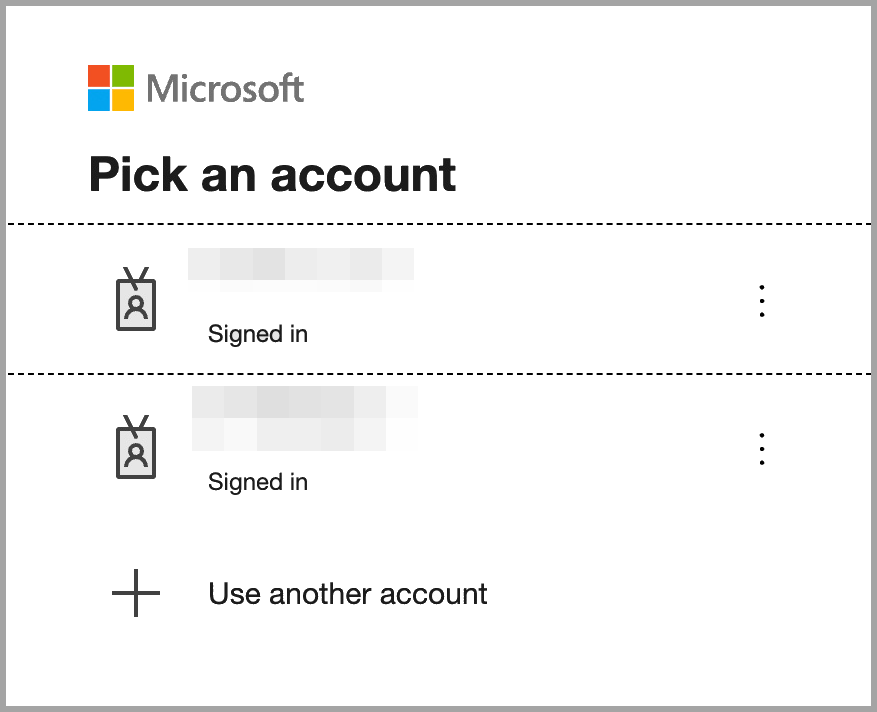
Aparece la ventana Microsoft Elija una cuenta.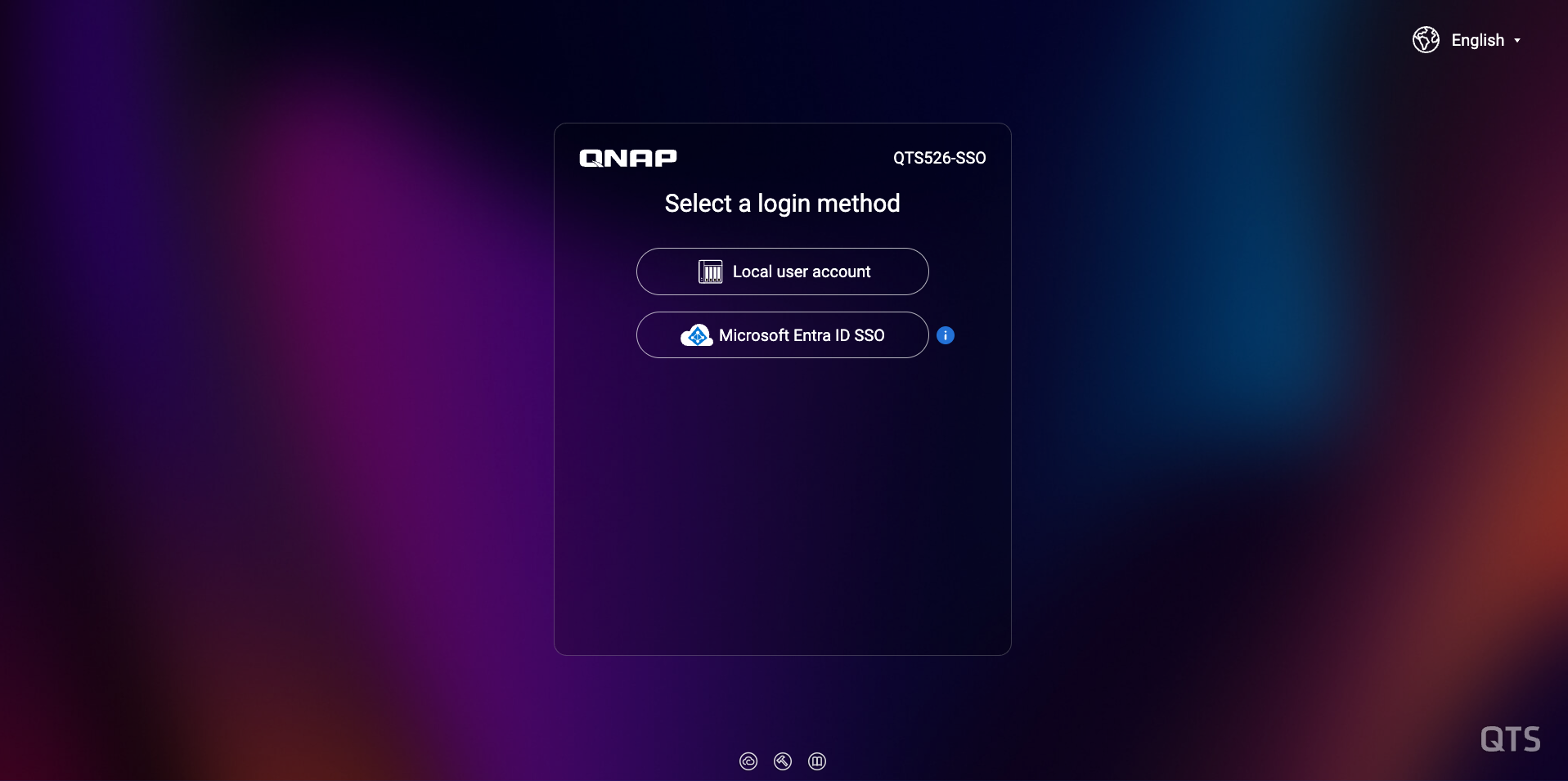
- Seleccione su cuenta de Microsoft Entra ID para iniciar sesión en el NAS.