


QNAP NAS에서 Proxmox VE 백업 공간을 설정하려면 어떻게 해야 하나요?
최신 업데이트일:
2025-08-28
적용되는 제품
- QTS 5.2.3.3006 이상
- Proxmox Virtual Environment 8.2.2 이상
소개
Proxmox Virtual Environment(Proxmox VE)는 가상 머신(VM), 컨테이너, 고가용성 클러스터, 재해 복구를 배포하고 관리하기 위한 오픈 소스 엔터프라이즈 가상화 플랫폼입니다. Proxmox VE는 vzdump 유틸리티를 사용하여 VM 및 컨테이너를 NAS 장치 같은 원격 장치에 백업할 수 있습니다.
이 자습서는 QNAP NAS 장치의 스토리지 공간을 Proxmox VE의 백업 대상으로 설정하는 두 가지 방법을 보여줍니다.
지침
QNAP NAS에 Proxmox VE의 백업 대상으로 저장 공간을 설정하는 방법에는 SMB와 NFS 두 가지가 있습니다.
두 방법 모두 NAS에 공유 폴더를 먼저 구성해야 합니다.
Proxmox VE에 NAS 공유 폴더를 SMB 백업 공간으로 설정하기
Proxmox VE의 SMB 백업 공간으로만 독점적으로 사용하기 위한 새 공유 폴더를 만들 수 있습니다. Proxmox VE에 공유 폴더를 연결하기 전에 폴더의 SMB 권한 설정을 구성하고 NAS에서 SMB 서비스를 활성화해야 합니다.
- QNAP NAS에 Proxmox VE에서 사용할 공유 폴더를 만듭니다.
- NAS에 관리자로 로그인합니다.
- File Station을 엽니다.
 > 공유 폴더를 클릭합니다.
- 폴더 이름을 지정하고 다음을 클릭합니다.참고설명을 위해 이름을 "Penguin"으로 지정하겠습니다.

- 관리자 계정에 대한 RW(읽기/쓰기 액세스)를 선택하고 다음을 클릭합니다.

- 게스트 액세스 권한 옆에서 읽기/쓰기를 선택합니다.

- 마침을 클릭합니다.
시스템이 공유 폴더를 만듭니다.
- 공유 폴더의 SMB 권한 설정을 편집합니다.
- 제어판을 엽니다.
- 권한 > 공유 폴더 > 공유 폴더로 이동합니다.
- 새로 만들어진 공유 폴더를 확인합니다.
- 작업 아래에서
 를 클릭합니다.
 공유 폴더 권한 편집 창이 열립니다.
 - 권한 유형 선택 옆에서 Microsoft 네트워킹 호스트 액세스를 선택합니다.
- 추가를 클릭하고 Proxmox VE 플랫폼의 IP 주소를 입력합니다.

- 적용을 클릭합니다.
- NAS에서 SMB 서비스를 활성화합니다.
- 제어판 > 네트워크 및 파일 서비스 > Win/Mac/NFS/WebDAV > Microsoft 네트워킹(SMB)으로 이동합니다.
- Microsoft 네트워킹(SMB)용 파일 서비스 활성화를 선택합니다.

- 적용을 클릭합니다.
- NAS의 공유 폴더를 Proxmox VE에 연결합니다.
- Proxmox VE 플랫폼에 로그인합니다.
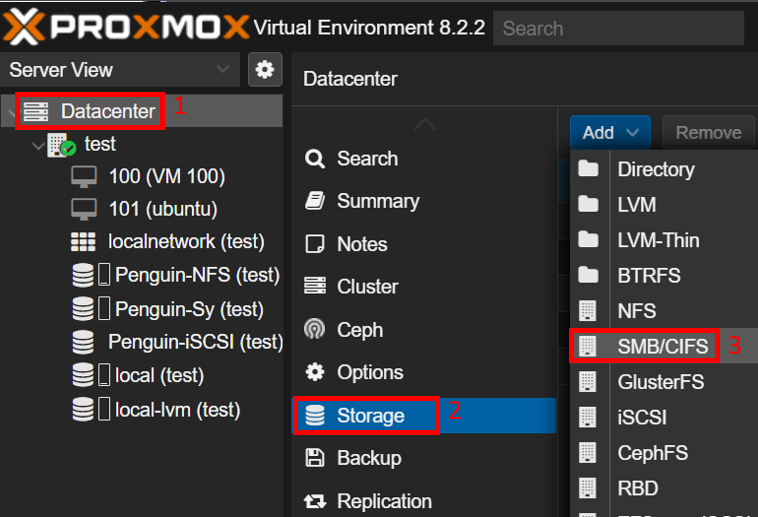
- Datacenter(데이터센터) > Storage(스토리지)로 이동합니다.
- Add(추가) > SMB/CIFS를 클릭합니다.
- ID 옆에서 SMB 스토리지 이름을 지정합니다.참고설명을 위해 폴더 이름을 “Penguin-SMB”로 지정하겠습니다.
- Server(서버) 옆에 NAS의 IP 주소를 입력합니다.
- Username(사용자 이름)과 Password(암호) 옆에 NAS 관리자 계정의 자격 증명을 입력합니다.
- Share(공유) 옆에서 만든 공유 폴더를 선택합니다.

- Content(콘텐츠) 옆에서 VZDump backup file(VZDump 백업 파일)을 선택합니다.
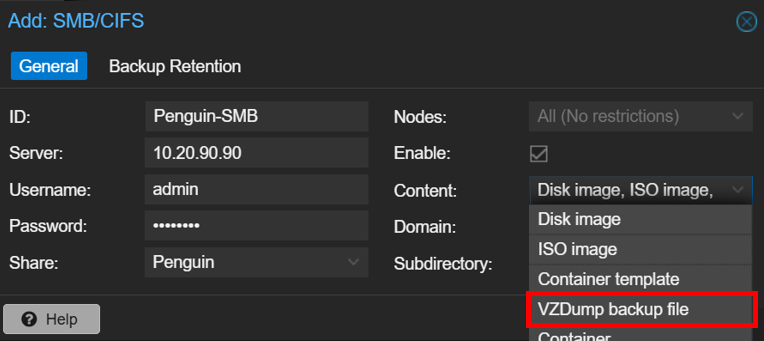
- Add(추가)를 클릭합니다.
- 새로 추가한 SMB 스토리지를 사용하여 Proxmox VE에 백업 작업을 만듭니다.
- Datacenter(데이터센터) > Backup(백업)으로 이동합니다.
- Add(추가)를 클릭합니다.
 Create: Backup Job(만들기: 백업 작업) 창이 열립니다.
 - Storage(스토리지) 옆에서 SMB 스토리지를 선택합니다.

- 다른 설정을 구성합니다.
- Create(만들기)를 클릭합니다.
이제 Proxmox VE의 공유 폴더에 데이터를 백업할 수 있습니다.
Proxmox VE에 NAS 공유 폴더를 NFS 백업 공간으로 설정하기
Proxmox VE의 NFS 백업 공간으로만 독점적으로 사용하기 위한 새 공유 폴더를 만들 수 있습니다. Proxmox VE에 공유 폴더를 연결하기 전에 폴더의 NFS 권한 설정을 구성하고 NAS에서 NFS 서비스를 활성화해야 합니다.
- QNAP NAS에 Proxmox VE에서 사용할 공유 폴더를 만듭니다.
- NAS에 관리자로 로그인합니다.
- File Station을 엽니다.
- > 공유 폴더를 클릭합니다.
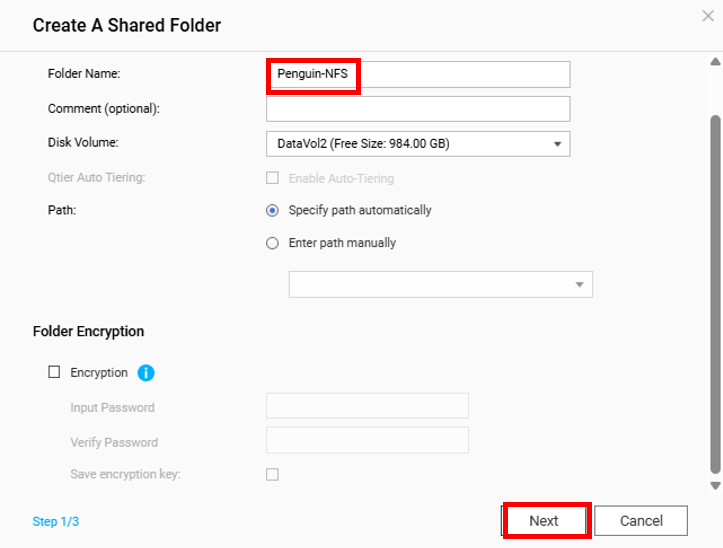
- 폴더 이름을 지정하고 다음을 클릭합니다.참고설명을 위해 폴더 이름을 “Penguin-NFS”로 지정하겠습니다.
- 관리자 계정에 대한 RW(읽기/쓰기 액세스)를 선택하고 다음을 클릭합니다.
- 게스트 액세스 권한 옆에서 읽기/쓰기를 선택합니다.
- 마침을 클릭합니다.
시스템이 공유 폴더를 만듭니다.
- 공유 폴더의 NFS 권한 설정을 편집합니다.
- 제어판을 엽니다.
- 권한 > 공유 폴더 > 공유 폴더로 이동합니다.
- 새로 만들어진 공유 폴더를 확인합니다.
- 작업 아래에서 를 클릭합니다.
 공유 폴더 권한 편집 창이 열립니다.
 - 권한 유형 선택 옆에서 NFS 호스트 액세스를 선택합니다.
- 액세스 권한을 선택합니다.
- 허용된 IP 주소 또는 도메인 이름 표에 Proxmox VE 플랫폼의 IP 주소를 입력합니다.
- 읽기/쓰기 권한을 선택합니다.

- 적용을 클릭합니다.
- NAS에서 NFS 서비스를 활성화합니다.
- 제어판 > 네트워크 및 파일 서비스 > Win/Mac/NFS/WebDAV > NFS 서비스로 이동합니다.
- 네트워크 파일 시스템(NFS) 서비스 활성화를 선택합니다.
- 적용 가능한 NFS 버전을 모두 선택합니다.

- 적용을 클릭합니다.
- NAS의 공유 폴더를 Proxmox VE에 연결합니다.
- Proxmox VE 플랫폼에 로그인합니다.
- Datacenter(데이터센터) > Storage(스토리지)로 이동합니다.
- Add(추가) > NFS를 클릭합니다.

- ID 옆에서 NFS 스토리지 이름을 지정합니다.참고설명을 위해 이름을 공유 폴더 이름과 같은 “Penguin-NFS”로 지정하겠습니다.
- Server(서버) 옆에 QNAP NAS의 IP 주소를 입력합니다.
- Export(내보내기) 옆에서 만든 공유 폴더를 선택합니다.
- Content(콘텐츠) 옆에서 VZdump backup file(VZdump 백업 파일)을 선택합니다.
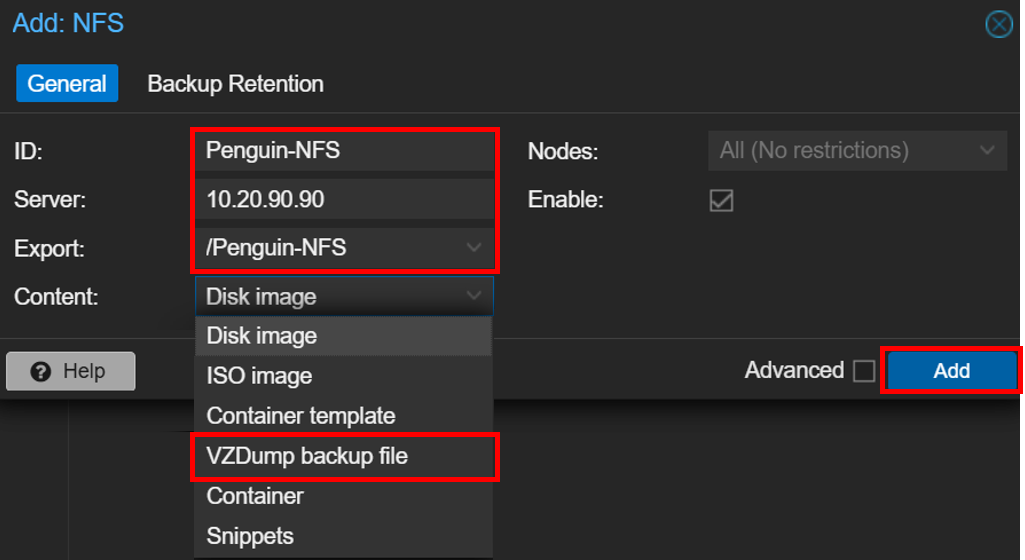
- Add(추가)를 클릭합니다.
- 새로 추가한 NFS 스토리지를 사용하여 Proxmox VE에 백업 작업을 만듭니다.
- Datacenter(데이터센터) > Backup(백업)으로 이동합니다.
- Add(추가)를 클릭합니다.
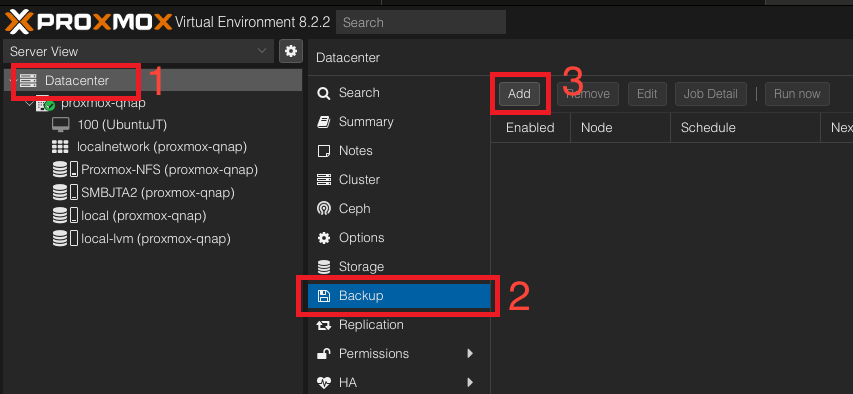 Create: Backup Job(만들기: 백업 작업) 창이 열립니다.
 - Storage(스토리지) 옆에서 NFS 스토리지를 선택합니다.

- 다른 설정을 구성합니다.
- Create(만들기)를 클릭합니다.
이제 Proxmox VE의 공유 폴더에 데이터를 백업할 수 있습니다.
추가 읽기 및 자료
- QNAP NAS에서 Proxmox VE 공유 스토리지를 설정하려면 어떻게 해야 하나요?
- QNAP 지식 베이스(검색 가능한 FAQ, 자습서 및 웹 도움말 데이터베이스)
- QNAP 기술 지원팀
- Proxmox Virtual Environment


