


이 콘텐츠는 기계 번역된 것입니다. 기계 번역 부인정보를 참조하십시오.
영어로 전환
QGD-1600P/QGD-1602P를 QNE ADRA NDR로 전환하는 방법
최신 업데이트일:
2026-06-18
필수 조건과 필요 사항
장비
| 지원되는 장치 | 최소스토리지 |
|---|---|
| QGD-1600P | 256GB 2.5인치 SSD *1 |
| QGD-1602P | 128GB M.2 SSD *1과 256GB 2.5인치 SSD *1 |
SSD는 별매품입니다. 구매 전에QNAP 호환성 목록를 참조하십시오.
소프트웨어
Qfinder Pro (다운로드)
펌웨어
QTS 5.0.1(또는 그 이상)이 필요합니다.
인터넷 연결
펌웨어 업데이트는 최신 버전을 다운로드하기 위해 인터넷 연결이 필요합니다.
참고
ADRA NDR은 이제 무료이며 더 이상라이선스가 필요하지 않습니다. 여전히라이선스요구 사항이 표시되면 ADRA NDR을 최신 버전으로 업데이트하십시오.
QTS 설치
- 제어판를 엽니다.
- 시스템 > 펌웨어 업데이트 > 라이브 업데이트
- 업데이트 확인

클릭합니다. 새로운펌웨어버전/패치를 다운로드할 수 있습니다라는 메시지가 표시됩니다 - OK
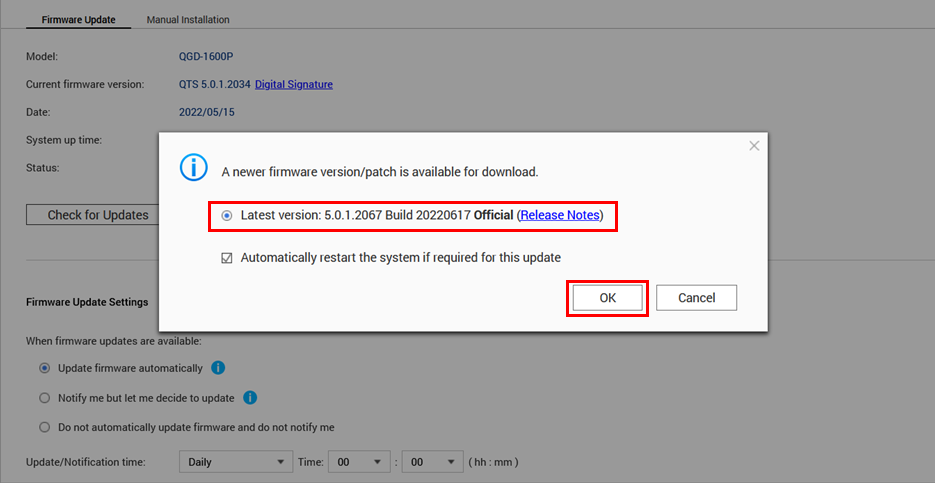 를 클릭합니다
 - 화면의 메시지에 따라펌웨어를 설치합니다.
참고: 장치펌웨어업데이트에 대한 자세한 정보는펌웨어 업데이트를 참조하십시오
장치 다시 초기화
- 제어판를 엽니다
- 시스템 > 백업/복구 > 공장 기본값으로 복원으로 이동합니다
- Reinitialize NAS
중요: 이 작업을 수행하면 장치의 모든 데이터가 지워집니다.
NAS 다시 초기화 확인 메시지가 표시됩니다. - 확인 메시지와 장치를 다시 초기화하면 어떤 일이 발생하는지 읽고 이해합니다.
- 다시 시작을 선택하고확인을 클릭합니다.

- 암호를 입력하고확인을 클릭하여 이 작업을 확인합니다.

장치가 다시 초기화되고 재시작됩니다.
QGD에서 ADRA로 전환
- 장치 웹 GUI에 액세스합니다
- QNAP 보증 서비스 페이지가 열립니다.
- 닫기를 클릭합니다.

QTS 스마트 설치 시스템이 시작됩니다. - 다른펌웨어선택

- “QNE ADRA”옵션을 선택합니다. 적용을 클릭합니다.

- 확인 메시지가 표시됩니다.
- 확인

QNE ADRA 펌웨어가 다운로드되고 장치에 설치됩니다. 프로세스가 완료되면 장치가 재시작됩니다.
ADRA 구성
- 컴퓨터에서Qfinder Pro을 엽니다.
참고: 장치 이름이QNE로 변경되었습니다. - 목록에서 장치를 찾습니다. 장치를 두 번 클릭하여 웹 GUI를 엽니다.

환영 화면이 표시됩니다. - 스마트 설치 시작
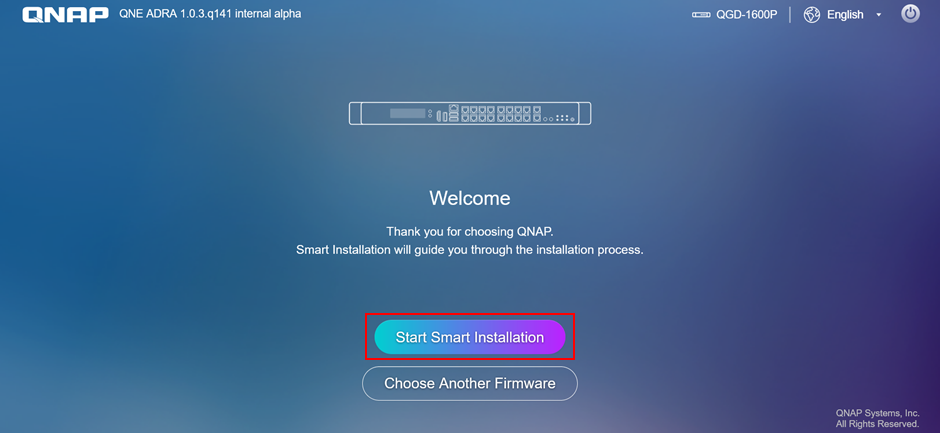 을 클릭합니다
 - 이 작업을 확인하는 메시지가 표시됩니다. 읽고예를 클릭합니다.

- “사용 가능한 최신 버전”을 선택하고다음을 클릭합니다.
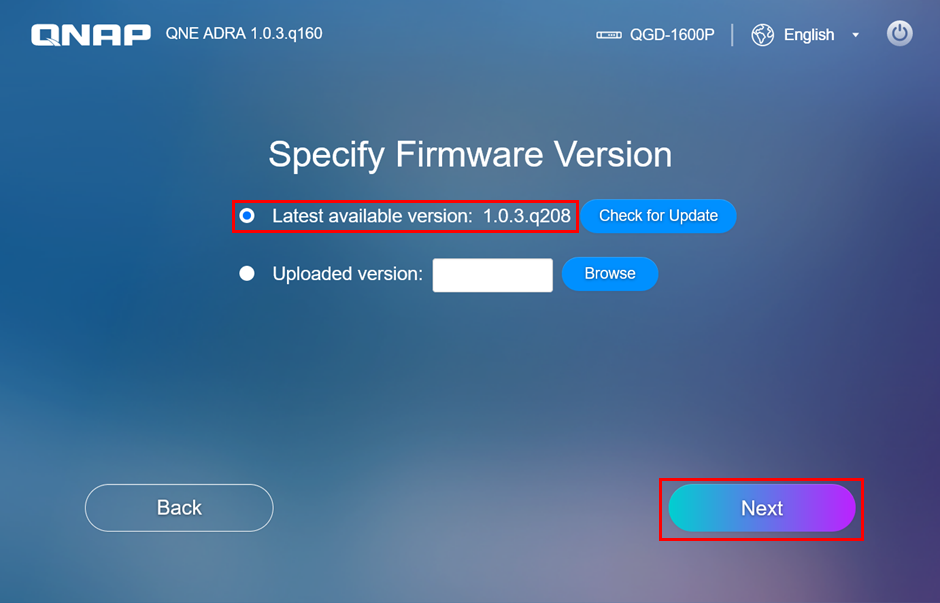
장치펌웨어가 업데이트됩니다.
- 독립형 모드 또는클라우드 관리 모드에서 ADRA를 구성하도록 선택합니다. ADRA를 설치하려면시작을 클릭합니다.
참고: 초보자에게는 독립형 모드가 권장됩니다. 설치 후 독립형 모드를클라우드 관리 모드로 변경할 수 있습니다.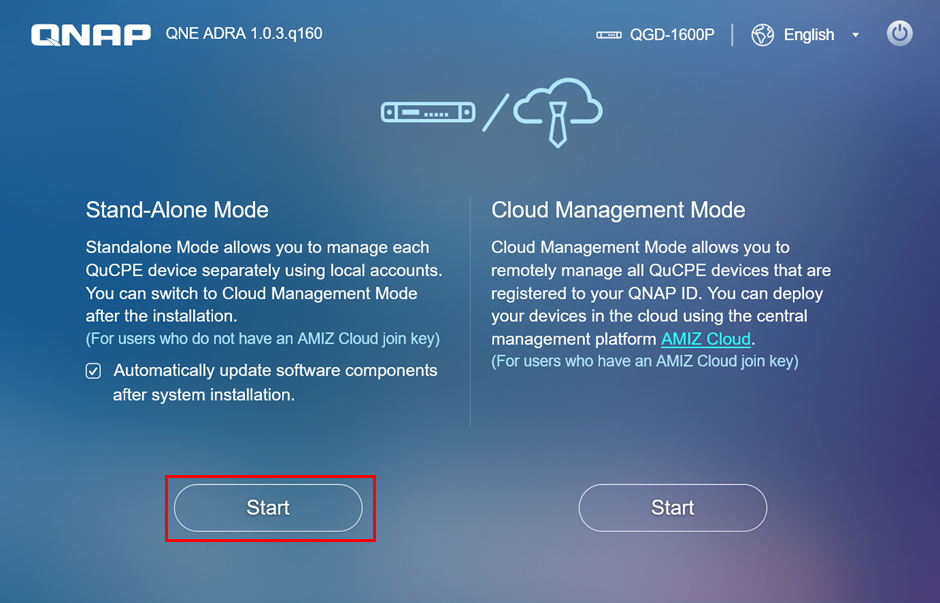
- 호스트 이름, 사용자 이름및암호를 입력합니다. 다음을 클릭합니다.

- 표준 시간대와 시스템날짜/시간이 구성되는 방법을 지정합니다. 적용을 클릭합니다.
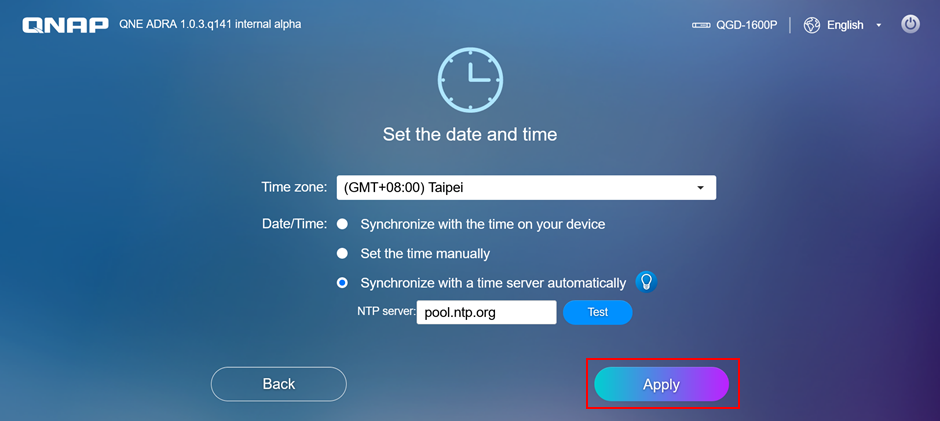
장치가 이러한 설정을 적용합니다.
- 로그인을 클릭합니다.
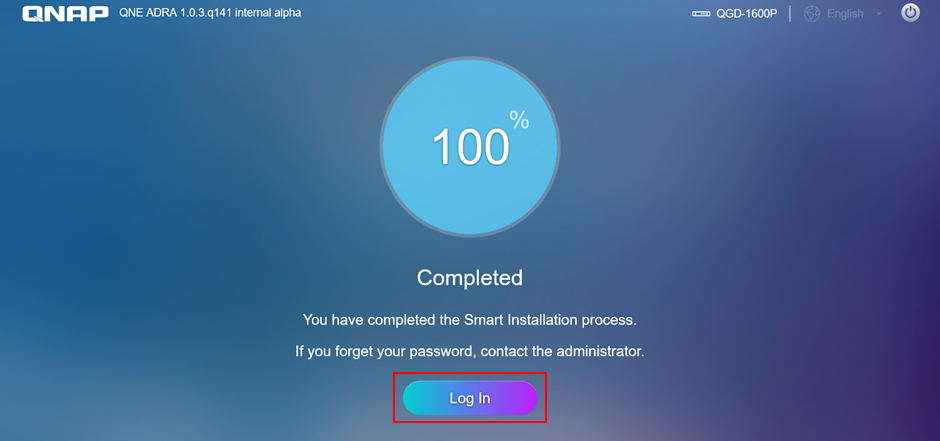
- 사용자 이름및암호를 입력합니다. 로그인을 클릭합니다.

- QNAP의 데이터 및개인 정보 취급 방침에 동의합니다. 계속을 클릭합니다.
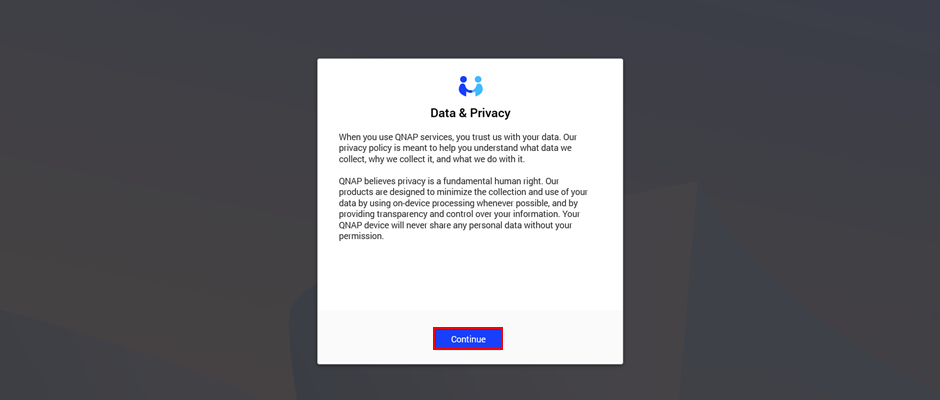
QNE ADRA를 사용할 준비가 되었습니다.
참고: 장치가 QNE ADRA를 사용하는지 확인하려면제어판을 열고 시스템 > 시스템 업데이트 > 펌웨어 업데이트로 이동합니다
myQNAPcloud에서 장치 등록
- 메인 메뉴 > myQNAPcloud로 이동합니다
- 구성에 따라독립형 모드또는클라우드 관리 모드아래에서QNAP ID를 사용하여 시작하기를 클릭합니다.

- QNAP ID및비밀번호를 입력합니다. 로그인을 클릭합니다.

- 장치 이름을 입력합니다. 다음을 클릭합니다.

- myQNAPcloud링크 및서버 모드 (DDNS)를 활성화합니다. 적용을 클릭합니다.

myQNAPcloud 설정이 완료되었습니다.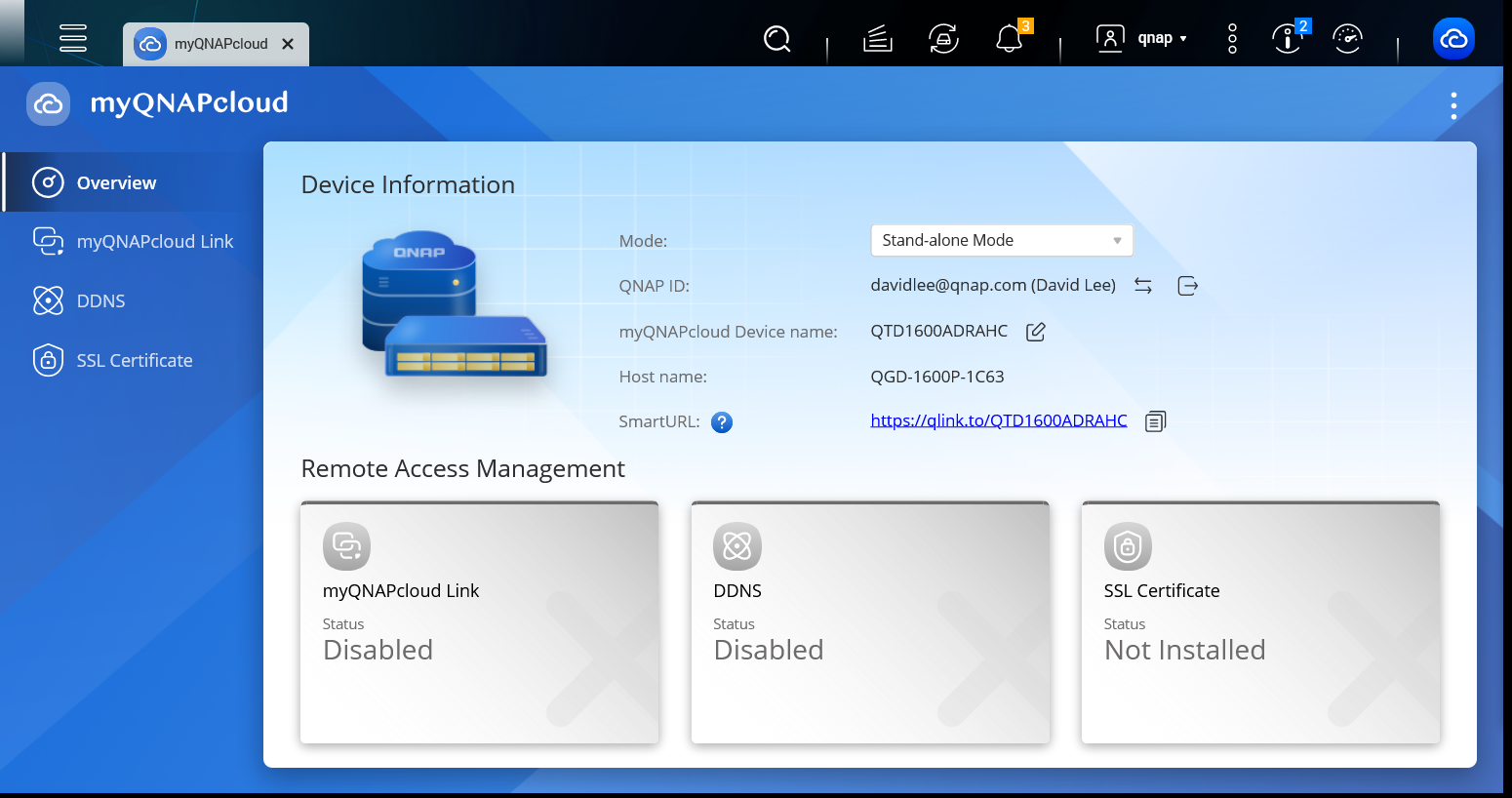
추가 도움이 필요하시면 커뮤니티에서 다른 사용자 및 QNAP 전문가에게 문의해 보세요. QNAP 커뮤니티로 이동


